Screenshots und Bildtext mit PixPin übersetzen
Tastenkombinationen für Windows und macOS, Werkzeugleiste und Pins, Bild zu Text und Bild zu Bild, Zielsprache und API-Schlüssel einrichten.

Inhaltsverzeichnis
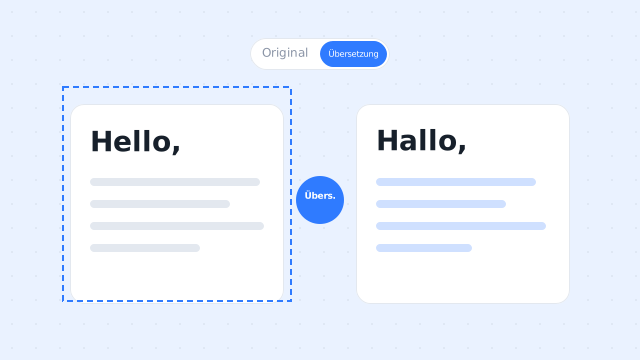
Für eine Screenshot-Übersetzung wählen Sie mit „Ctrl+1“ unter Windows oder „Control+1“ unter macOS den fremdsprachigen Inhalt und verwenden die Übersetzungskombination. Das Ergebnis erscheint in einem Fenster. PixPin verarbeitet die gesamte aktuelle Auswahl, übersetzt den Bildschirm aber nicht dauerhaft in Echtzeit. Die Auswahl kann ein Ausschnitt oder Vollbild sein; mehr Inhalt erfordert meist mehr Zeit für Erkennung und Übersetzung.
Kurzanleitung
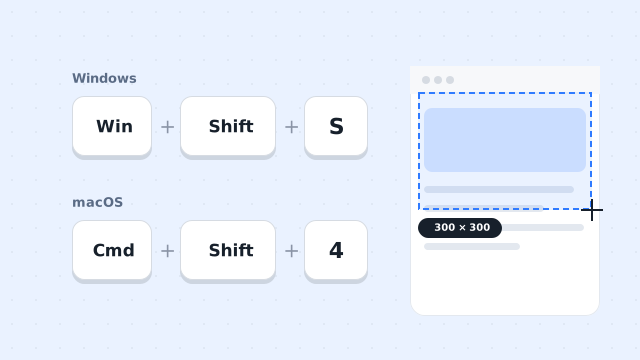
- Öffnen Sie die Aufnahme mit „Ctrl+1“ unter Windows oder „Control+1“ unter macOS.
- Wählen Sie den zu übersetzenden Bereich.
- Starten Sie mit „Ctrl+Q“ unter Windows oder „Option+Q“ unter macOS.
- Warten Sie und prüfen Sie Original und Übersetzung im Ergebnisfenster.
- Passen Sie Quell- und Zielsprache sowie Anzeige an.
Sie können zunächst PixPin herunterladen und installieren.
Modus und Zielsprache einstellen
Öffnen Sie die Übersetzungseinstellungen:
- Englische Oberfläche:
Configuration>System>Translate. - Chinesische Oberfläche:
配置>系统>翻译.
Dort wählen Sie Modus und Standardzielsprache.
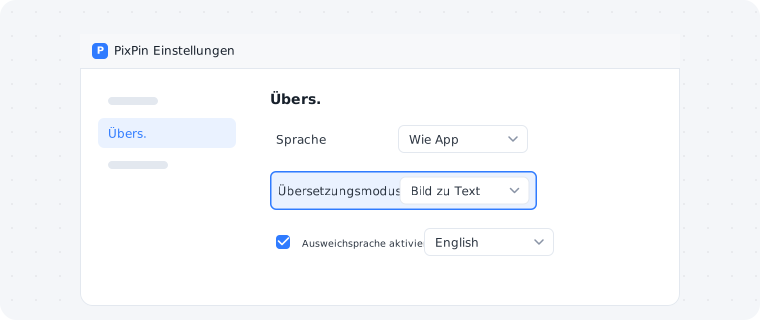
Bild zu Text oder Bild zu Bild
Dienste und Ergebnisdarstellung unterscheiden sich:
| Modus | Voraussetzung | Ergebnis |
|---|---|---|
| Bild zu Text | Mitgliedschaft, exklusives großes Sprachmodell | Text und Bild im Ergebnisfenster, umschaltbar zwischen Original und Übersetzung |
| Bild zu Bild | Mitgliedschaft oder eigener API-Schlüssel von Baidu Translate Open Platform beziehungsweise Youdao | Bildübersetzung über Baidu oder Youdao |
Für Genauigkeit und Darstellung wird Mitgliedern Bild zu Text empfohlen. Mitglieder wählen beide Modi. Ohne Mitgliedschaft ist nur Bild zu Bild mit eigenem Baidu- oder Youdao-Schlüssel verfügbar.
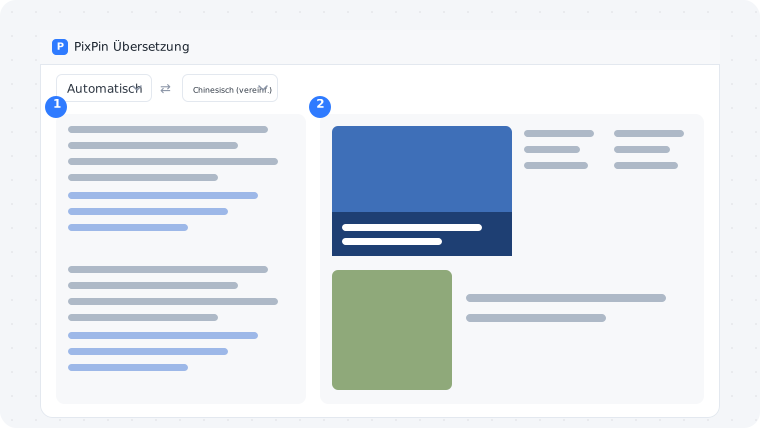
Ab PixPin 3.5.0.8 zeigt Bild zu Text Text und Bild gemeinsam und erlaubt das Umschalten mit Translation und Original. Translation legt die Übersetzung an die ursprünglichen Textpositionen im Ergebnisfenster. Die Bilddatei wird nicht verändert.
Vor 3.5.0.8 zeigte der Modus nur übersetzten Text, keine Übersetzung im Bildbereich.
Zielsprache wählen
Die Sprache in den Einstellungen gilt als Standard für jede Übersetzung. Im Ergebnisfenster von Bild zu Text können Sie sie für diesen Vorgang ändern, ohne den Standard zu ersetzen.
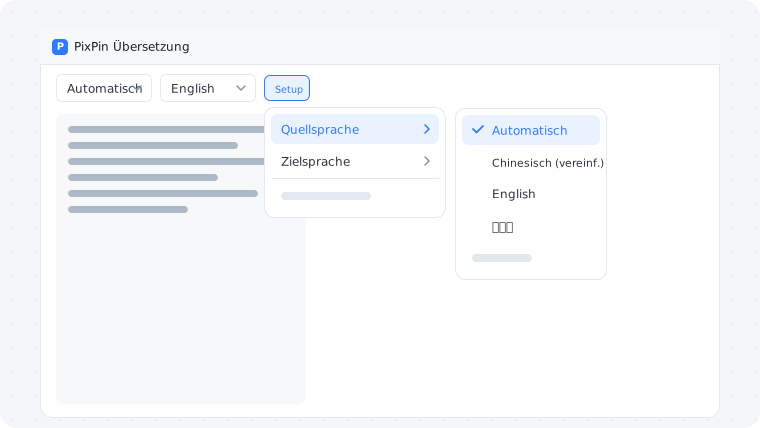
Folgende Ziele stehen zur Verfügung; genaue Bezeichnungen richten sich nach Ihrer PixPin-Oberfläche:
| Softwaresprache verwenden | Vereinfachtes Chinesisch | Traditionelles Chinesisch |
| Englisch | Japanisch | Koreanisch |
| Französisch | Deutsch | Spanisch |
| Portugiesisch | Indonesisch | Malaiisch |
| Italienisch | Russisch | Thai |
| Vietnamesisch | Arabisch | Türkisch |
Drei Wege zur Bildübersetzung
Methode 1: Tastenkombination
- Drücken Sie „Ctrl+1“ unter Windows oder „Control+1“ unter macOS.
- Wählen Sie den Bereich.
- Drücken Sie „Ctrl+Q“ unter Windows oder „Option+Q“ unter macOS. Die macOS-Kombination lautet seit PixPin 3.1 „Option+Q“.
- Warten Sie auf das Ergebnisfenster.
Methode 2: Aufnahmeleiste
- Wählen Sie den Bereich mit PixPin.
- Klicken Sie rechts in der Aufnahmeleiste auf Übersetzen.
- Warten Sie auf das Ergebnis.
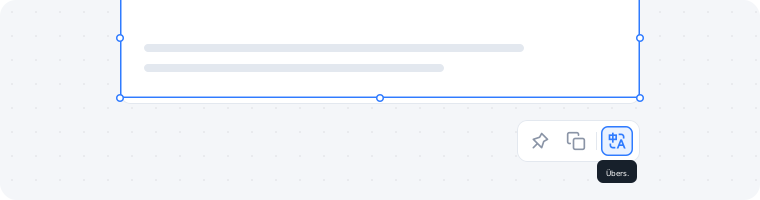
Methode 3: Angeheftetes Bild
- Heften Sie das Bild an.
- Verwenden Sie auf dem Pin die Übersetzungskombination oder den Button.
- Ist die Leiste verborgen, öffnen Sie sie mit der Leertaste und klicken auf Übersetzen.
- Warten Sie auf das Ergebnis.
Ergebnis ansehen und anpassen
Das Fenster bietet:
Show Text and Image: Text und Bild.Show Image Only: nur Bild.Show Text Only: nur Text.
Quell- und Zielsprache stehen oben links. Die Bereiche Text und Image zeigen links Text und rechts Bild. Im Bild können Sie mit dem Mausrad zoomen und Text direkt auswählen.
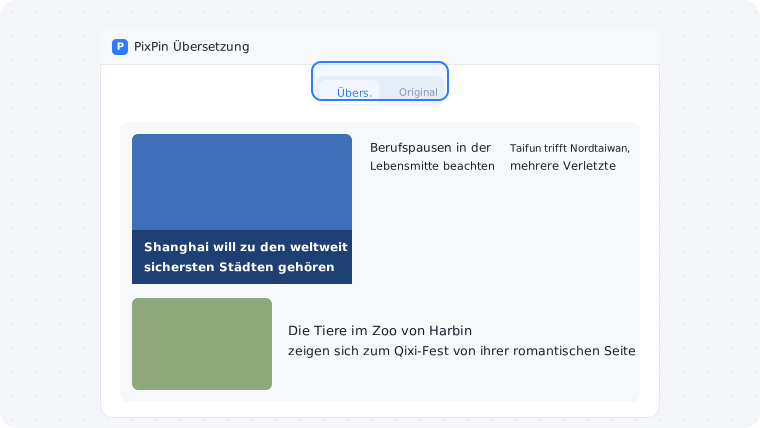
Translation zeigt die Übersetzung an den Originalpositionen, Original das Ausgangsbild. Falsch erkannten Quelltext können Sie manuell korrigieren und erneut übersetzen.
Mitgliedschaft oder API-Schlüssel?
Mitglieder benötigen keinen API-Schlüssel und können beide Modi direkt verwenden.
Ohne Mitgliedschaft hinterlegen Sie Ihren Youdao- oder Baidu-Schlüssel und nutzen nur Bild zu Bild. Folgen Sie dem jeweiligen Setup Tutorial und aktivieren Sie beim Anbieter Bild- und Textübersetzung. Kontingente und Grenzen bestimmt der API-Anbieter.
Screenshot oder Text übersetzen?
- Screenshot-Übersetzung passt zu nicht kopierbaren Webseiten, Oberflächen und Bildtexten.
- Textübersetzung passt zu genau kopierbaren Passagen, Text vor komplexem Hintergrund oder langen Texten außerhalb des sichtbaren Bildschirms.
Häufige Fragen
Welche Sprachen werden unterstützt?
Bild zu Text unterstützt mehr Sprachen als Bild zu Bild und kann die meisten Sprachen übersetzen. Maßgeblich sind die aktuellen Quell- und Ziellisten im Fenster.
Sind die Kombinationen auf beiden Systemen gleich?
Nein. Übersetzen: „Ctrl+Q“ unter Windows, „Option+Q“ unter macOS. Aufnahme: „Ctrl+1“ beziehungsweise „Control+1“.
Überschreibt die Übersetzung das Originalbild?
Ab 3.5.0.8 kann Bild zu Text die Übersetzung im Ergebnisfenster an den Originalstellen anzeigen. Original und Translation schalten die Ansicht um. Die Datei bleibt unverändert.
Was tun bei falscher Quelltexterkennung?
Prüfen Sie Schärfe, Auflösung, unnötigen Auswahlbereich und Sprachunterstützung. Lässt sich das Bild nicht verbessern, korrigieren Sie den Quelltext im Ergebnisfenster und übersetzen erneut.
Zusammenfassung
Wählen Sie den Bereich, starten Sie per Kombination oder Werkzeugleiste und prüfen Sie die Übersetzung. Mitgliedern wird Bild zu Text empfohlen. Ohne Mitgliedschaft konfigurieren Sie Baidu oder Youdao für Bild zu Bild.
Sie können PixPin herunterladen und nicht kopierbare Webseiten, Oberflächen oder Bildtexte übersetzen. Für kopierbare lange Texte oder einzelne Passagen auf komplexem Hintergrund ist Textübersetzung passender.