Grabar la pantalla en GIF con PixPin en Windows y macOS
Seleccione una zona, use Grabación normal y exporte un GIF. Ajuste fotogramas, efectos de teclado y ratón y calidad, y resuelva problemas de tamaño, sonido y exportación.

En esta página
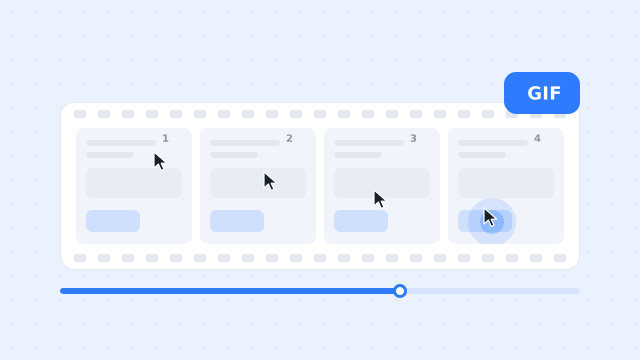
Para grabar un GIF con PixPin en Windows o macOS, seleccione una zona, elija Grabación normal e inicie. Al terminar, elija GIF y calidad de exportación en la reproducción para guardar la demostración.
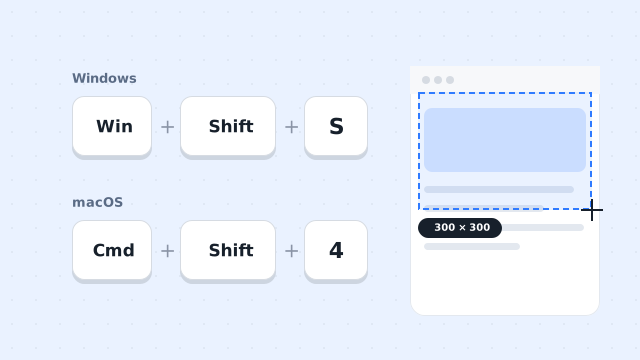
Las funciones son iguales en ambos sistemas. La referencia de este artículo es la interfaz inglesa de Windows. El atajo de captura predeterminado es «Ctrl+1» en Windows y «Control+1» en macOS; «G» abre la grabación en ambos. Como Grabación rápida solo admite MP4, se usa el modo normal y no se detallan los pasos de exportación WEBP o MP4.
Pasos rápidos
- Abra la captura con «Ctrl+1» en Windows o «Control+1» en macOS y seleccione la zona.
- Pulse el botón de grabación o «G».
- Elija Grabación normal y ajuste fotogramas, teclado, ratón y cámara según necesite.
- Pulse grabar para empezar.
- Pulse de nuevo el botón de grabación para terminar.
- En la reproducción, elija GIF y calidad.
- Elija destino y espere a que termine la exportación.
Si es necesario, descargue PixPin e instálelo antes de seguir los pasos detallados.
Grabar un GIF con PixPin
1. Seleccionar la zona
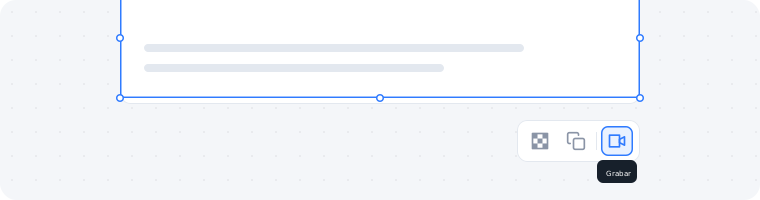
Pulse «Ctrl+1» en Windows o «Control+1» en macOS, seleccione la zona y pulse grabar o «G».
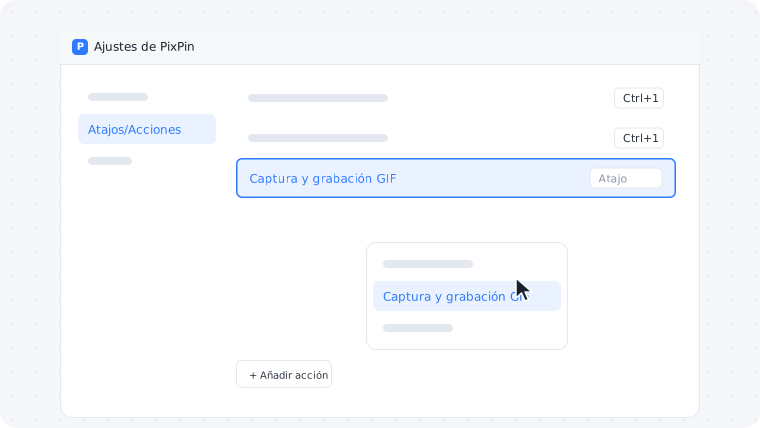
También puede crear un preajuste: haga clic derecho en el icono de PixPin de la bandeja de Windows o clic en el de la barra de menús de macOS. Abra Configuración y después Atajos/Acciones > Añadir nueva acción > Preajustes. Añada captura y grabación GIF, aplique y asigne manualmente un atajo. Así entrará directamente en grabación tras seleccionar la zona.
2. Elegir el modo normal y ajustar
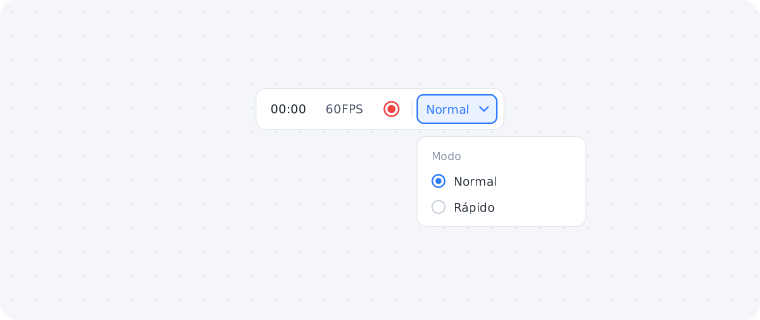
Sitúe el ratón sobre grabar para cambiar entre normal y rápida. GIF requiere Grabación normal; la rápida solo admite MP4.
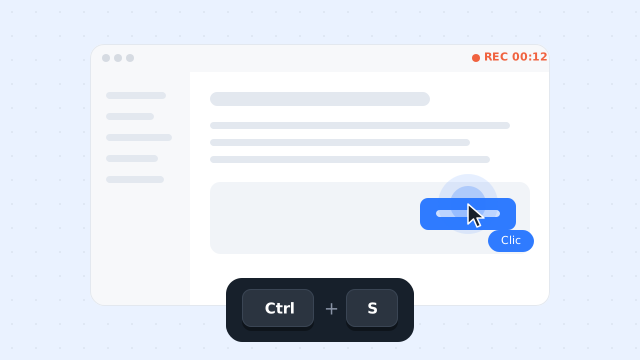
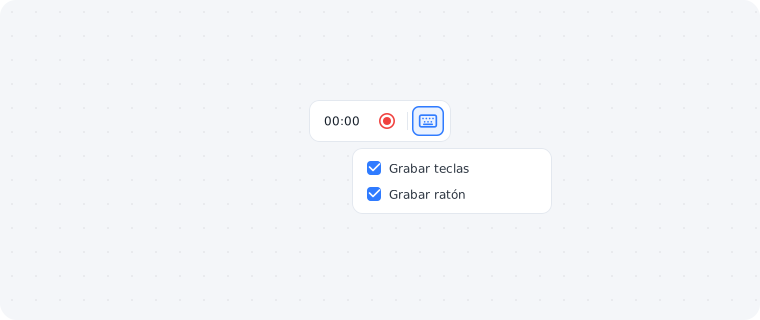
Para mostrar acciones, active Grabar acciones del teclado y Grabar acciones del ratón.
Para la cámara se puede ajustar tamaño, forma, espejo, rotación, grosor y color del borde. PixPin admite hasta dos cámaras simultáneas.
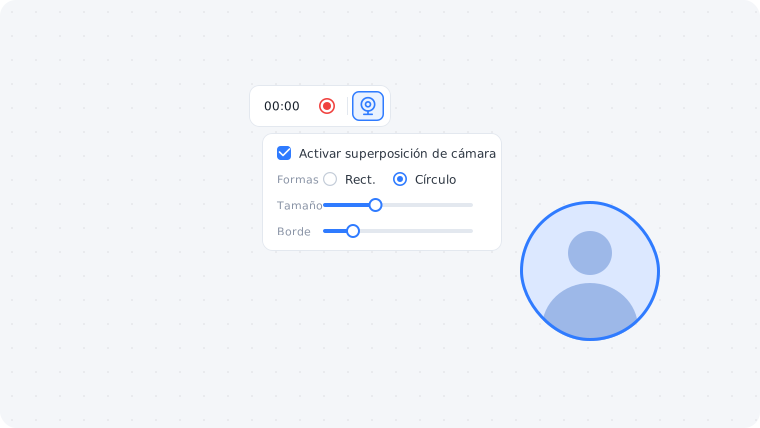
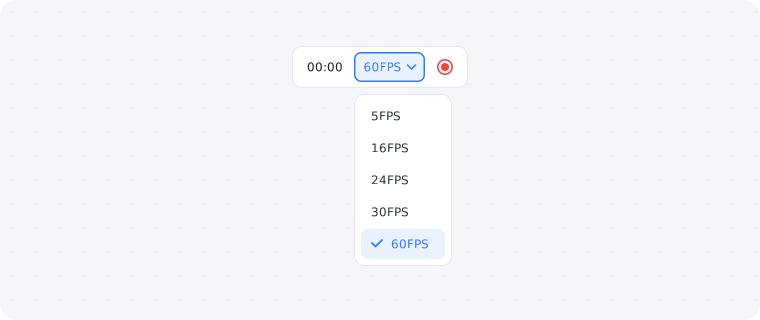
Las frecuencias disponibles son 5, 16, 24, 30 y 60 fotogramas por segundo.
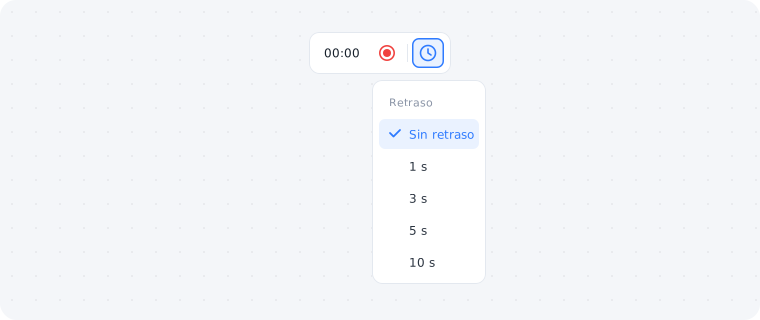
El retraso puede ser nulo o de 1, 2, 3, 5 o 10 segundos.
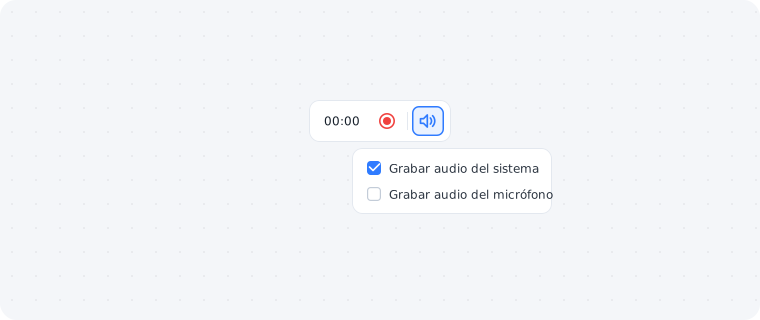
También se pueden seleccionar audio del sistema y micrófono. El audio del sistema en macOS requiere macOS 13 o posterior. GIF no admite sonido; use MP4 para conservarlo.
3. Iniciar
Pulse el botón de grabación. Estando en el modo de grabación, también inicia el atajo de captura: por defecto, «Ctrl+1» en Windows o «Control+1» en macOS.

4. Pausar, mover o repetir
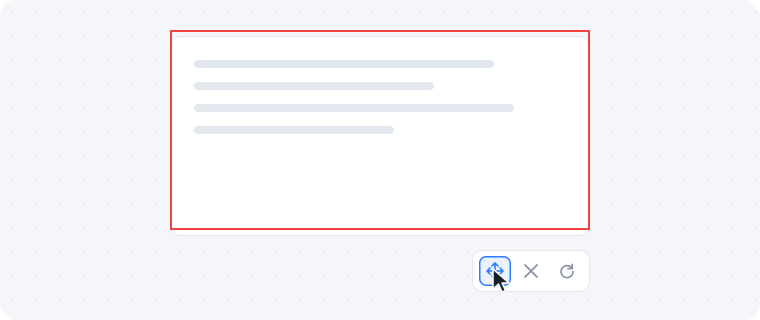
Mantenga pulsado el botón de movimiento para arrastrar la zona durante la grabación.
Puede anotar con Geometría, lápiz, Flecha, Texto, Numeración, Línea quebrada, Marca de agua, Borrador y Foco. Los botones grises no están disponibles.

Use Pausar para una interrupción temporal.

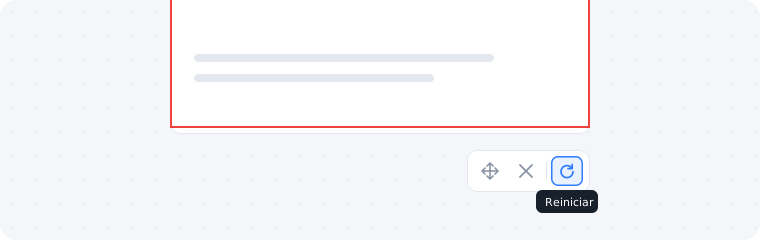
Si la toma no sirve, use Volver a grabar para empezar de nuevo.
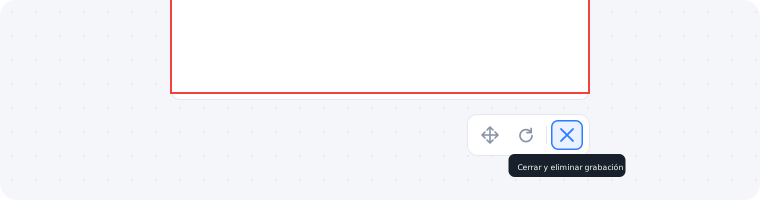
Cerrar elimina todo lo grabado en esa toma. La primera vez aparece una confirmación que puede desactivar para el futuro.
5. Terminar
Pulse Detener grabación para entrar en reproducción. El atajo de captura también termina: «Ctrl+1» en Windows o «Control+1» en macOS por defecto.

6. Revisar la reproducción
PixPin reproduce automáticamente la toma. El botón de reproducción pausa y la barra permite ir a otra posición.
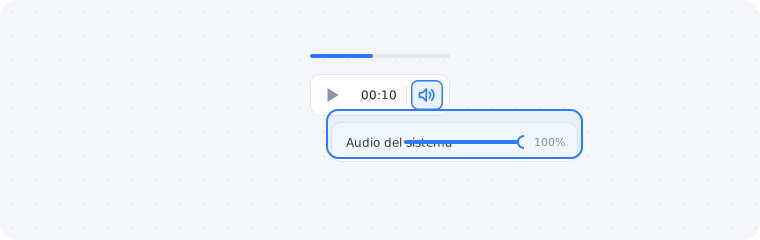
El volumen se ajusta de 0 a 500. Sirve para revisar o exportar otros formatos; el GIF seguirá sin sonido.
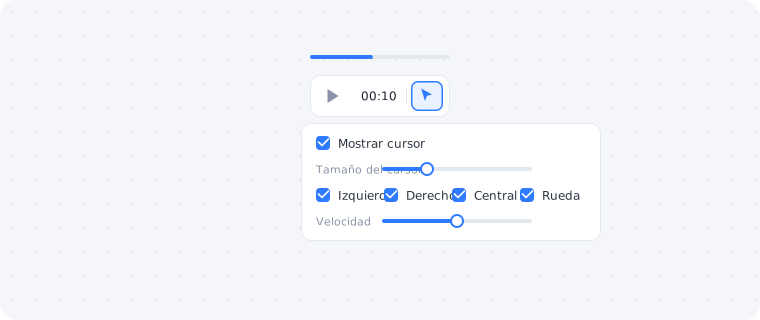
Los ajustes de ratón incluyen mostrar cursor, velocidad de animación, acciones visibles y tamaño.
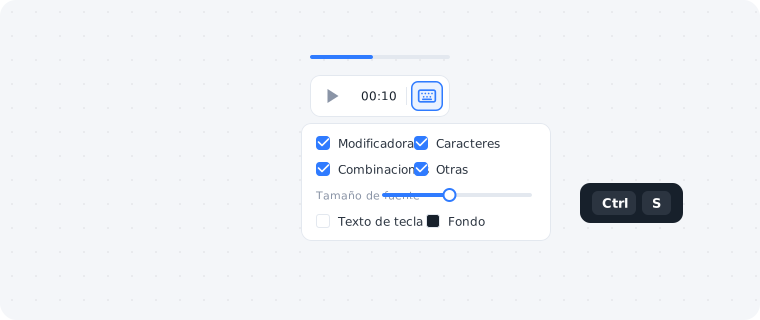
Para el teclado, elija tipos de teclas, color del texto, fondo y tamaño. Las categorías son modificadoras, caracteres, combinaciones y otras teclas.
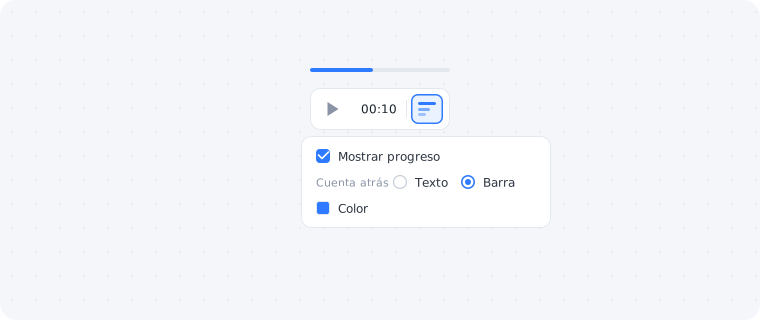
La progresión permite ajustar visibilidad, estilo de cuenta atrás, tamaño y color. La cuenta atrás puede ser texto o barra.
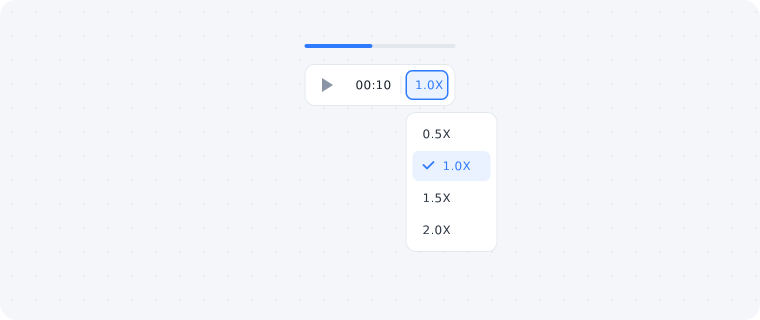
Las velocidades de reproducción son 0.2, 0.5, 0.8, 1.0, 1.2, 1.5, 1.8 y 2.0.
7. Elegir GIF y exportar
Sitúe el ratón sobre el selector de formato y elija GIF.
- GIF: imagen, alta compatibilidad y menor calidad.
- WEBP: imagen, buena calidad y compatibilidad media.
- MP4: vídeo, archivo pequeño y buena calidad.
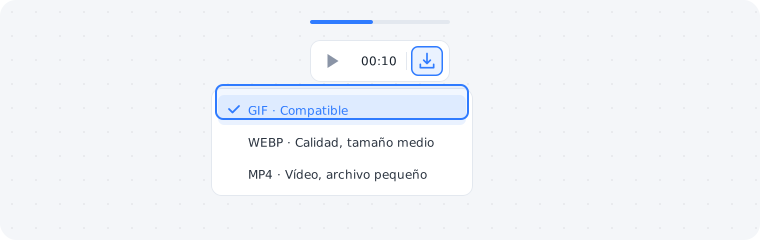
Sitúe el ratón sobre exportar y elija Calidad económica, Calidad estándar o Calidad original.

Confirme la ubicación en la ventana que aparece. PixPin exportará el GIF y podrá encontrarlo en esa carpeta.
Limitaciones y soluciones
GIF sirve para demostraciones cortas y fragmentos compartidos. Tenga en cuenta estas limitaciones.
| Limitación | Solución |
|---|---|
| GIF muestra hasta 256 colores. Vídeos, juegos y degradados pueden tener bandas, grano o pérdida de nitidez. | Use WEBP para más calidad y MP4 para más colores y detalle en movimiento. |
| GIF no admite sonido, aunque se haya grabado audio del sistema o micrófono. | Elija MP4 para conservarlo. |
| Más área, frecuencia y duración suelen generar archivos mayores y superar límites de subida. | Reduzca zona, duración, frecuencia o calidad; para contenido largo, use Grabación rápida y MP4. |
| La grabación usa GPU, pero renderizado y codificación GIF posteriores dependen sobre todo de CPU, sin aceleración de hardware al exportar. Más cambios, duración y calidad requieren más tiempo. | Reduzca duración, área o calidad. Para acelerar la exportación por hardware, use MP4 y active la opción. |
| El modo normal requiere renderizar y codificar tras terminar y no es adecuado para grabaciones continuas largas. | Use Grabación rápida y MP4 para reuniones, clases y vídeos largos. |
Preguntas frecuentes
¿Se puede recuperar una toma tras cerrar la reproducción?
No. Cerrar manualmente impide recuperar el vídeo. La primera vez aparece una confirmación.
¿Por qué faltan los botones de teclado, ratón o cámara?
Grabación rápida no admite acciones de teclado y ratón: cambie a normal. Para la cámara, compruebe conexión y detección del sistema y vuelva a abrir la grabación.
¿Por qué tarda la exportación GIF?
La grabación usa GPU, pero después el GIF se renderiza y codifica principalmente en CPU, sin aceleración de hardware. Las tomas largas, complejas o de alta calidad tardan más. El renderizado posterior del modo normal implica una espera.
Reduzca duración, área o calidad. Para usar GPU al exportar, elija MP4 y active aceleración de hardware, disponible actualmente solo para MP4.
¿Hay límite de tamaño?
En teoría, PixPin no añade un límite. En la práctica, el espacio libre limita grabación y exportación y esta puede fallar si falta espacio. Los chats y webs pueden tener sus propios límites de subida.
¿Dónde se guarda el GIF?
Hay que exportarlo manualmente. Tras elegir calidad, seleccione la ubicación; allí estará cuando termine.
Resumen
Seleccione zona, use Grabación normal, revise la reproducción y elija GIF, calidad y destino. El proceso es igual en Windows y macOS: «Ctrl+1» o «Control+1» para capturar y «G» para entrar en grabación.
GIF encaja con explicaciones cortas y chats. Para más calidad, use WEBP o MP4; para sonido o tomas largas, MP4. Puede descargar PixPin para empezar.