
電腦怎麼截圖?Windows 11/10 與 macOS 截圖快捷鍵和常用方法
電腦怎麼截圖?本文依使用情境介紹 Windows 11/10 與 macOS 的截圖快捷鍵、操作步驟和預設儲存位置,並說明如何使用 PixPin 截圖、標註與貼圖。
 擷圖指南
擷圖指南電腦怎麼錄製 GIF?在 Windows 或 macOS 上使用 PixPin,先選取需要錄製的螢幕範圍,進入一般錄製模式並開始錄製,結束後在播放預覽畫面選擇 GIF 格式和匯出品質,即可將操作過程儲存為 GIF。
PixPin 在 Windows 與 macOS 上的錄製功能相同。本文使用 Windows 英文介面示範。Windows 預設截圖快速鍵為 Ctrl+1,macOS 預設截圖快速鍵為 Control+1,兩端都可以按 G 進入錄製狀態。由於快速錄製僅支援 MP4,以下使用一般錄製模式說明 GIF 螢幕錄影,不展開 WEBP 和 MP4 的詳細匯出步驟。
如果電腦尚未安裝 PixPin,可以先下載 PixPin,安裝後依照以下步驟完成 GIF 螢幕錄影。
Windows 按 Ctrl+1、macOS 按 Control+1 進入截圖。選取錄製範圍後,點擊工具列中的錄製按鈕或按 G。
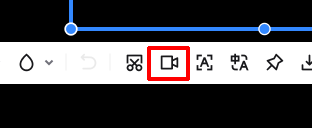 選取螢幕範圍後點擊 PixPin 錄製按鈕
你也可以建立快速鍵預設。Windows 以滑鼠右鍵點擊 PixPin 系統匣圖示,macOS 則點擊 PixPin 選單列圖示;選單顯示後點擊「設定」,再依序進入「快速鍵/動作」>「新增動作」>「預設」,加入「截圖並錄製GIF」,點擊「套用」,然後手動設定快速鍵。之後使用這組快速鍵,選取範圍後即可直接進入錄製狀態。
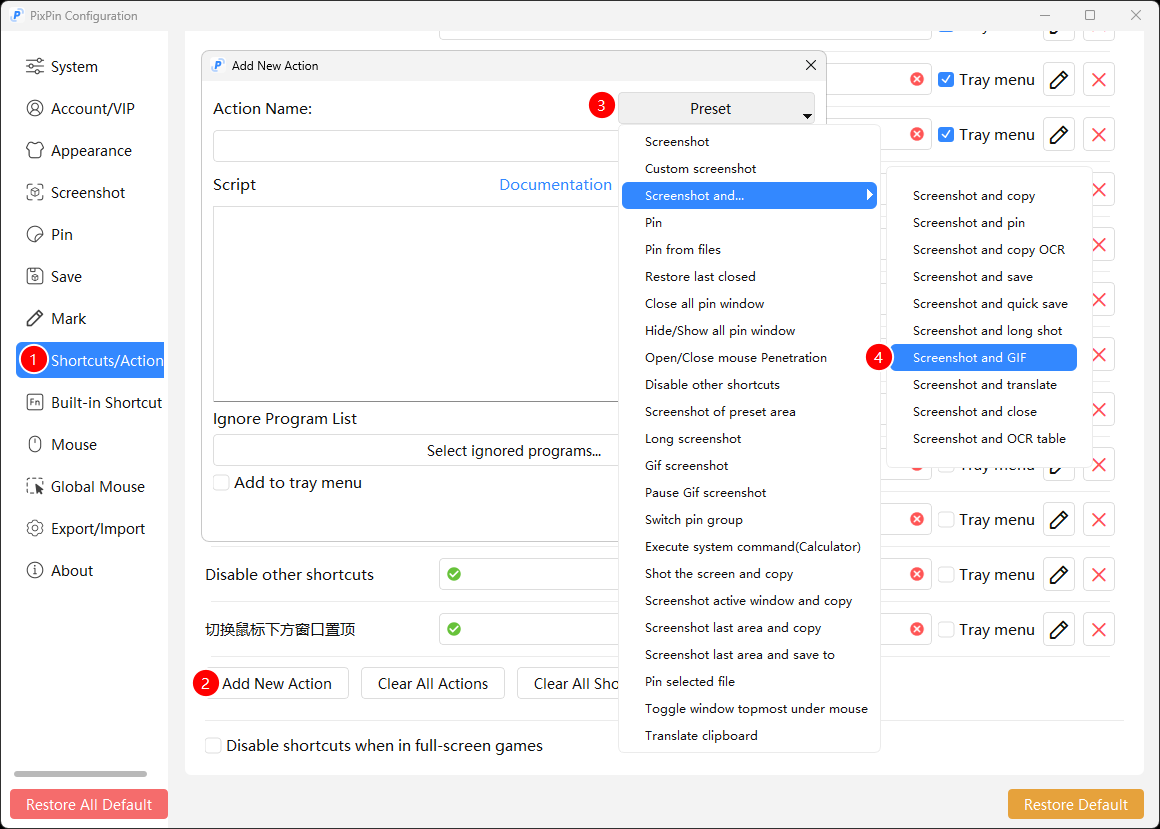 在 Windows 中新增 PixPin 截圖並錄製 GIF 預設
進入錄製狀態後,將滑鼠移到錄製按鈕上,可以在一般錄製和快速錄製之間切換。匯出 GIF 需要使用一般錄製模式,快速錄製僅支援 MP4。
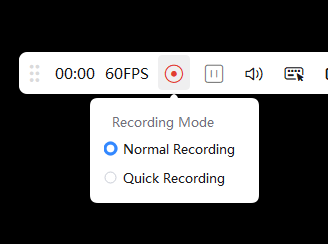 切換 PixPin 一般錄製和快速錄製模式
需要展示操作過程時,可以開啟鍵盤和滑鼠操作記錄。
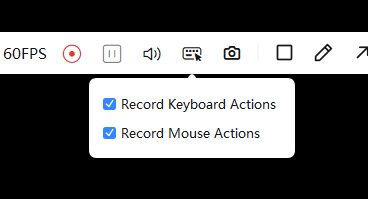 開啟 PixPin 螢幕錄影的鍵盤和滑鼠操作記錄
需要錄入攝影機畫面時,可以設定攝影機大小、形狀、鏡像、旋轉、邊框粗細和邊框顏色。PixPin 最多可同時啟用兩個攝影機裝置。
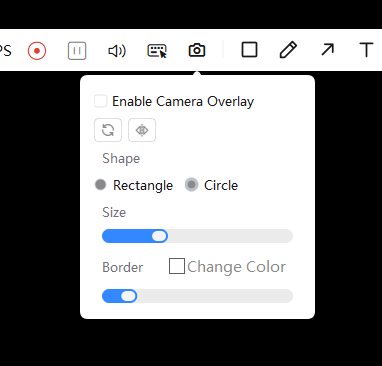 設定 PixPin GIF 螢幕錄影的攝影機畫面
影格率可選 5、16、24、30 或 60 fps。
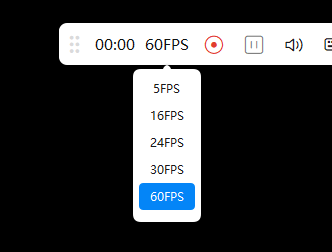 選擇 PixPin 螢幕錄製 GIF 的影格率
延遲錄製可選無延遲、1 秒、2 秒、3 秒、5 秒或 10 秒。
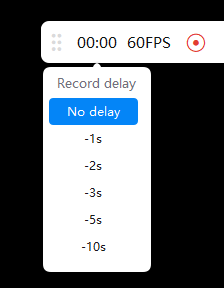 設定 PixPin 螢幕錄影的延遲時間
錄製設定中還可以選擇系統音訊和麥克風音訊。macOS 的系統音訊錄製僅支援 macOS 13 及以上版本。GIF 格式本身不支援聲音,如果需要保留聲音,請在匯出時選擇 MP4。
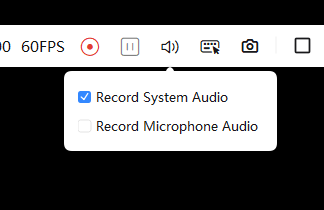 選擇 PixPin 螢幕錄影的系統音訊和麥克風音訊
設定完成後,點擊錄製按鈕開始錄製。在錄製狀態下,也可以按截圖快速鍵開始:Windows 預設為 Ctrl+1,macOS 預設為 Control+1。
點擊 PixPin 錄製按鈕開始 GIF 螢幕錄影
錄製過程中,長按移動按鈕可以拖曳錄製範圍的位置。
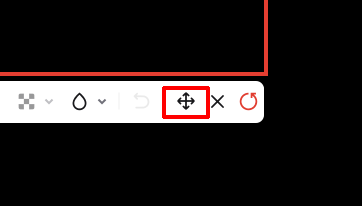 拖曳 PixPin GIF 螢幕錄影範圍的位置
錄製時可以使用幾何圖形、鉛筆、箭頭、文字、序號、折線、浮水印、橡皮擦和聚光燈進行標註。顯示為灰色的標註按鈕目前無法使用。
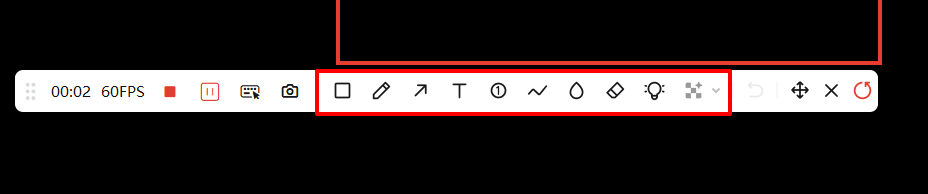 使用 PixPin 錄製過程中的標註工具
需要暫時停止時,點擊暫停按鈕。
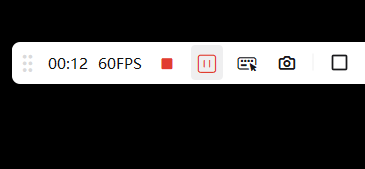 暫停 PixPin GIF 螢幕錄影
如果目前內容不符合預期,點擊重新錄製按鈕即可重新開始。
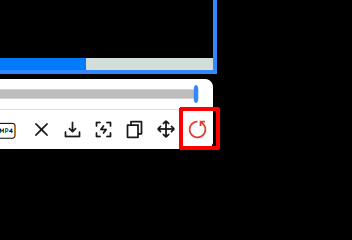 點擊 PixPin 重新錄製按鈕
點擊關閉按鈕會刪除本次已經錄製的全部內容。首次點擊時會出現確認視窗,也可以選擇不再提示。
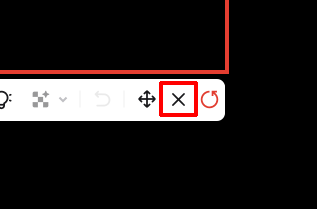 關閉 PixPin 錄製並刪除本次錄製內容
錄製完成後,點擊結束錄製按鈕進入播放預覽畫面。錄製過程中也可以按截圖快速鍵結束:Windows 預設為 Ctrl+1,macOS 預設為 Control+1。
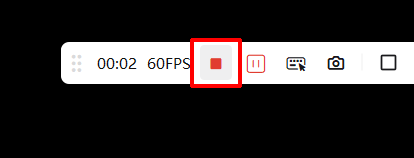 結束 PixPin GIF 錄製並進入播放預覽
進入播放預覽畫面後,PixPin 會自動播放剛錄製的內容。點擊播放按鈕可以暫停,拖曳進度列可以查看指定位置。
音量可在 0 至 500 之間調整。匯出 GIF 時不會保留聲音,這項設定主要用於播放檢查或匯出其他格式。
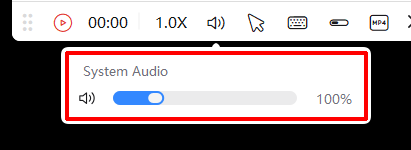 調整 PixPin 錄製內容播放時的音量
滑鼠設定包括是否顯示游標、游標動畫速度、需要顯示的滑鼠動作和游標大小。
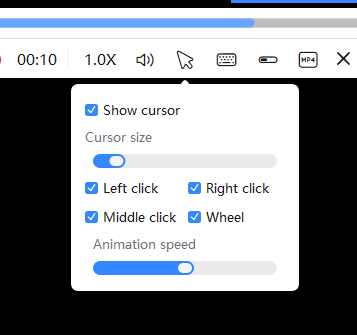 調整 PixPin 螢幕錄影中的滑鼠動畫和大小
鍵盤設定包括顯示的按鍵類型,以及按鍵文字的顏色、背景顏色和大小。按鍵類型可選輔助鍵、字元鍵、組合鍵和其他按鍵。
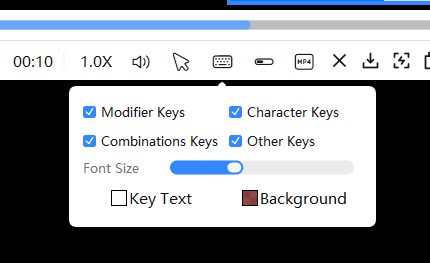 調整 PixPin 螢幕錄影中的鍵盤按鍵樣式
進度設定包括是否顯示進度、倒數樣式、進度大小和顏色。倒數可顯示為文字或進度列。
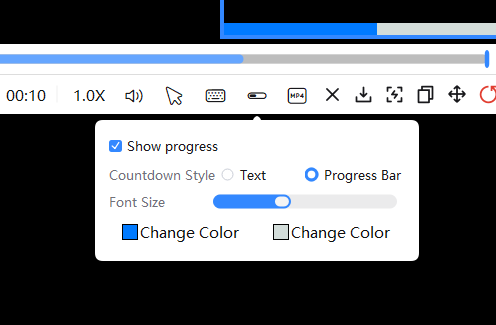 設定 PixPin GIF 螢幕錄影的倒數進度樣式
播放速度可選 0.2、0.5、0.8、1.0、1.2、1.5、1.8 或 2.0 倍。
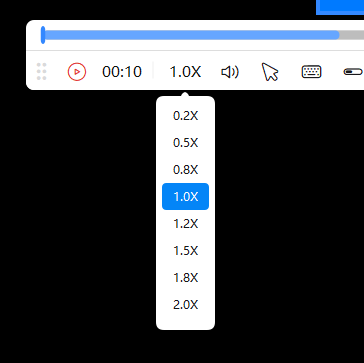 選擇 PixPin 錄製內容的播放速度
檢查完成後,將滑鼠移到格式選擇按鈕上,選擇 GIF。三種匯出格式的差異如下:
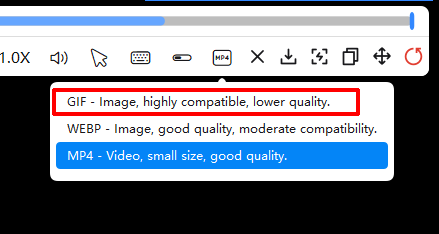 在 PixPin 播放預覽畫面選擇 GIF 匯出格式
將滑鼠移到匯出按鈕上,選擇輕量、標準或原始品質。
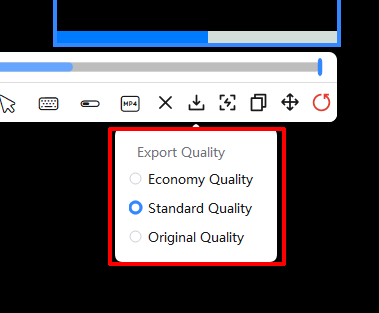 選擇 PixPin GIF 的輕量、標準或原始匯出品質
選擇匯出品質後,在彈出的視窗中確認儲存位置。PixPin 會開始匯出,完成後可以在所選資料夾中找到 GIF 檔案。
GIF 適合短時間的操作示範和片段分享。錄製前先了解以下限制,可以減少畫質、檔案大小和匯出時間方面的問題。
| 限制 | 解決方法 |
|---|---|
| GIF 最多顯示 256 種顏色。錄製影片、遊戲或漸層較多的畫面時,可能出現色彩斷層、顆粒感或畫面模糊。 | 對畫質要求較高時選擇 WEBP;需要保留更多色彩和動態細節時選擇 MP4。 |
| GIF 不支援聲音,即使錄製時開啟系統音訊或麥克風,匯出的 GIF 也沒有聲音。 | 需要保留聲音時選擇 MP4。 |
| 錄製範圍越大、影格率越高、時間越長,GIF 檔案通常越大,也可能超過通訊軟體或網站的上傳限制。 | 只錄製需要展示的範圍和片段,適度降低影格率或匯出品質;內容較長時使用快速錄製並匯出 MP4。 |
| 錄製過程會使用 GPU,但完成錄製後,GIF 的算繪和編碼主要依賴 CPU,匯出階段不使用硬體加速。畫面變化越多、錄製時間越長、匯出品質越高,等待時間通常越長。 | 縮短錄製時間、縮小錄製範圍或降低匯出品質;如果希望匯出階段使用硬體加速,請選擇 MP4 並開啟硬體加速。 |
| 一般錄製結束後需要算繪和編碼,不適合長時間連續錄製。 | 會議、課程或長影片建議使用快速錄製並匯出 MP4。 |
手動點擊關閉後無法找回影片。首次點擊關閉按鈕時會出現確認視窗。
如果沒有看到鍵盤滑鼠記錄按鈕,可能是目前選擇了快速錄製模式。快速錄製不支援記錄鍵盤和滑鼠操作,需要切換為一般錄製模式。
如果沒有看到攝影機按鈕,先檢查電腦是否已連接攝影機,以及系統能否正常辨識裝置,然後重新進入錄製畫面。
錄製過程會使用 GPU,但完成錄製後,GIF 的算繪和編碼主要依賴 CPU,匯出階段不使用硬體加速。錄製時間越長、畫面越複雜、匯出品質越高,所需時間通常也越長。一般錄製結束後還要重新算繪和編碼,等待一段時間屬於正常情況。
你可以縮短錄製時間、減小錄製範圍或降低匯出品質。如果希望匯出階段使用 GPU,請選擇 MP4 並開啟硬體加速。目前匯出硬體加速僅支援 MP4。
理論上,PixPin 對錄製產生的檔案大小沒有額外限制,實際可錄製和匯出的大小仍受裝置剩餘儲存空間影響,空間不足時可能匯出失敗。通訊軟體和網站可能另有上傳大小限制,分享前需要查看對應平台的要求。
錄製完成後需要手動匯出到本機。選擇匯出品質後會彈出儲存位置視窗,匯出完成後可以在所選資料夾中找到 GIF 檔案。
在電腦上錄製 GIF 的完整流程是:選取螢幕範圍,使用一般錄製模式記錄操作,在播放預覽畫面檢查內容,然後選擇 GIF 格式、匯出品質和儲存位置。Windows 與 macOS 的功能和流程相同,預設截圖快速鍵分別為 Ctrl+1 和 Control+1,兩端都可以按 G 進入錄製狀態。
GIF 螢幕錄影適合短時間的操作說明和通訊軟體分享。需要聲音、更高畫質或長時間錄製時,選擇 WEBP 或 MP4 更合適。已經了解操作流程但尚未安裝軟體的使用者,可以前往下載 PixPin後開始錄製。
相關文章
 擷圖指南
擷圖指南電腦怎麼截圖?本文依使用情境介紹 Windows 11/10 與 macOS 的截圖快捷鍵、操作步驟和預設儲存位置,並說明如何使用 PixPin 截圖、標註與貼圖。
 擷圖指南
擷圖指南使用 PixPin 把截圖固定在桌面:支援截圖後直接貼圖,也可以把剪貼簿圖片或本機圖片釘在螢幕上,並調整大小、置頂和鎖定狀態。
 擷圖指南
擷圖指南PixPin 截圖翻譯怎麼用?本文介紹 Windows 與 macOS 的截圖翻譯快速鍵、工具列和貼圖入口,並說明圖片轉文字、圖片轉圖片、目標語言及 API Key 設定。