Enregistrer l'écran en GIF sous Windows et macOS avec PixPin
Sélectionnez une zone, utilisez l'enregistrement normal et exportez un GIF avec PixPin. Réglez fréquence, effets clavier et souris et qualité, puis résolvez les problèmes de taille, de son et d'exportation.

Sommaire
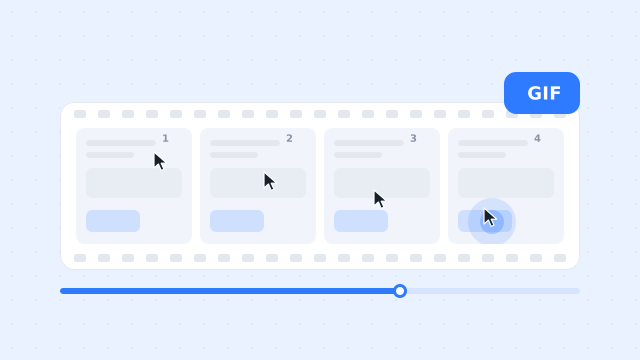
Pour enregistrer un GIF sous Windows ou macOS avec PixPin, sélectionnez une zone de l’écran, choisissez Enregistrement normal et démarrez. À la fin, choisissez GIF et la qualité d’exportation dans la lecture pour enregistrer la démonstration.
Les fonctions sont identiques sur les deux systèmes. Cet article prend l’interface anglaise de Windows comme référence. Le raccourci de capture par défaut est « Ctrl+1 » sous Windows et « Control+1 » sous macOS ; « G » ouvre l’enregistrement sur les deux. L’enregistrement rapide ne prenant en charge que MP4, nous utilisons le mode normal et ne détaillons pas les exports WEBP et MP4.
Les étapes rapides
- Ouvrez la capture avec « Ctrl+1 » sous Windows ou « Control+1 » sous macOS et sélectionnez la zone.
- Cliquez sur le bouton d’enregistrement ou appuyez sur « G ».
- Choisissez Enregistrement normal et réglez fréquence, clavier, souris et caméra selon vos besoins.
- Cliquez pour démarrer.
- Cliquez à nouveau sur le bouton d’enregistrement pour terminer.
- Dans la lecture, choisissez GIF et la qualité.
- Choisissez l’emplacement et attendez la fin de l’exportation.
Si nécessaire, téléchargez PixPin et installez-le avant de suivre les étapes détaillées.
Enregistrer un GIF avec PixPin
1. Sélectionner la zone
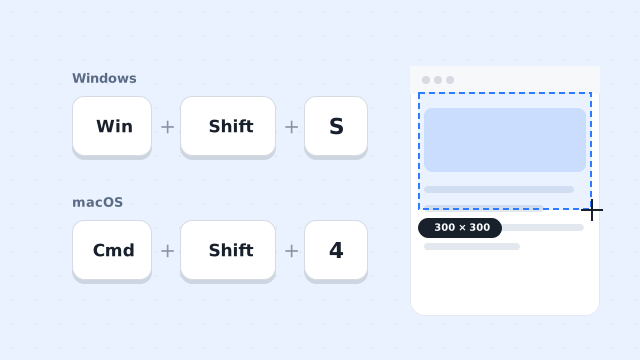
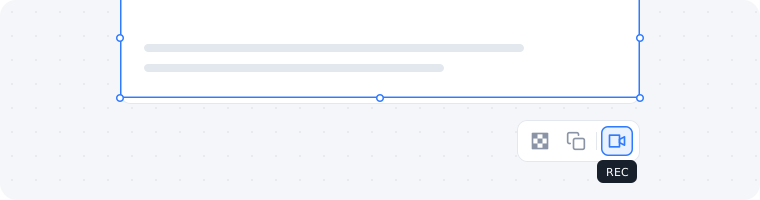
Appuyez sur « Ctrl+1 » sous Windows ou « Control+1 » sous macOS, sélectionnez la zone, puis cliquez sur l’enregistrement ou appuyez sur « G ».
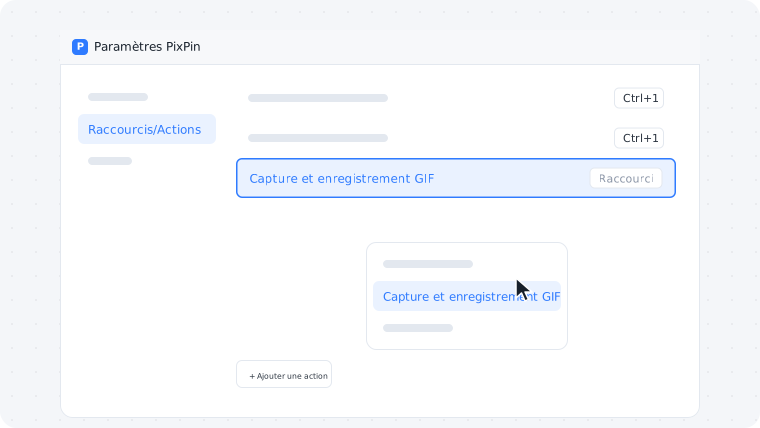
Vous pouvez aussi créer un préréglage : clic droit sur l’icône PixPin de la zone de notification Windows, ou clic sur l’icône de la barre des menus macOS. Ouvrez Paramètres, puis Raccourcis/Actions > Ajouter une action > Préréglages. Ajoutez le préréglage de capture et enregistrement GIF, appliquez, puis attribuez manuellement un raccourci. Il permettra d’entrer directement dans l’enregistrement après sélection.
2. Choisir le mode normal et les réglages
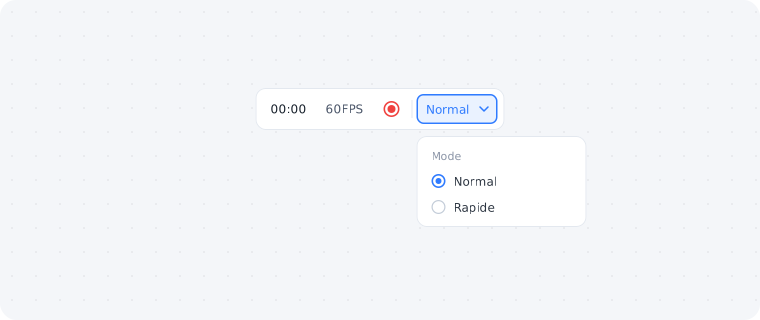
Survolez le bouton d’enregistrement pour choisir le mode normal ou rapide. GIF nécessite Enregistrement normal ; le mode rapide ne produit que du MP4.
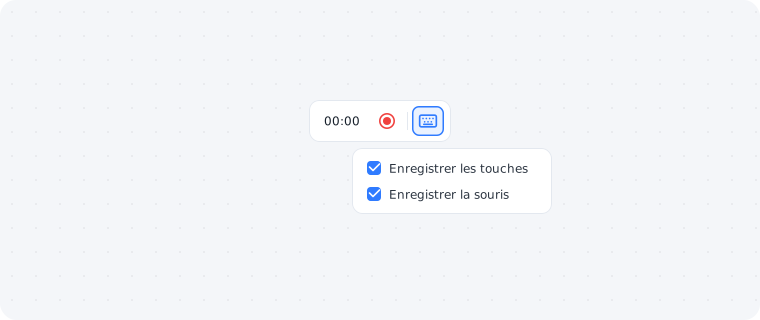
Pour montrer les actions, activez Enregistrer les actions du clavier et Enregistrer les actions de la souris.
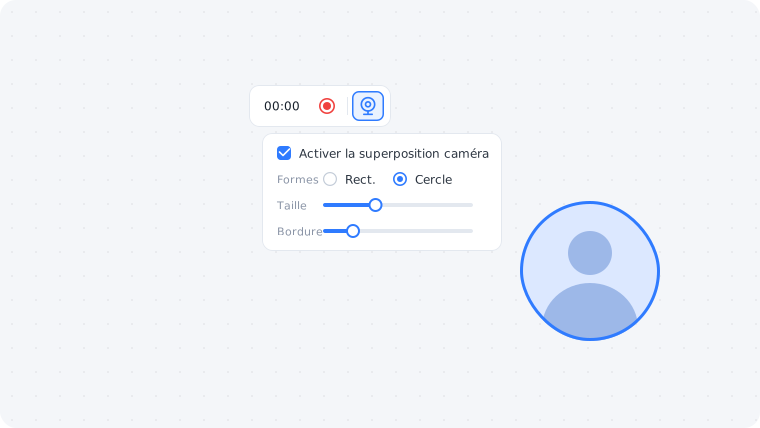
Pour la caméra, réglez taille, forme, miroir, rotation, épaisseur et couleur de bordure. PixPin peut utiliser jusqu’à deux caméras simultanément.
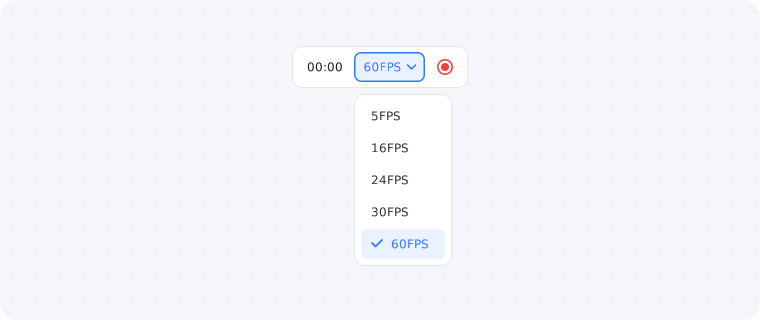
Les fréquences disponibles sont 5, 16, 24, 30 et 60 images par seconde.
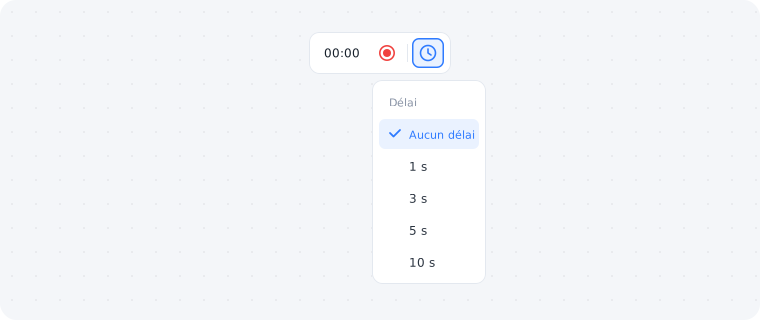
Le délai peut être nul, ou de 1, 2, 3, 5 ou 10 secondes.
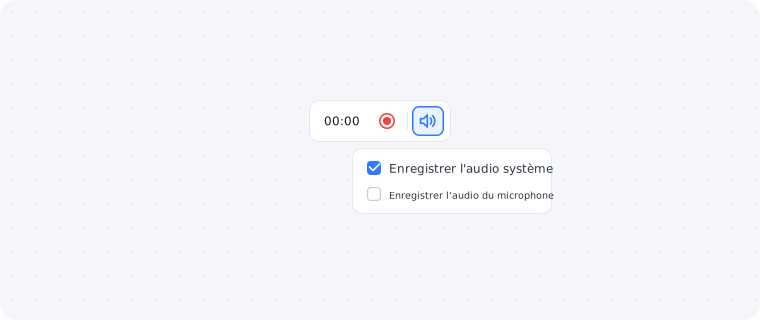
Vous pouvez aussi enregistrer l’audio système et le microphone. L’audio système sous macOS nécessite macOS 13 ou ultérieur. GIF ne contient pas de son ; choisissez MP4 pour le conserver.
3. Démarrer
Cliquez sur le bouton d’enregistrement. Une fois dans cet état, le raccourci de capture peut aussi démarrer : « Ctrl+1 » sous Windows, « Control+1 » sous macOS par défaut.

4. Suspendre, déplacer ou recommencer
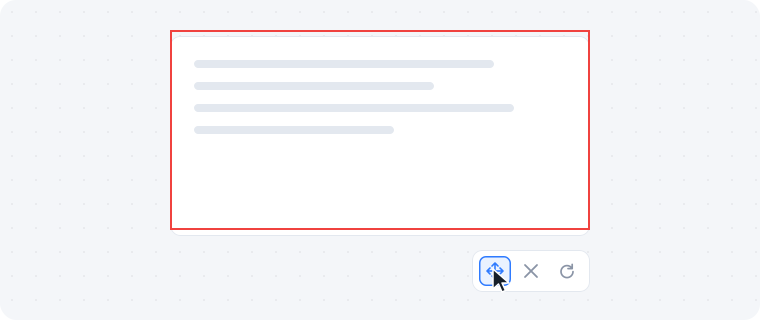
Maintenez le bouton de déplacement pour faire glisser la zone pendant l’enregistrement.
Vous pouvez annoter avec Géométrie, crayon, Flèche, Texte, Numérotation, Ligne brisée, Filigrane, Gomme et Projecteur. Les boutons grisés sont indisponibles.

Cliquez sur Pause pour interrompre temporairement.

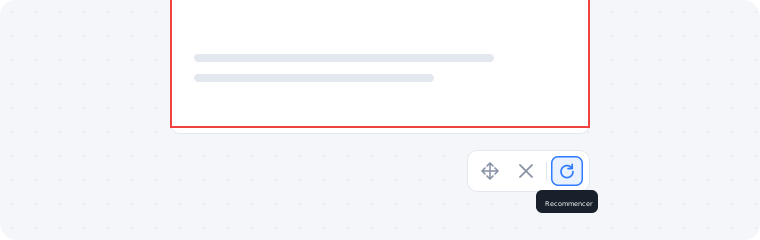
Si la prise ne convient pas, utilisez Réenregistrer pour repartir du début.
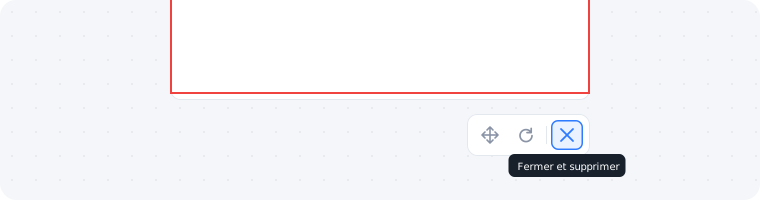
Fermer supprime tout le contenu de cette prise. Une confirmation apparaît au premier clic ; vous pouvez choisir de ne plus l’afficher.
5. Terminer
Cliquez sur le bouton d’arrêt pour accéder à la lecture. Le raccourci de capture peut aussi arrêter : « Ctrl+1 » sous Windows ou « Control+1 » sous macOS par défaut.

6. Vérifier la lecture
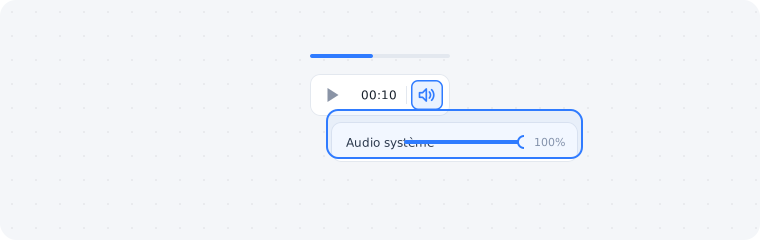
PixPin lit automatiquement la prise. Le bouton de lecture permet de suspendre ; faites glisser la progression pour changer de position.
Le volume se règle de 0 à 500. Il sert à la vérification ou à d’autres formats, car le GIF exporté reste muet.
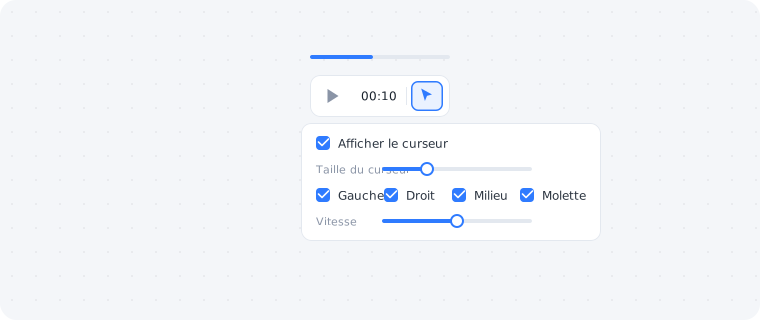
Les options de souris comprennent affichage du curseur, vitesse d’animation, actions visibles et taille.
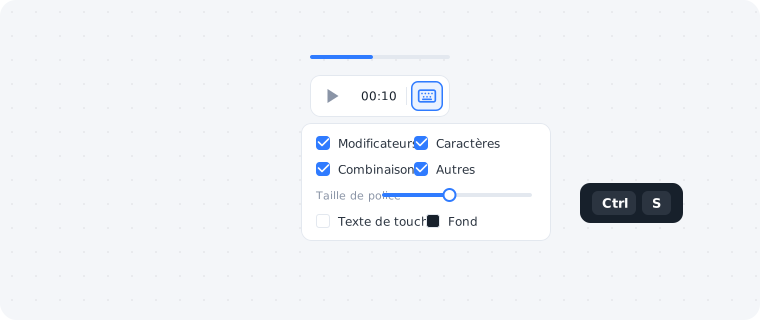
Pour le clavier, choisissez les types de touches et la couleur, le fond et la taille du texte. Les catégories sont modificateurs, caractères, combinaisons et autres touches.
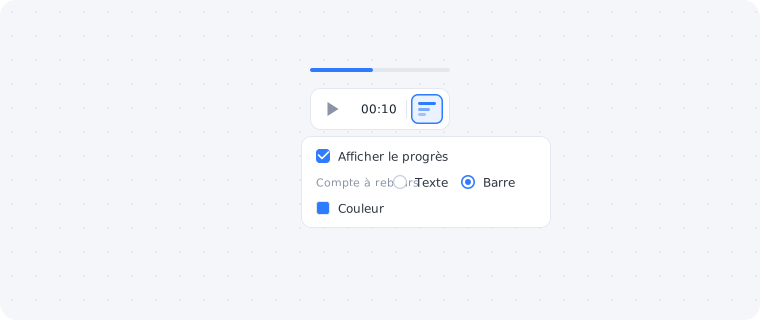
Les réglages de progression comprennent visibilité, compte à rebours, taille et couleur. Le compte à rebours s’affiche en texte ou en barre.
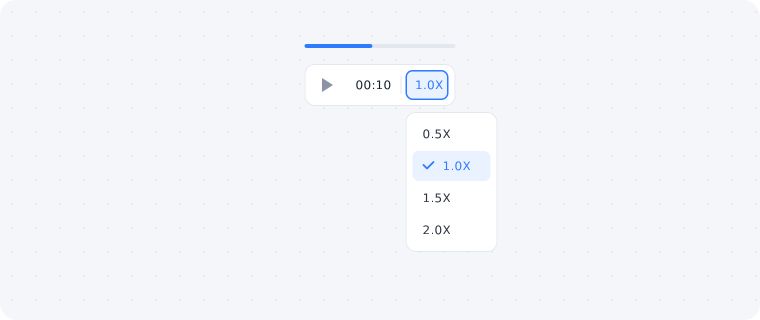
Les vitesses de lecture sont 0.2, 0.5, 0.8, 1.0, 1.2, 1.5, 1.8 et 2.0.
7. Exporter en GIF
Survolez le sélecteur de format et choisissez GIF.
- GIF : image, compatibilité élevée, qualité plus faible.
- WEBP : image, bonne qualité, compatibilité moyenne.
- MP4 : vidéo, petit fichier et bonne qualité.
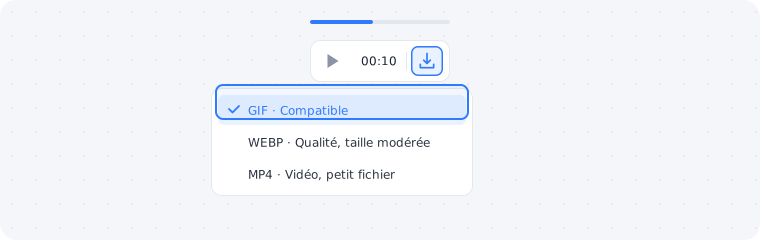
Survolez l’exportation et choisissez Qualité économique, Qualité standard ou Qualité originale.

Confirmez l’emplacement dans la fenêtre qui s’ouvre. PixPin exporte ensuite le fichier GIF dans ce dossier.
Limites et solutions
GIF convient aux courtes démonstrations et aux extraits partagés. Préparez la prise en tenant compte de ces limites.
| Limite | Solution |
|---|---|
| GIF affiche au maximum 256 couleurs. Vidéos, jeux et dégradés peuvent présenter des bandes, du grain ou une perte de netteté. | Choisissez WEBP pour davantage de qualité, MP4 pour davantage de couleurs et de détails animés. |
| GIF ne conserve aucun son, même si l’audio système ou le microphone était actif. | Exportez en MP4 pour le son. |
| Une zone plus grande, une fréquence élevée et une durée longue augmentent généralement la taille, parfois au-delà des limites d’envoi. | Réduisez zone, durée, fréquence ou qualité ; pour les longs contenus, utilisez le mode rapide et MP4. |
| L’enregistrement utilise le GPU, mais le rendu et l’encodage GIF après arrêt reposent surtout sur le CPU, sans accélération matérielle à l’export. Changements d’image, durée et qualité augmentent le temps. | Réduisez durée, zone ou qualité. Pour accélérer matériellement l’export, choisissez MP4 et activez l’option. |
| Le mode normal doit effectuer rendu et encodage après l’arrêt et convient mal aux longues prises continues. | Pour réunions, cours et longues vidéos, utilisez le mode rapide et MP4. |
Questions fréquentes
Peut-on récupérer une prise après fermeture de la lecture ?
Non, une fermeture manuelle ne permet pas de récupérer la vidéo. Une confirmation apparaît au premier clic.
Pourquoi les boutons clavier, souris ou caméra manquent-ils ?
Le mode rapide ne prend pas en charge l’enregistrement des actions clavier et souris : passez au mode normal. Pour la caméra, vérifiez sa connexion et sa détection par le système, puis rouvrez l’enregistrement.
Pourquoi l’export GIF est-il lent ?
Après l’enregistrement utilisant le GPU, le rendu et l’encodage GIF se font principalement sur le CPU, sans accélération matérielle. Une prise longue, complexe ou de haute qualité demande davantage de temps. Le nouveau rendu après l’arrêt du mode normal implique une attente.
Réduisez durée, zone ou qualité. Pour utiliser le GPU à l’exportation, choisissez MP4 et activez l’accélération matérielle, actuellement réservée à MP4.
Existe-t-il une limite de taille ?
PixPin n’ajoute théoriquement pas de limite de fichier, mais l’espace libre de l’appareil limite en pratique l’enregistrement et l’export, qui peut échouer s’il manque de place. Vérifiez aussi les limites d’envoi du chat ou du site.
Où retrouver le GIF ?
Vous devez l’exporter manuellement. Après le choix de qualité, sélectionnez un emplacement ; le fichier s’y trouve une fois l’export terminé.
Récapitulatif
Sélectionnez la zone, utilisez le mode normal, vérifiez la lecture, puis choisissez GIF, qualité et emplacement. Le processus est identique sous Windows et macOS : « Ctrl+1 » ou « Control+1 » ouvre la capture et « G » l’enregistrement.
GIF convient aux courtes explications et aux chats. Pour une meilleure qualité, choisissez WEBP ou MP4 ; pour du son ou une longue prise, choisissez MP4. Vous pouvez télécharger PixPin pour commencer.