Text aus Screenshots mit der Offline-OCR von PixPin kopieren
Erkennen Sie mehrere Sprachen ohne Internet und kopieren Sie Screenshot-Text, auch direkt aus einem angehefteten Bild.

Inhaltsverzeichnis
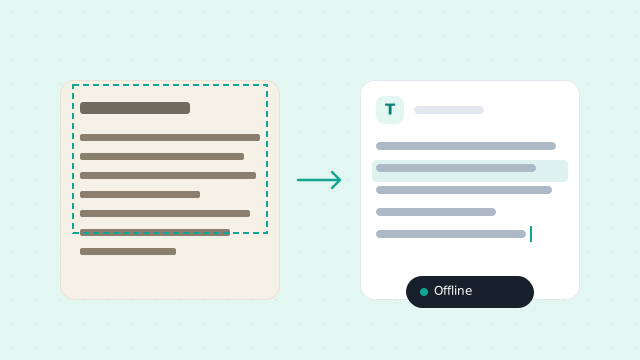
Text aus Screenshots wird im Alltag häufig gebraucht: ein Satz aus einem Chat, Produktdaten in einem Bild oder eine Erklärung aus einem aufgenommenen Dokument. Alles neu abzutippen kostet Zeit.
Die Texterkennung von PixPin macht solche Inhalte kopierbar. Sie arbeitet offline und erkennt mehrere Sprachen. Die lokale Verarbeitung passt auch zu privaten Informationen, Arbeitsunterlagen und internen Inhalten. Ist das Bild bereits angeheftet, können Sie darin Text direkt auswählen und kopieren, ohne es erst zu speichern und in einem weiteren Werkzeug zu öffnen.
Welche Aufgaben löst die Texterkennung?
Im Arbeitsalltag geht es oft um konkrete Schritte:
- Eine Produktbeschreibung aus einer Aufnahme an Kollegen oder Kunden schicken.
- Text aus einem Chatbild übernehmen, statt ihn abzutippen.
- Buttonnamen und Erklärungen aus Anleitungen, Wissensseiten oder Oberflächen kopieren.
- Text direkt in einem angehefteten Bild auswählen, um ihn zu ordnen, zu notieren oder weiterzugeben.
Wenn Sie häufig zwischen Aufnehmen und Textkopieren wechseln, erlaubt PixPin direkt nach dem Screenshot die Weiterarbeit, ohne ein anderes Werkzeug oder eine andere Seite zu öffnen.
Offline-OCR für lokale Verarbeitung
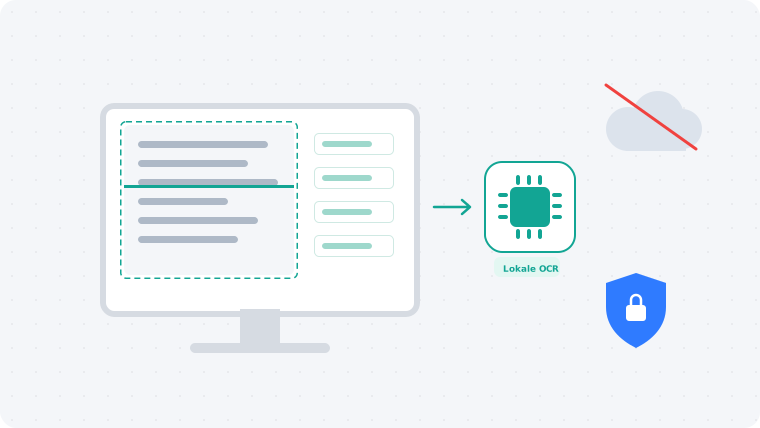
Neben der Genauigkeit ist der Offline-Betrieb wichtig. Die Offline-OCR von PixPin verarbeitet lokal. Sie müssen kein Bild an einen Onlinedienst senden und auf dessen Antwort warten.
- Die Erkennung funktioniert ohne Netzwerk.
- Die Geschwindigkeit hängt weniger von der Verbindung ab.
- Arbeitsunterlagen, interne Dokumente, Kontodaten und Chats lassen sich lokal verarbeiten.
- Private Bilder müssen für die Textextraktion nicht hochgeladen werden.
- Nach dem Screenshot können Sie direkt kopieren, ordnen und versenden.
Für Designprüfungen, Kundensupport, Produktrecherche und Wissenssammlungen macht lokale OCR den Ablauf flüssiger und vermeidet unnötige Übertragung sensibler Aufnahmen.
Welche Sprachen werden erkannt?
PixPin unterstützt verbreitete Sprachen für internationale Oberflächen und Unterlagen:
vereinfachtes Chinesisch, Englisch, Japanisch, traditionelles Chinesisch, Koreanisch, Französisch, Deutsch, Spanisch und Portugiesisch.
Damit können Sie englische Webseiten, japanische Oberflächen sowie chinesische oder koreanische Aufnahmen im selben Werkzeug erkennen. Das hilft beim Sammeln internationaler Produktinformationen, ausländischer Webseiten und mehrsprachiger Kommunikation.
Text aus einem Screenshot erkennen
- Nehmen Sie mit PixPin den vollständigen Textbereich auf.
- Klicken Sie in der Leiste auf Texterkennung oder drücken Sie Shift+C.
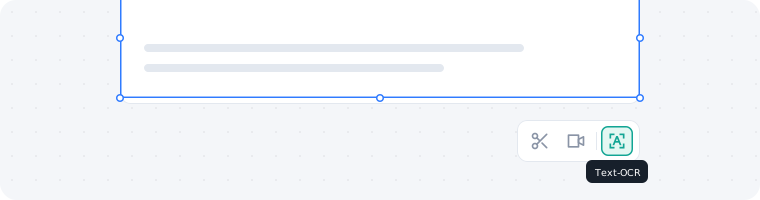
- Lassen Sie den Text erkennen.
- Kopieren Sie das Ergebnis in einen Chat, ein Dokument, eine Tabelle oder ein anderes Programm.
Kopieren und Weiterverarbeiten folgen direkt, ohne zwischen mehreren Werkzeugen wechseln zu müssen.
Text direkt aus einem angehefteten Bild auswählen
Angeheftete Bilder eignen sich als vorübergehende Referenz und schwebende Information. Sie bleiben sichtbar, während Sie in anderen Programmen arbeiten.
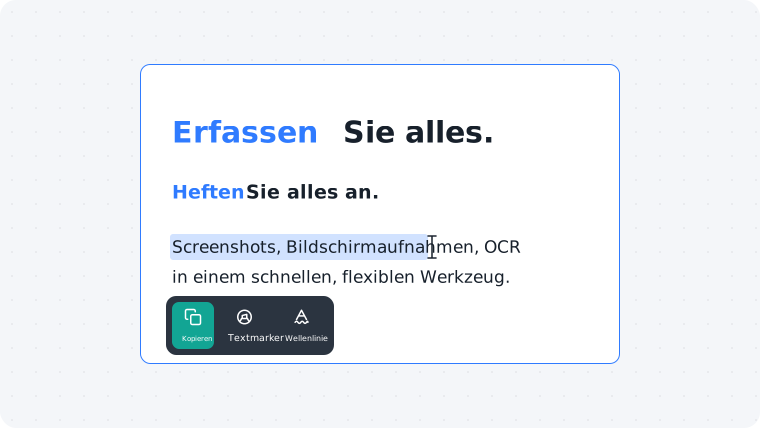
Enthält das Bild Text, können Sie ihn direkt im Pin auswählen und kopieren.
Wann direktes Kopieren besonders hilft
Anleitung parallel befolgen
Heften Sie die Schritte seitlich an und kopieren Sie Befehle, Pfade oder Feldnamen, statt sie einzutippen.
Inhalte aus Chatbildern übernehmen
Aus bereits aufgenommenen Rückmeldungen oder Kundenantworten lassen sich wichtige Sätze direkt für die weitere Bearbeitung kopieren.
Beschriftungen einer Oberfläche kopieren
Produkt-, Betriebs-, Test- und Designteams geben oft Buttonnamen, Menüeinträge, Fehlermeldungen und Feldnamen weiter. Die OCR im Pin erleichtert diese Übernahme.
Mehrsprachige Informationen ordnen
Bei englischen, japanischen, traditionell chinesischen und anderen Oberflächen erspart die direkte Auswahl Wechsel zwischen Webseiten und Werkzeugen und hilft beim schnellen Archivieren.
Vergleich mit Online-OCR
Für gelegentliche Einzelbilder kann ein Onlinedienst ausreichen. PixPin hilft besonders, wenn Aufnahme, Anheften, Kopieren und Kommunikation häufig aufeinanderfolgen.
| Methode | Geeigneter Einsatz | Zu beachten |
|---|---|---|
| Online-OCR | Gelegentlich ein Bild erkennen | Upload, Seitenwechsel und Netzwerk erforderlich |
| Offline-OCR von PixPin | Direkt nach der Aufnahme kopieren und weiterarbeiten | Kürzerer Desktop-Ablauf |
| Text im Pin kopieren | Bild ansehen und parallel Inhalte ordnen | Kein zusätzlicher Zwischenschritt |
Viele Werkzeuge erkennen einzelne Bilder. OCR direkt in Aufnahme und Pin zu integrieren hilft, wenn die Arbeit sofort weitergehen soll.
Häufige Fragen
Braucht PixPin eine Internetverbindung?
PixPin unterstützt Offline-OCR und kann Text lokal erkennen. Das passt zu instabilen Verbindungen und gewünschter lokaler Verarbeitung. Chats und private Arbeitsunterlagen müssen nicht zuerst an einen externen Dienst gesendet werden.
Warum eignet sich das für private Inhalte?
Für die Textextraktion ist kein Upload an einen Onlinedienst nötig. Das ist bei Chats, Kontodaten, internen Dokumenten und Kundengesprächen hilfreich.
Welche Sprachen sind verfügbar?
Vereinfachtes Chinesisch, Englisch, Japanisch, traditionelles Chinesisch, Koreanisch, Französisch, Deutsch, Spanisch und Portugiesisch.
Lässt sich Text aus Pins wirklich direkt kopieren?
Ja. PixPin erlaubt die Auswahl und das Kopieren von Bildtext direkt im Pin und integriert die Erkennung damit in den Arbeitsablauf.
Für wen eignet sich die Funktion?
Für Informationssammlung, mehrsprachiges Lesen, Support, Produktprüfungen, Anleitungen und Wissenssammlungen.
Zum Abschluss
OCR überführt Informationen aus einer Aufnahme schneller in die weitere Arbeit. PixPin verbindet lokale Erkennung, mehrere Sprachen und direkte Auswahl in Pins.
Wenn Sie oft Text aus Screenshots und Oberflächen benötigen, spart diese Integration die Zwischenschritte eines separaten Onlinedienstes.
Für Textanordnung und Zeichensetzung lesen Sie die Anhefteinstellungen. Weitere Informationen zu Erkennungssprachen bietet die mehrsprachige Texterkennung.