Como fixar uma captura no ecrã com o PixPin
Fixe capturas, imagens da área de transferência ou ficheiros locais ao ecrã com o PixPin e ajuste o tamanho, a posição no topo e o bloqueio.

Nesta página

Para manter uma captura na secretária, selecione uma área com o PixPin e use o atalho de fixação ou «Fixar ao ecrã». A imagem fica numa janela independente para consulta enquanto trabalha noutras janelas. O PixPin também aceita imagens da área de transferência e ficheiros locais.
Aqui, «na secretária» significa uma imagem fixada ao ecrã. Pode movê-la, redimensioná-la, mantê-la no topo e fechá-la. É diferente de definir o fundo da secretária.
Passos rápidos para fixar uma captura
- Abra a captura com «Ctrl+1» no Windows ou «Control+1» no macOS.
- Selecione a área que pretende manter visível.
- Prima «Ctrl+2» ou «Ctrl+T» no Windows, «Control+2» ou «Control+T» no macOS, ou clique em «Fixar ao ecrã» na barra de captura.
- Arraste a imagem para a posicionar e use a roda do rato para ajustar o tamanho.
Os atalhos do PixPin seguintes usam «Ctrl» no Windows e «Control» no macOS. Para copiar ficheiros, continua a usar-se o atalho do sistema: «Ctrl+C» no Windows e «Command+C» no macOS.
Para consultar zoom, transparência e Penetração do rato, veja a documentação de imagens fixadas.
Método 1: fixar logo após a captura
- Prima «Ctrl+1» no Windows ou «Control+1» no macOS.
- Selecione a área que pretende manter no ecrã.
- Use «Ctrl+2» ou «Ctrl+T» no Windows, «Control+2» ou «Control+T» no macOS, ou clique em «Fixar ao ecrã».
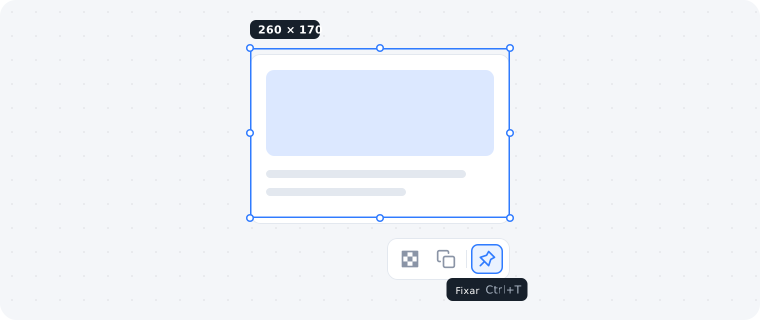
Ilustração: o ícone de alfinete corresponde a Fixar ao ecrã.
Método 2: fixar uma imagem da área de transferência
- Copie a imagem pretendida noutra aplicação.
- Prima «Ctrl+2» ou «Ctrl+T» no Windows, «Control+2» ou «Control+T» no macOS para a fixar.
Método 3: fixar um ficheiro de imagem local
Pode fixar diretamente um ficheiro selecionado ou copiá-lo primeiro.
Recomenda-se a fixação direta:
- Selecione o ficheiro no gestor de ficheiros.
- Prima «Alt+
» no Windows ou «Option+» no macOS.
Também pode copiar primeiro:
- Copie o ficheiro selecionado com «Ctrl+C» no Windows ou «Command+C» no macOS.
- Fixe-o com «Ctrl+2» no Windows ou «Control+2» no macOS.
Se ainda não tiver o programa, pode transferir o PixPin, instalá-lo e escolher um dos métodos acima.
Ajustar a posição, o tamanho e a permanência no topo
Mover, ampliar e alternar o topo
Arraste com o botão esquerdo premido para mover a imagem e use a roda para a redimensionar.
Prima «T» ou alterne «Janela no topo» no menu de contexto. «Y» ou «Sombra da Janela» permite mostrar ou ocultar a sombra.
Mostrar apenas parte da imagem
Arraste com o botão direito sobre a imagem para selecionar uma área e entrar no Modo de Miniatura. Isto não recorta o original. Mantenha «Shift» e arraste com o botão esquerdo para ajustar a parte visível. Para recortar realmente, abra o menu de contexto no Modo de Miniatura e escolha recortar; depois não será possível recuperar o original.
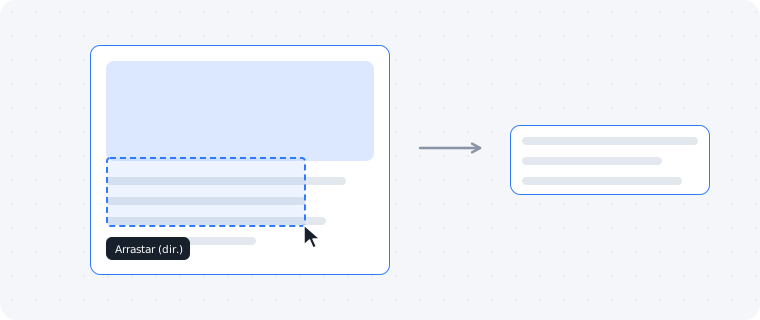
Ilustração: a moldura azul delimita a área apresentada em miniatura.
Porque é que uma imagem grande é reduzida automaticamente?
Ampliar imagens grandes exige cálculos da CPU e pode causar lentidão. Quando a imagem ultrapassa o ecrã, o PixPin reduz a escala por predefinição para aliviar esse efeito.
A imagem reduzida não é apresentada com a qualidade original. Para repor rapidamente a apresentação, prima o botão central do rato ou toque com dois dedos no trackpad do macOS.
Para desativar o comportamento, abra Definições → Fixar e desmarque a redução automática de imagens demasiado grandes. Ao ampliar imagens grandes ou movê-las para fora do ecrã, pode então haver mais lentidão.
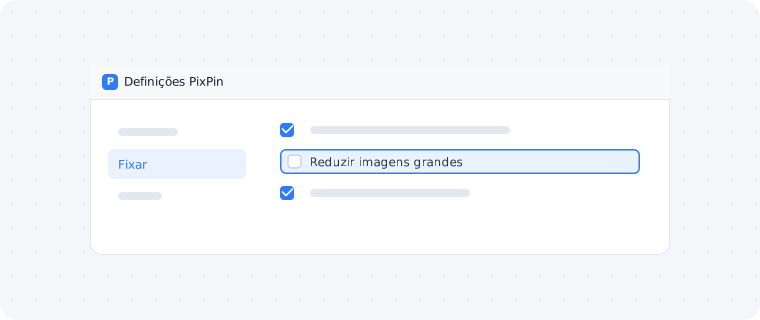
Ilustração: a opção encontra-se nas definições de fixação.
Bloquear uma imagem para evitar movimentos acidentais
Com a imagem ativa, prima «L» ou escolha «Bloquear» no menu de contexto. Depois de bloqueada, não pode ser movida, redimensionada nem ter a transparência alterada.
Recuperar uma imagem depois de a fechar
O PixPin distingue Fechar e Destruir. Com a imagem ativa, «Ctrl+W» no Windows, «Control+W» no macOS ou «Esc» fecha-a. A imagem passa para o histórico, acessível com «Ctrl+3» ou «Control+3».
«Ctrl+D» no Windows ou «Control+D» no macOS destrói a imagem. Não é adicionada ao histórico e não pode ser recuperada através dele.
Perguntas frequentes
Qual é a diferença em relação ao fundo da secretária?
Uma imagem fixada pode ser movida, redimensionada, mantida no topo e fechada. O fundo não é uma janela independente.
Porque continua a aparecer por cima ao mudar de janela?
As imagens são criadas no topo por predefinição. Ative a imagem e prima «T» para desativar. Em Definições → Fixar também pode desativar essa predefinição para imagens novas.
O que fazer se tapar o conteúdo por baixo?
Mova-a ou ative «Penetração do rato» para interagir com o conteúdo inferior. A opacidade é reduzida por predefinição neste modo. Não existe um atalho predefinido; pode atribuir um em Definições → Atalhos/Ações.
Qual é a diferença entre Fechar e Destruir?
As imagens fechadas podem ser recuperadas do histórico. As destruídas não.
Onde se consultam ou alteram os atalhos?
No Windows e no macOS, abra Definições → Atalhos/Ações e Definições → Atalhos incorporados.
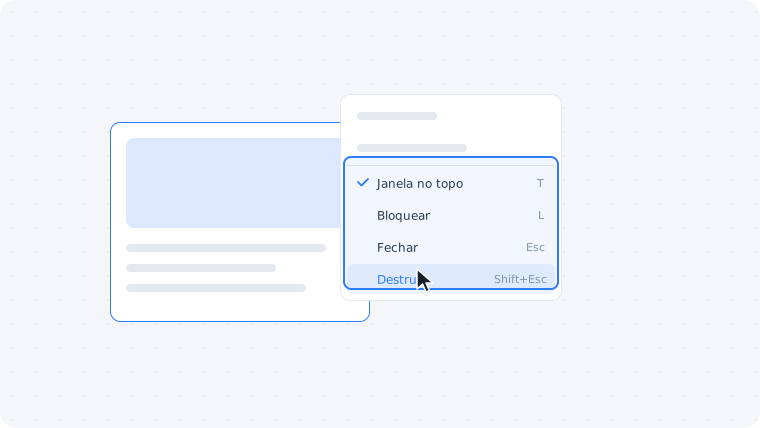
Ilustração: o menu inclui topo, sombra, Penetração do rato, bloqueio, fecho e destruição.
Resumo
O PixPin fixa capturas, imagens da área de transferência e ficheiros locais. Depois pode mover e redimensionar, alternar o topo e a sombra, usar o Modo de Miniatura, bloquear e recuperar imagens fechadas pelo histórico. As imagens maiores do que o ecrã são reduzidas por predefinição; a reposição rápida permite recuperar a apresentação original.