Como fazer capturas de ecrã no Windows 11/10 e no macOS
Atalhos, passos e locais de gravação das capturas no Windows e no macOS, e como capturar, anotar e fixar imagens com o PixPin.

Nesta página
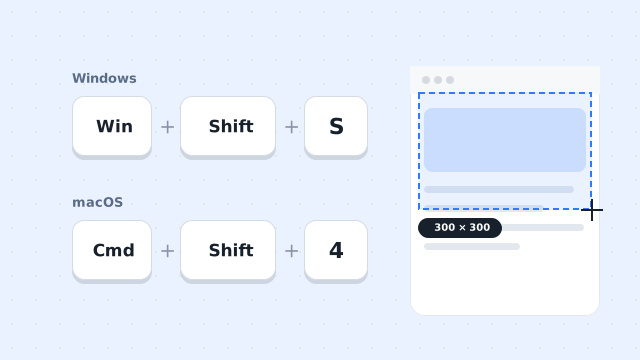
Quatro métodos incluídos no Windows 11/10
Escolha o método de acordo com o resultado pretendido:
| Necessidade | Atalho | Resultado |
|---|---|---|
| Capturar uma área personalizada | Win+Shift+S | Cópia para a área de transferência, com possibilidade de editar ou guardar |
| Capturar todo o ecrã para colar | PrtSc | Cópia para a área de transferência |
| Capturar e guardar todo o ecrã | Win+PrtSc | Ficheiro de imagem guardado automaticamente |
| Capturar a janela ativa | Alt+PrtSc | Cópia para a área de transferência |
Método 1: capturar uma área, janela ou ecrã inteiro com «Win+Shift+S»
É um método prático para capturas parciais no dia a dia.
- Prima «Win+Shift+S». O ecrã escurece e aparece a barra de captura.
- Escolha o modo retangular, forma livre, janela ou ecrã inteiro.
- Capture o conteúdo pretendido.
- A captura é copiada para a área de transferência. Cole-a com «Ctrl+V» numa conversa, documento ou programa de desenho.
- Para editar ou guardar num ficheiro, clique na pré-visualização da notificação.
No Windows 11, se a Ferramenta de Recorte tiver a gravação automática das capturas originais ativada, também será guardado um ficheiro de imagem. O comportamento depende das definições atuais da ferramenta.
Método 2: capturar todo o ecrã com «PrtSc» e colar
- Prima «PrtSc» para copiar todo o ecrã para a área de transferência. Alguns portáteis exigem «Fn+PrtSc».
- Abra uma aplicação de conversação, o Word ou um programa de desenho.
- Cole com «Ctrl+V» e guarde se necessário.
Se estiver ativa a opção do Windows para abrir a captura de ecrã com a tecla Print Screen, «PrtSc» abre a ferramenta de captura em vez de seguir o comportamento predefinido acima.
Método 3: capturar e guardar todo o ecrã com «Win+PrtSc»
- Prima «Win+PrtSc». Alguns teclados exigem também «Fn».
- O Windows captura todo o ecrã e guarda a imagem automaticamente em «Imagens\Capturas de Ecrã».
Este método permite obter diretamente um ficheiro do ecrã inteiro. Normalmente, não copia também a captura para a área de transferência.
Método 4: capturar a janela ativa com «Alt+PrtSc»
- Clique na janela pretendida para a tornar ativa.
- Prima «Alt+PrtSc». Alguns portáteis exigem também «Fn».
- Abra a aplicação de destino e cole a captura com «Ctrl+V».
Este atalho é útil para mensagens de erro ou janelas individuais e reduz a necessidade de recortar depois.
Usar o PixPin para ter mais opções de captura
As ferramentas do Windows capturam áreas, janelas e o ecrã inteiro. Para reconhecer elementos da interface, obter cores com a lupa, anotar ou fixar imagens, pode instalar uma ferramenta específica como o PixPin.
Fazer uma captura com o PixPin
- Prima «Ctrl+1» no Windows ou «Control+1» no macOS para abrir a captura.
- Coloque o rato sobre uma janela ou elemento da interface e escolha a área detetada, ou arraste com o botão esquerdo premido para definir uma área.
- Para destacar informação, acrescente anotações através da barra de captura.
- Copie com «Ctrl+C» no Windows ou «Command+C» no macOS. Para escolher um local e guardar um ficheiro, use «Ctrl+S» ou «Command+S».
O atalho predefinido altera-se nas Definições do PixPin, em Atalhos/Ações. Durante a captura, a lupa mostra os píxeis junto ao cursor e os respetivos valores de cor; «C» copia o valor do píxel atual. Também pode fixar a captura ao ecrã e mantê-la no topo para consultar o conteúdo.
Se já conhece o processo, mas ainda não tem o programa instalado, pode transferir o PixPin e seguir estes passos para fazer a primeira captura.
Atalhos e métodos incluídos no macOS
Capturar todo o ecrã com «Shift+Command+3»
- Prima «Shift+Command+3».
- O sistema captura todo o ecrã. Com vários monitores, cria uma imagem por ecrã.
- As imagens são guardadas em PNG na secretária por predefinição. Clique na miniatura flutuante no canto do ecrã para editar.
Capturar uma área ou janela com «Shift+Command+4»
- Prima «Shift+Command+4». O ponteiro transforma-se numa cruz.
- Arraste para selecionar um retângulo e solte o rato.
- Para capturar uma janela ou a barra de menus, prima a barra de espaços para ativar o modo de câmara e clique no elemento pretendido.
Abrir a ferramenta de captura com «Shift+Command+5»
- Prima «Shift+Command+5» para abrir a barra de captura.
- Escolha o ecrã inteiro, uma janela ou parte do ecrã.
- Abra Opções para definir o temporizador, o local de gravação, a miniatura flutuante e o ponteiro.
- Clique em Capturar.
Perguntas frequentes
Onde ficam guardadas as capturas?
- No Windows, «Win+PrtSc» guarda por predefinição em «Imagens\Capturas de Ecrã». «PrtSc», «Alt+PrtSc» e «Win+Shift+S» costumam enviar primeiro a imagem para a área de transferência.
- As capturas do sistema do macOS são guardadas na secretária por predefinição. O destino altera-se na barra de «Shift+Command+5».
- A gravação manual no PixPin permite escolher o local. A gravação rápida usa o caminho de Definições → Guardar → Gravação rápida. Se a gravação automática estiver ativa, é guardada uma cópia adicional de acordo com Definições → Guardar → Gravação automática.
Como capturar num portátil sem «PrtSc»?
«Win+Shift+S» abre a ferramenta do Windows sem recorrer a «PrtSc». Alguns dispositivos sem uma tecla dedicada também aceitam «Fn+Win+Space»; a combinação depende da disposição do teclado.
O que fazer se o atalho não responder?
Confirme se é necessário premir «Fn» e se outra aplicação está a usar o mesmo atalho. Se apenas «PrtSc» tiver um comportamento inesperado, reveja a opção do Windows para abrir a captura com Print Screen.
Quando uma janela executada como administrador, como o Gestor de Tarefas, está em primeiro plano, os atalhos globais do PixPin com permissões normais podem não funcionar. Em Definições → Sistema, escolha reiniciar como administrador e tente novamente.
É preciso instalar um programa?
O Windows e o macOS incluem métodos para capturar áreas, janelas e o ecrã inteiro. Estas tarefas não exigem software adicional. O PixPin acrescenta reconhecimento de elementos da interface, seleção de cores com lupa, anotações e imagens fixadas.
Resumo
Retenha três combinações: «Win+Shift+S» para escolher a área no Windows, «Win+PrtSc» para guardar diretamente todo o ecrã e «Shift+Command+4» para uma área no macOS. As ferramentas do sistema permitem fazer capturas básicas. Para selecionar elementos da interface com maior precisão, anotar, obter cores e fixar imagens, pode transferir o PixPin.