Como fazer uma captura de ecrã de um menu pendente ou de uma dica
O menu ou a dica desaparece quando prime o atalho de captura? Use a captura com atraso do PixPin para capturar menus pendentes, menus de contexto e textos que surgem ao passar o rato.

Nesta página
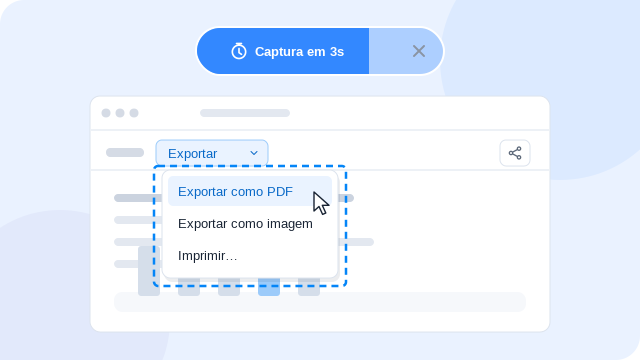
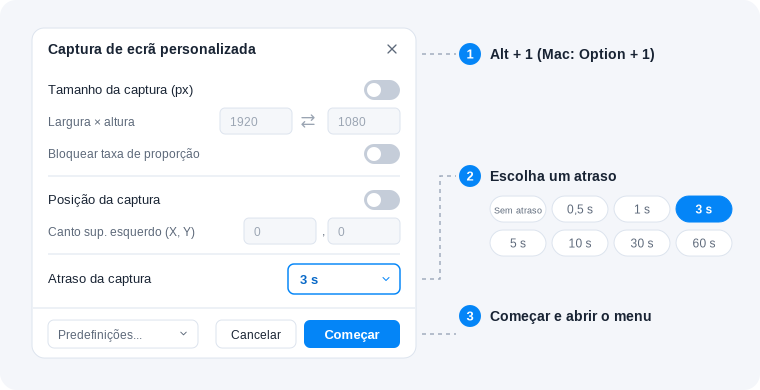
Para capturar um menu pendente ou uma dica que desaparece quando prime uma tecla, use uma captura com atraso. No PixPin, prima Alt + 1 no Windows ou Option + 1 no Mac, defina Atraso da captura como 3 s e clique em Começar. Abra o menu ou passe o ponteiro sobre o botão antes de a contagem decrescente terminar. O PixPin congela então o ecrã com o menu ainda visível, para que o possa selecionar e copiar ou guardar.
Porque é que o menu desaparece quando prime o atalho?
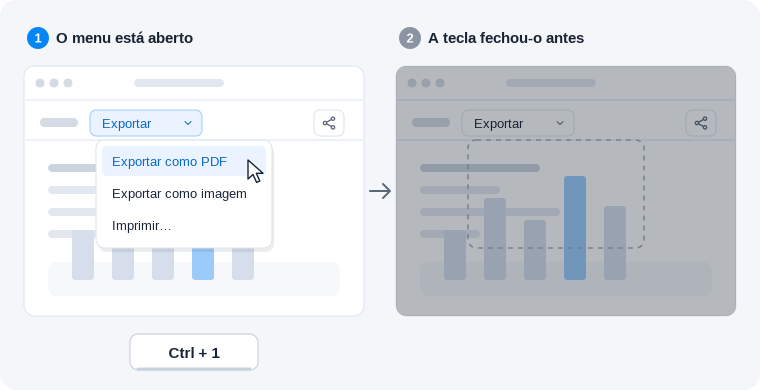
Muitas aplicações fecham um menu assim que prime uma tecla, clica noutro sítio ou muda de janela, e as dicas escondem-se quando prime uma tecla ou move o ponteiro. Um atalho de captura também é uma tecla premida, por isso o menu pode desaparecer antes de a captura começar.
Se o menu ainda estiver no ecrã quando a captura começa, o PixPin congela-o na imagem, por isso experimente primeiro o seu atalho habitual. Se o menu fechar na mesma, o atraso permite iniciar primeiro o temporizador e abrir o menu sem tocar no teclado.
Fazer uma captura com atraso em cinco passos
- Prima Alt + 1 no Windows ou
Option + 1no Mac para abrir Captura de ecrã personalizada. - Em Atraso da captura, escolha 3 s. Deixe desativados os interruptores de tamanho e posição para poder selecionar qualquer área depois.
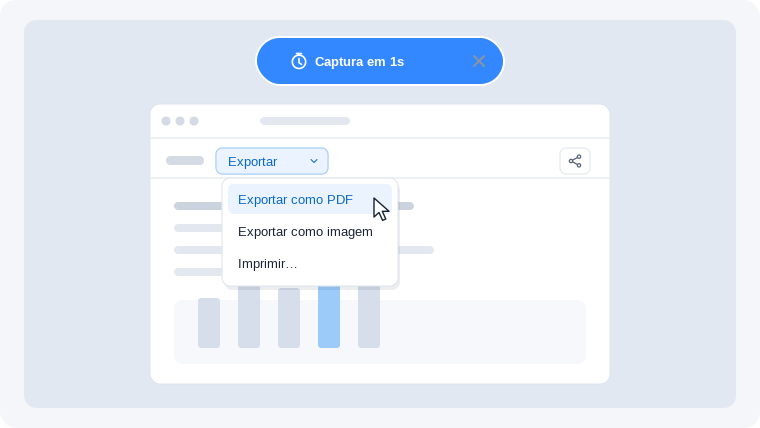
- Clique em Começar. Surge no topo do ecrã uma contagem decrescente como «Captura em 3s».
- Abra o menu ou passe o ponteiro sobre o controlo. Depois, mantenha o ponteiro parado e não prima nenhuma tecla.
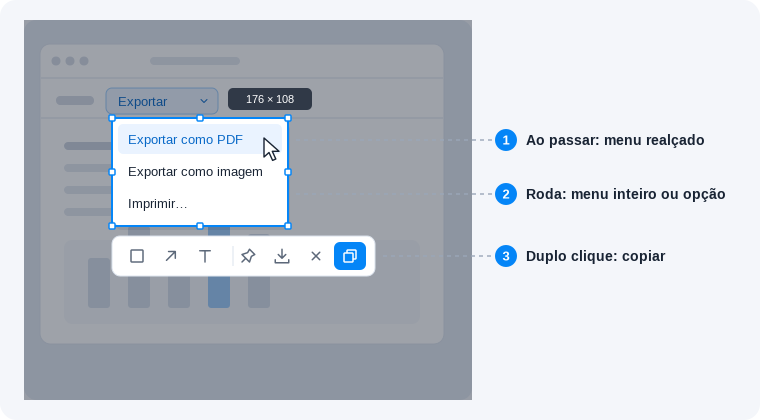
- Quando a contagem terminar, selecione o menu e faça duplo clique para o copiar, ou use Guardar imagem na barra de ferramentas.
A contagem decrescente esconde-se antes da captura, por isso não aparece na imagem. Clique no × para cancelar ou arraste-a para o lado; fica em pausa enquanto a mantém premida. O botão Captura com atraso do botão flutuante inicia diretamente uma contagem de 3 segundos; clique com o botão direito no botão flutuante para escolher 5 ou 10 segundos.
Que atraso deve escolher?
| Atraso | Indicado para |
|---|---|
| 1 s | Um menu que abre com um clique logo depois de clicar em Começar |
| 3 s | A maioria dos menus pendentes e de contexto |
| 5 s | Dicas que demoram um pouco a surgir, ou um submenu |
| 10 s ou mais | Menus com vários níveis, ou uma janela para a qual precisa de mudar primeiro |
A partir de 1 segundo, a contagem decrescente é apresentada. Com 0,5 s, a captura começa sem contagem e raramente há tempo para abrir um menu.
Menus pendentes, menus de contexto e dicas
Menus pendentes
Abra o menu e deixe o ponteiro dentro dele. Quando o ecrã congelar, passe o ponteiro sobre o menu: o PixPin realça as margens e um clique seleciona-o. Role a roda para cima sobre o realce para selecionar um elemento maior, como o menu inteiro, ou para baixo para uma só opção. Prima Tab para alternar entre detetar janelas inteiras e elementos da interface.
Menus de contexto
Inicie a contagem e depois clique com o botão direito (no Mac, Control + clique ou clique com dois dedos). Para mostrar também o elemento em que clicou, arraste uma seleção que inclua ambos em vez de clicar no menu realçado.
Dicas ao passar o rato
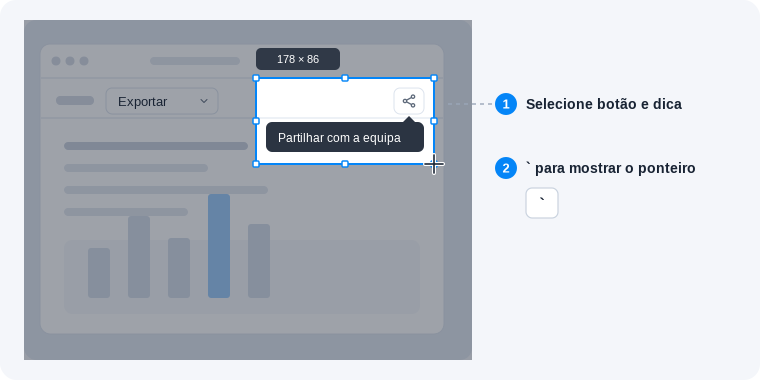
Passe o ponteiro sobre o botão e mantenha-o parado até a dica aparecer por completo; 5 s é mais seguro do que 3. Muitas vezes a dica não é detetada como um elemento próprio, por isso arraste uma seleção à volta do botão e da dica. O ponteiro está oculto por predefinição; prima ` durante a captura para o mostrar.
Diferenças entre Windows e Mac
- Atalhos: Alt + 1 no Windows,
Option + 1no Mac. - Windows: nos menus padrão do Windows e nos menus de contexto de browsers baseados em Chromium, o PixPin regista as opções antes de o menu fechar, por isso pode realçar opções individuais depois da captura.
- Mac: o realce de elementos requer a autorização de Acessibilidade. Se o menu aparecer na captura mas não for realçado, verifique as autorizações do PixPin no macOS ou arraste uma seleção.
Deteção automática ou seleção manual?
Use a deteção automática para obter exatamente o painel do menu ou uma opção com margens limpas. Arraste uma seleção manual para incluir o botão que abriu o menu, uma dica com o respetivo controlo, ou espaço extra. Para alargar sempre as margens detetadas, altere Margem de deteção de elementos nas definições de captura de ecrã.
Se o menu continuar a desaparecer ou a dica ficar cortada
- O menu fechou durante a contagem: depois de o abrir, não prima teclas nem clique noutro sítio.
- A dica ainda não tinha surgido por completo: aumente o atraso para 5 ou 10 segundos.
- A dica ficou cortada: o realce pode cobrir apenas o botão. Arraste uma seleção maior.
- Nada é realçado: arraste uma seleção manual e confirme que Deteção de Interface está definida como Elementos de Deteção. Para páginas web, consulte porque é que os elementos do browser não são detetados.
- Continua a não ficar aberto: algumas aplicações fecham os menus quando surge outra janela, e alguns conteúdos protegidos não podem ser capturados. O atraso não altera isso, por isso nem todos os menus podem ser capturados desta forma.
Perguntas frequentes
É possível capturar um menu pendente sem atraso?
Por vezes. Se o menu continuar aberto quando prime Ctrl + 1 no Windows ou Control + 1 no Mac, o PixPin captura-o. Use um atraso quando o atalho fechar o menu primeiro.
A contagem decrescente aparece na captura?
Não. O PixPin esconde a contagem mesmo antes de congelar o ecrã.
Como capturo uma dica no Mac?
Prima Option + 1, escolha 5 s, clique em Começar e passe o ponteiro sobre o controlo. Quando o ecrã congelar, arraste uma seleção à volta do controlo e da dica.
Para os atalhos integrados do Windows e do Mac, consulte como fazer uma captura de ecrã no computador. As predefinições e os tamanhos fixos estão descritos no manual de capturas personalizadas e com atraso. Explore mais funcionalidades de captura de ecrã do PixPin ou transfira o PixPin para experimentar.