Comment faire une capture d’écran d’un menu déroulant ou d’une infobulle
Le menu ou l’infobulle disparaît dès que vous appuyez sur le raccourci ? Utilisez la capture différée de PixPin pour capturer menus déroulants, menus contextuels et infobulles.

Sommaire
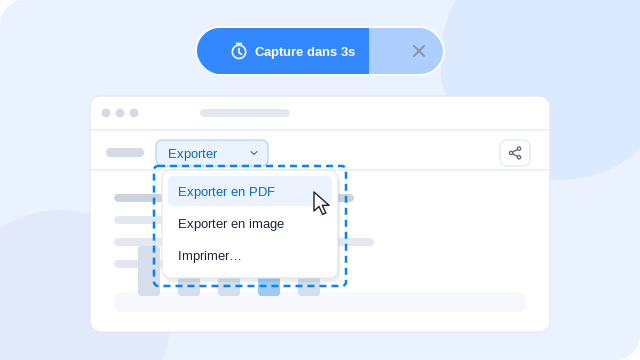
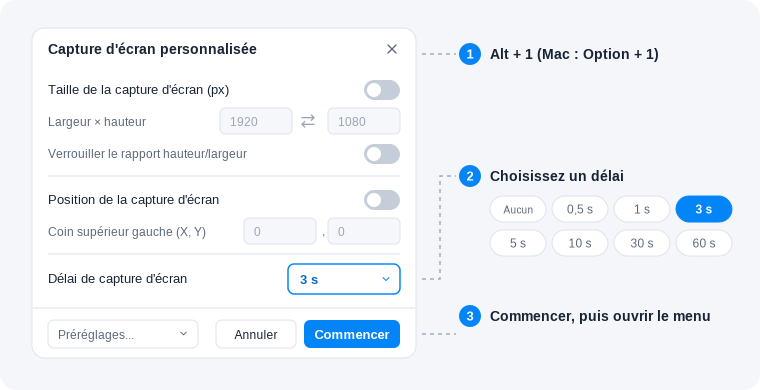
Pour capturer un menu déroulant ou une infobulle qui disparaît dès que vous appuyez sur une touche, utilisez une capture différée. Dans PixPin, appuyez sur Alt + 1 sous Windows ou sur Option + 1 sur Mac, réglez Délai de capture d’écran sur 3 s, puis cliquez sur Commencer. Ouvrez le menu ou survolez le bouton avant la fin du compte à rebours. PixPin fige alors l’écran avec le menu toujours affiché : vous pouvez le sélectionner, puis le copier ou l’enregistrer.
Pourquoi le menu disparaît-il quand vous appuyez sur le raccourci ?
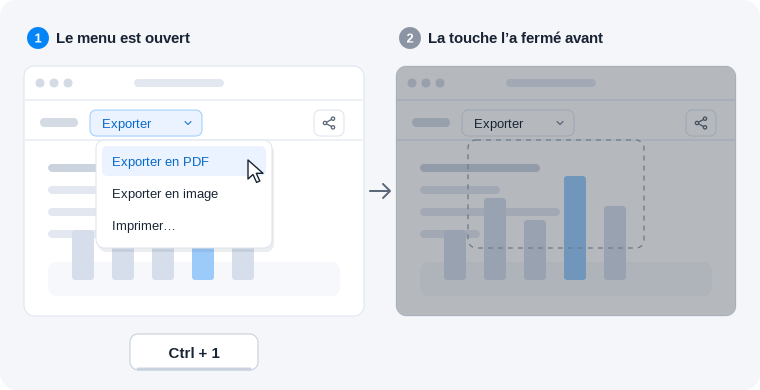
De nombreuses applications ferment un menu dès que vous appuyez sur une touche, cliquez ailleurs ou changez de fenêtre ; les infobulles se masquent aussi à la moindre touche ou au moindre mouvement du pointeur. Un raccourci de capture est une touche comme une autre : le menu peut donc disparaître avant le début de la capture.
Si le menu est encore à l’écran au moment où la capture commence, PixPin le fige dans l’image. Essayez donc d’abord votre raccourci habituel. Si le menu se ferme quand même, le délai vous permet de lancer le minuteur d’abord, puis d’ouvrir le menu sans toucher au clavier.
Faire une capture différée en cinq étapes
- Appuyez sur Alt + 1 sous Windows ou sur
Option + 1sur Mac pour ouvrir Capture d’écran personnalisée. - Dans Délai de capture d’écran, choisissez 3 s. Laissez les interrupteurs de taille et de position désactivés afin de pouvoir sélectionner librement une zone ensuite.
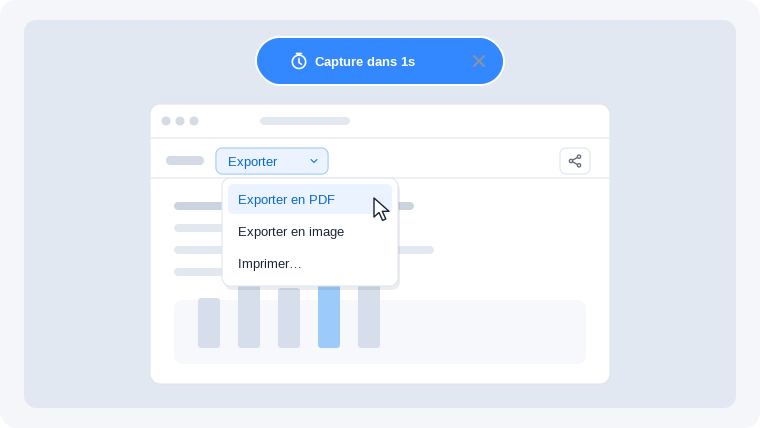
- Cliquez sur Commencer. Un compte à rebours comme « Capture dans 3s » apparaît en haut de l’écran.
- Ouvrez le menu ou survolez la commande. Gardez ensuite le pointeur immobile et n’appuyez sur aucune touche.
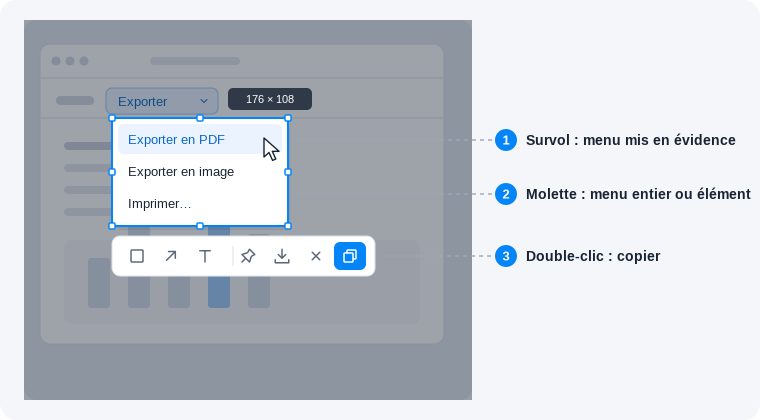
- À la fin du compte à rebours, sélectionnez le menu, puis double-cliquez pour le copier ou utilisez Enregistrer l’image dans la barre d’outils.
Le compte à rebours se masque avant la capture : il n’apparaît donc pas dans l’image. Cliquez sur son × pour annuler, ou faites-le glisser sur le côté ; il se met en pause tant que vous le maintenez. Sur le bouton flottant, Capture différée lance directement un compte à rebours de 3 secondes ; faites un clic droit sur le bouton flottant pour choisir 5 ou 10 secondes.
Quel délai choisir ?
| Délai | Utile pour |
|---|---|
| 1 s | Un menu qui s’ouvre en un clic juste après avoir cliqué sur Commencer |
| 3 s | La plupart des menus déroulants et contextuels |
| 5 s | Les infobulles qui mettent un peu de temps à apparaître, ou un sous-menu |
| 10 s ou plus | Les menus à plusieurs niveaux, ou une autre fenêtre à afficher d’abord |
À partir de 1 seconde, le compte à rebours s’affiche. Avec 0,5 s, la capture démarre sans compte à rebours et laisse rarement le temps d’ouvrir un menu.
Menus déroulants, menus contextuels et infobulles
Menus déroulants
Ouvrez le menu et laissez le pointeur à l’intérieur. Une fois l’écran figé, survolez le menu : PixPin met ses bords en évidence et un clic le sélectionne. Faites défiler la molette vers le haut sur la zone mise en évidence pour sélectionner un élément plus grand, comme le menu entier, ou vers le bas pour un seul élément. Appuyez sur Tab pour basculer entre la détection des fenêtres seules et celle des éléments d’interface.
Menus contextuels
Lancez le compte à rebours, puis faites un clic droit (sur Mac, Contrôle-clic ou clic à deux doigts). Pour montrer aussi l’élément sur lequel vous avez cliqué, faites glisser une sélection qui couvre les deux au lieu de cliquer sur le menu mis en évidence.
Infobulles au survol
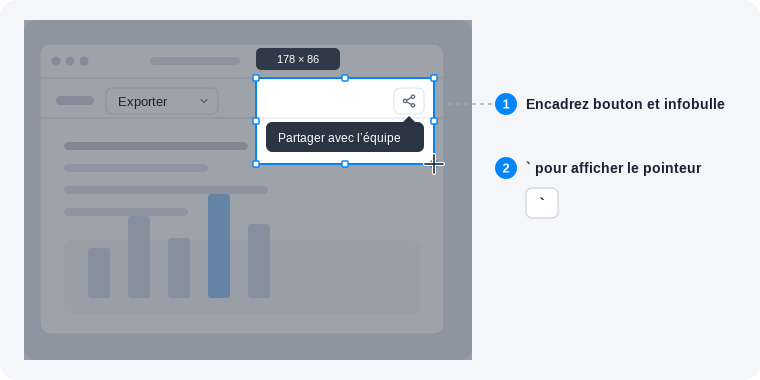
Survolez le bouton et restez immobile jusqu’à ce que l’infobulle soit entièrement affichée ; 5 s est plus sûr que 3. Les infobulles ne sont souvent pas détectées comme des éléments à part : faites glisser une sélection autour du bouton et de son infobulle. Le pointeur est masqué par défaut ; appuyez sur ` pendant la capture pour l’afficher.
Différences entre Windows et Mac
- Raccourcis : Alt + 1 sous Windows,
Option + 1sur Mac. - Windows : pour les menus Windows standard et les menus contextuels des navigateurs basés sur Chromium, PixPin enregistre les éléments avant la fermeture du menu ; vous pouvez donc encore mettre en évidence un élément précis après la capture.
- Mac : la mise en évidence des éléments nécessite l’autorisation Accessibilité. Si le menu est capturé sans être mis en évidence, vérifiez les autorisations macOS de PixPin ou faites glisser une sélection.
Détection automatique ou sélection manuelle ?
Utilisez la détection automatique pour obtenir exactement le panneau du menu ou un seul élément, avec des bords nets. Faites glisser une sélection pour inclure le bouton qui a ouvert le menu, une infobulle avec sa commande, ou une marge supplémentaire. Pour agrandir systématiquement les bords détectés, modifiez Marge de détection d’éléments dans les paramètres de capture d’écran.
Si le menu disparaît encore ou si l’infobulle est coupée
- Le menu s’est fermé pendant le compte à rebours : après l’avoir ouvert, n’appuyez sur aucune touche et ne cliquez pas ailleurs.
- L’infobulle n’était pas encore entièrement affichée : augmentez le délai à 5 ou 10 secondes.
- L’infobulle est coupée : la mise en évidence ne couvre peut-être que le bouton. Faites glisser une sélection plus grande.
- Rien n’est mis en évidence : faites glisser une sélection et vérifiez que Détection d’interface est réglée sur Éléments de détection. Pour les pages web, consultez pourquoi les éléments du navigateur ne sont pas détectés.
- Le menu ne reste toujours pas affiché : certaines applications ferment leurs menus dès qu’une autre fenêtre apparaît, et certains contenus protégés ne peuvent pas être capturés. Un délai n’y change rien : tous les menus ne peuvent donc pas être capturés de cette façon.
Questions fréquentes
Peut-on capturer un menu déroulant sans délai ?
Parfois. Si le menu reste ouvert lorsque vous appuyez sur Ctrl + 1 sous Windows ou sur Control + 1 sur Mac, PixPin le capture. Utilisez un délai lorsque le raccourci ferme d’abord le menu.
Le compte à rebours apparaît-il dans la capture ?
Non. PixPin masque le compte à rebours juste avant de figer l’écran.
Comment capturer une infobulle sur Mac ?
Appuyez sur Option + 1, choisissez 5 s, cliquez sur Commencer et survolez la commande. Quand l’écran est figé, faites glisser une sélection autour de la commande et de son infobulle.
Pour les raccourcis intégrés de Windows et de Mac, consultez comment faire une capture d’écran sur ordinateur. Les préréglages et les tailles fixes sont décrits dans le manuel des captures personnalisées et différées. Découvrez d’autres fonctions de capture d’écran de PixPin ou téléchargez PixPin pour l’essayer.