下拉菜单和悬停提示怎么截图?用延时截图
一按截图快捷键,下拉菜单、右键菜单或鼠标悬停提示就消失?用 PixPin 延时截图先开始倒计时,再打开菜单或悬停,倒计时结束后画面自动定格,选中菜单即可复制或保存。

目录

一按键就消失的下拉菜单或悬停提示,可以用延时截图来截。在 PixPin 中,Windows 按 Alt + 1,Mac 按 Option + 1,把截图延迟设为 3 秒,点击开始。在倒计时结束前打开菜单,或把鼠标悬停在按钮上。PixPin 会在菜单仍然显示时定格画面,你可以选中它,再复制或保存。
为什么一按快捷键,菜单就消失了?
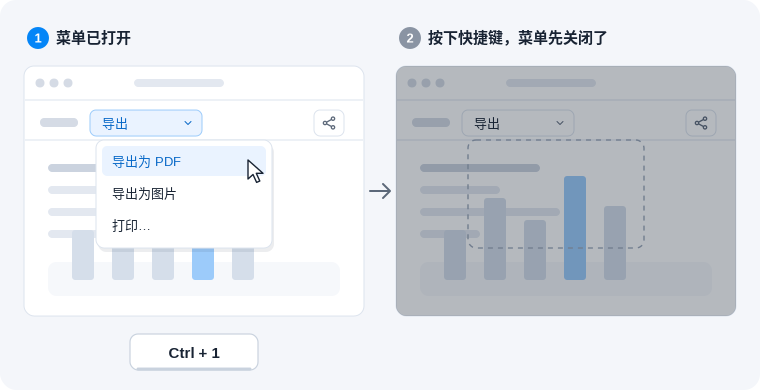
很多应用在你按下任意键、点击别处或切换窗口时就会关闭菜单;悬停提示也会在按键或鼠标移动时隐藏。截图快捷键本身就是一次按键,所以截图开始前,菜单可能已经不见了。
如果截图开始时菜单还在屏幕上,PixPin 会把它定格到画面里,所以可以先试试平常的快捷键。如果菜单还是会关闭,就用延时:先开始计时,再打开菜单,全程不碰键盘。
五步完成延时截图
- Windows 按 Alt + 1,Mac 按
Option + 1,打开自定义截图。 - 在截图延迟中选择 3 秒。尺寸和位置的开关保持关闭,之后就能自由框选任意区域。
- 点击开始。屏幕上方会出现类似“3s后进行截图”的倒计时。
- 打开菜单,或把鼠标悬停在控件上。之后保持指针不动,也不要按键。
- 倒计时结束后选中菜单,双击即可复制,或点击工具栏中的保存图像。
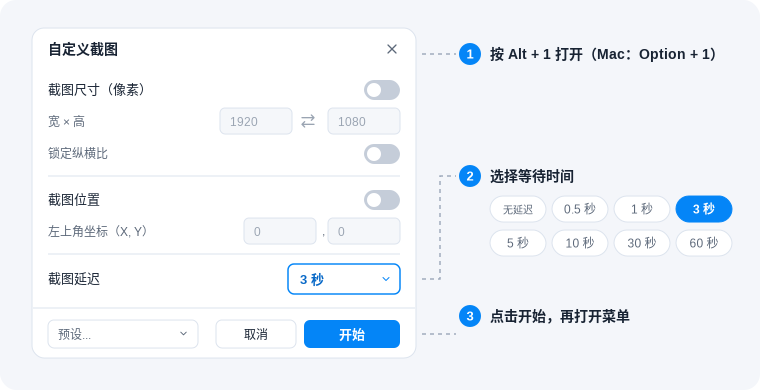
截图前倒计时会先隐藏自己,所以不会出现在图片里。点击它的 × 可以取消,也可以把它拖到一旁;按住拖动时倒计时会暂停。悬浮球上的延时截图按钮会直接开始 3 秒倒计时;右键点击悬浮球,可以改为 5 秒或 10 秒。

延迟设多久合适?
| 延迟 | 适合 |
|---|---|
| 1 秒 | 点击开始后,单击一次就能打开的菜单 |
| 3 秒 | 大多数下拉菜单和右键菜单 |
| 5 秒 | 需要等一会儿才出现的悬停提示,或二级菜单 |
| 10 秒或更长 | 好几层的菜单,或需要先切换到的另一个窗口 |
1 秒及以上的延迟会显示倒计时。0.5 秒不显示倒计时,通常来不及打开菜单。
下拉菜单、右键菜单和悬停提示
下拉菜单
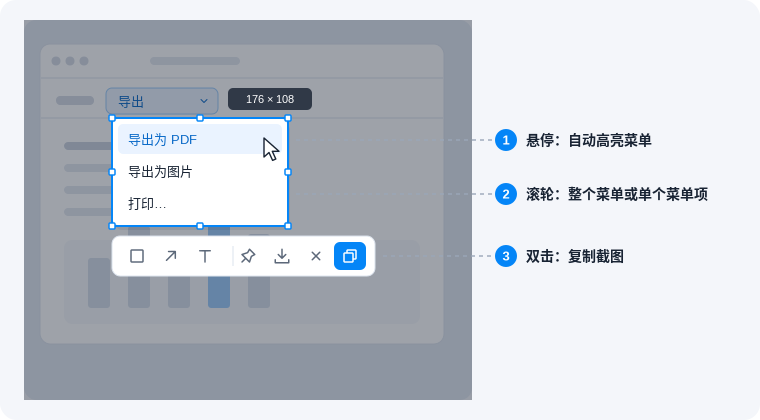
打开菜单,把指针停在菜单里。定格后,把鼠标移到菜单上:PixPin 会高亮它的边缘,单击即可选中。在高亮区域上向上滚动滚轮,可以选中更大的元素,比如整个菜单;向下滚动则回到单个菜单项。按 Tab 可以在只检测窗口和检测界面元素之间切换。
右键菜单
先开始倒计时,再点击右键(Mac 上按住 Control 点按,或用双指点按)。如果还想截到你右键点击的对象,就拖动框选一个同时包含两者的区域,而不是直接点击高亮的菜单。
悬停提示
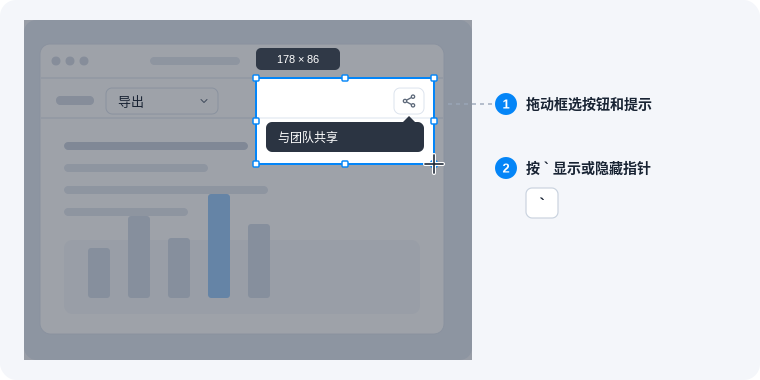
把鼠标悬停在按钮上,保持不动,直到提示完全显示;5 秒比 3 秒更稳妥。悬停提示通常不会被单独识别为元素,所以请拖动框选按钮和提示。截图默认不包含鼠标指针;定格后按 ` 可以显示指针。
Windows 和 Mac 的区别
- 快捷键: Windows 为 Alt + 1,Mac 为
Option + 1。 - Windows: 对于标准 Windows 菜单和 Chromium 内核浏览器的弹出菜单,PixPin 会在菜单关闭前记录各个菜单项,所以定格后仍能高亮单个菜单项。
- Mac: 元素高亮需要辅助功能权限。如果菜单截到了却没有高亮,请检查 PixPin 的 macOS 权限,或直接拖动框选。
自动识别还是手动框选?
只要菜单面板或单个菜单项、并希望边缘整齐时,用自动识别。想把打开菜单的按钮、悬停提示及其控件,或多留一些空白一起截进去时,手动拖动框选。如果希望每次识别出的边缘都大一些,可以在截图设置中调整元素检测边距。
菜单还是消失,或提示显示不全?
- 倒计时期间菜单关闭了: 打开菜单后不要按键,也不要点击别处。
- 悬停提示还没完全出现: 把延迟增加到 5 秒或 10 秒。
- 悬停提示被截掉一部分: 高亮可能只覆盖了按钮。请拖动框选更大的区域。
- 没有任何高亮: 手动拖动框选,并检查 UI 检测是否设为检测元素。网页中的元素请参阅浏览器元素无法识别的原因。
- 还是留不住: 有些应用只要出现别的窗口就会关闭菜单,有些受保护的内容也无法截取。延时无法改变这些行为,所以并不是每个菜单都能用这种方法截到。
常见问题
不用延时能截下拉菜单吗?
有时可以。如果在 Windows 按 Ctrl + 1、在 Mac 按 Control + 1 时菜单仍然打开,PixPin 就能截到它。快捷键会先关闭菜单时,再使用延时。
倒计时会出现在截图里吗?
不会。PixPin 会在定格画面前先隐藏倒计时。
Mac 上怎么截取悬停提示?
按 Option + 1,选择 5 秒,点击开始,然后把鼠标悬停在控件上。画面定格后,拖动框选控件和它的提示。
Windows 和 Mac 自带的截图快捷键,请参阅电脑怎么截图。截图预设和固定尺寸,请参阅自定义截图与延时截图手册。了解更多 PixPin 截图功能,或下载 PixPin 试一试。