ドロップダウンメニューやツールチップをスクリーンショットする方法
ショートカットを押すとメニューやツールチップが消えてしまう場合は、PixPinの遅延スクリーンショットで、ドロップダウン、右クリックメニュー、ホバー表示を撮影できます。

目次
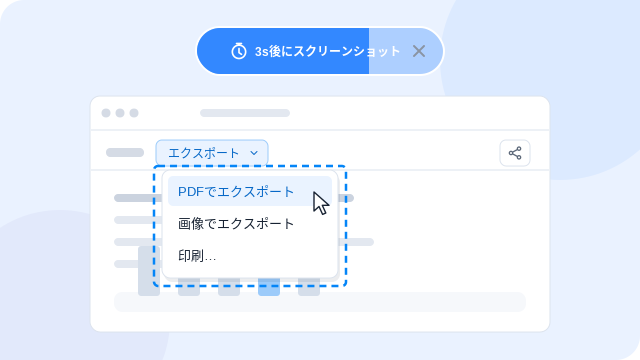
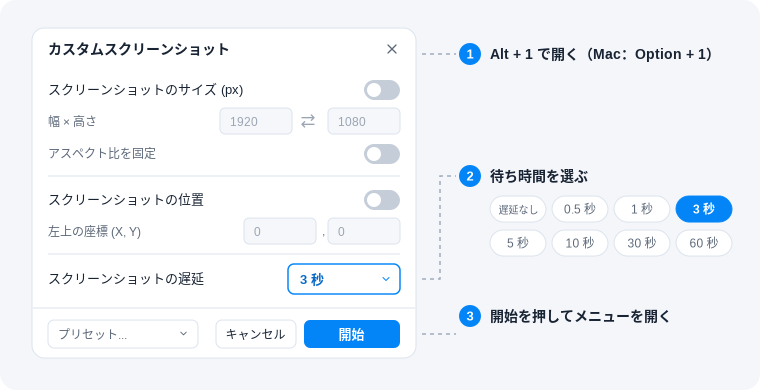
キーを押すと消えてしまうドロップダウンメニューやツールチップは、遅延スクリーンショットで撮影できます。PixPinで、Windowsでは Alt + 1、Macでは Option + 1 を押し、スクリーンショットの遅延を 3 秒にして開始をクリックします。カウントダウンが終わる前にメニューを開くか、ボタンにポインターを合わせます。PixPinはメニューが表示されたまま画面を固定するので、そのまま選択してコピーまたは保存できます。
ショートカットを押すとメニューが消える理由
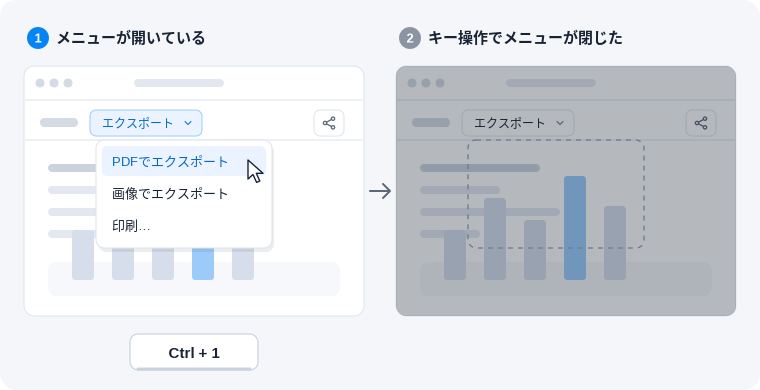
多くのアプリは、キーを押したり、別の場所をクリックしたり、ウィンドウを切り替えたりするとメニューを閉じます。ツールチップも、キー操作やポインターの移動で消えます。スクリーンショットのショートカットもキー操作なので、撮影が始まる前にメニューが閉じてしまうことがあります。
撮影開始時にメニューが画面に残っていれば、PixPinはそのまま画像に固定します。まずはいつものショートカットを試してください。それでもメニューが閉じる場合は、遅延を使って先にタイマーを開始し、キーボードに触れずにメニューを開きます。
5ステップで遅延スクリーンショットを撮る
- Windowsでは Alt + 1、Macでは
Option + 1を押してカスタムスクリーンショットを開きます。 - スクリーンショットの遅延で 3 秒を選びます。サイズと位置のスイッチはオフのままにしておくと、後で自由に範囲を選べます。
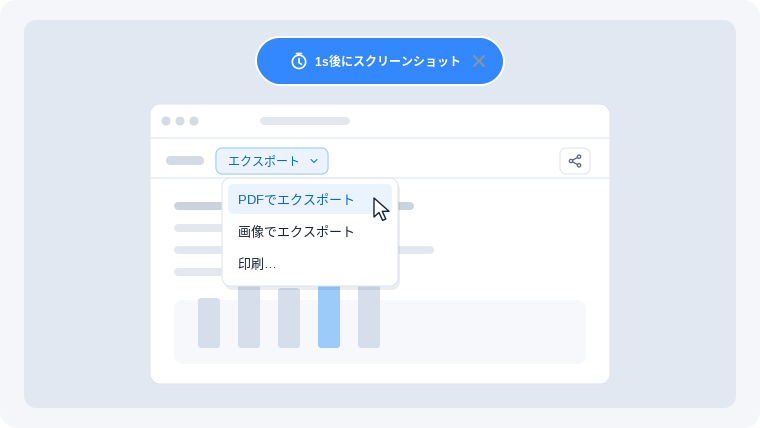
- 開始をクリックします。画面上部に「3s後にスクリーンショット」のようなカウントダウンが表示されます。
- メニューを開くか、コントロールにポインターを合わせます。その後はポインターを動かさず、キーも押さないでください。
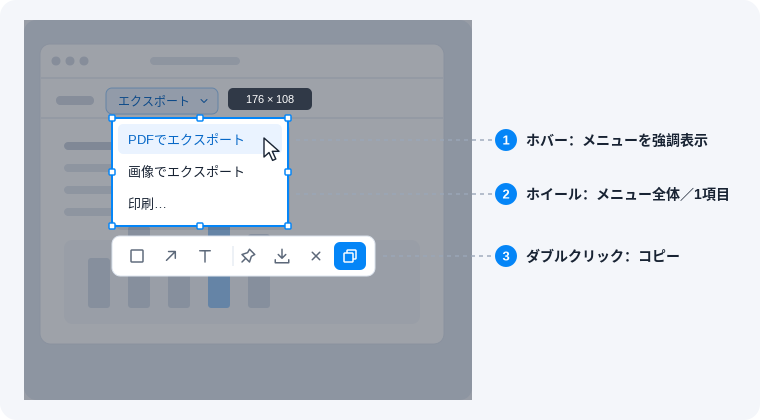
- カウントダウンが終わったらメニューを選択し、ダブルクリックでコピーするか、ツールバーの画像を保存を使います。
カウントダウンは撮影前に自動で隠れるため、画像には写りません。× をクリックすると取り消せます。ドラッグして移動することもでき、押さえている間はカウントダウンが一時停止します。フローティングボールの遅延スクリーンショットボタンは、すぐに 3 秒のカウントダウンを開始します。フローティングボールを右クリックすると、5 秒または 10 秒に変更できます。
遅延は何秒にすればよいですか?
| 遅延 | 向いている場面 |
|---|---|
| 1 秒 | 開始をクリックした直後に、1回のクリックで開けるメニュー |
| 3 秒 | ほとんどのドロップダウンメニューと右クリックメニュー |
| 5 秒 | 表示まで少し時間がかかるツールチップや、サブメニュー |
| 10 秒以上 | 何階層もあるメニューや、先に別のウィンドウへ切り替える必要がある場合 |
1 秒以上の遅延ではカウントダウンが表示されます。0.5 秒ではカウントダウンが表示されず、メニューを開く時間はほとんどありません。
ドロップダウンメニュー、右クリックメニュー、ツールチップ
ドロップダウンメニュー
メニューを開き、ポインターをメニュー内に置いておきます。画面が固定されたらメニューにポインターを合わせます。PixPinが境界を強調表示し、クリックすると選択できます。強調表示の上でホイールを上に回すとメニュー全体などの大きな要素を、下に回すと1つの項目を選択できます。Tab を押すと、ウィンドウだけの検出とUI要素の検出を切り替えられます。
右クリックメニュー
カウントダウンを開始してから右クリックします(Macでは Control キーを押しながらクリック、または2本指でクリック)。右クリックした対象も写したい場合は、強調表示されたメニューをクリックせず、両方を含む範囲をドラッグで選択します。
ホバー時のツールチップ
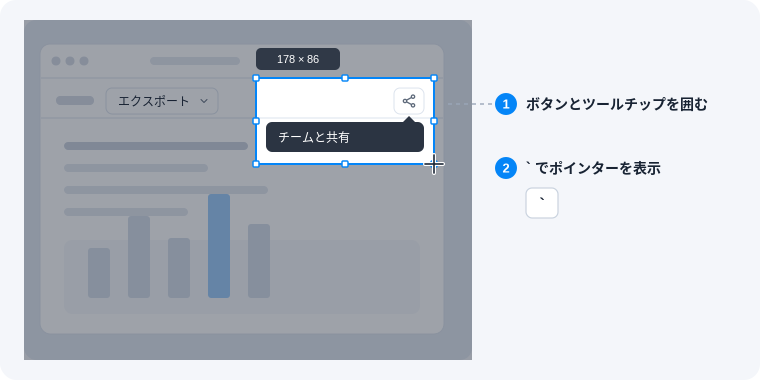
ボタンにポインターを合わせ、ツールチップが完全に表示されるまで動かさないでください。5 秒のほうが 3 秒より確実です。ツールチップは単独の要素として検出されないことが多いため、ボタンとツールチップを囲むようにドラッグで選択します。スクリーンショットには既定でポインターが含まれません。撮影中に ` を押すと表示できます。
WindowsとMacの違い
- ショートカット: Windowsは Alt + 1、Macは
Option + 1です。 - Windows: 標準のWindowsメニューとChromium系ブラウザーのポップアップメニューでは、メニューが閉じる前にPixPinが各項目を記録するため、画面固定後も個別の項目を強調表示できます。
- Mac: 要素の強調表示にはアクセシビリティの権限が必要です。メニューは写っているのに強調表示されない場合は、PixPinのmacOS権限を確認するか、ドラッグで範囲を選択してください。
自動検出と手動選択の使い分け
メニューのパネルや1つの項目だけを、端をそろえて撮りたいときは自動検出を使います。メニューを開いたボタン、ツールチップとそのコントロール、周囲の余白も含めたいときはドラッグで手動選択します。検出される範囲を毎回少し広げたい場合は、スクリーンショットの設定で要素検出余白を変更します。
それでもメニューが消える、ツールチップが切れる場合
- カウントダウン中にメニューが閉じた: メニューを開いた後は、キーを押したり別の場所をクリックしたりしないでください。
- ツールチップが表示しきっていなかった: 遅延を 5 秒または 10 秒に延ばします。
- ツールチップが切れている: 強調表示がボタンだけを囲んでいる可能性があります。より大きな範囲をドラッグで選択します。
- 何も強調表示されない: ドラッグで手動選択し、UI検出が要素を検出になっているか確認します。Webページについては、ブラウザーの要素が検出されない理由をご覧ください。
- それでも残らない: ほかのウィンドウが表示されるとメニューを閉じるアプリや、撮影できない保護されたコンテンツもあります。遅延ではこれを変えられないため、すべてのメニューをこの方法で撮影できるわけではありません。
よくある質問
遅延なしでドロップダウンメニューを撮影できますか?
場合によってはできます。Windowsで Ctrl + 1、Macで Control + 1 を押してもメニューが開いたままなら、PixPinで撮影できます。ショートカットでメニューが閉じてしまう場合に遅延を使います。
カウントダウンはスクリーンショットに写りますか?
写りません。PixPinは画面を固定する直前にカウントダウンを隠します。
Macでツールチップを撮影するには?
Option + 1 を押し、5 秒を選んで開始をクリックし、コントロールにポインターを合わせます。画面が固定されたら、コントロールとツールチップを囲むようにドラッグします。
WindowsとMacの標準のスクリーンショットショートカットについては、パソコンでスクリーンショットを撮る方法をご覧ください。プリセットやサイズの固定は、カスタム撮影と遅延スクリーンショットのマニュアルで説明しています。ほかのPixPinのスクリーンショット機能も確認するか、PixPinをダウンロードして試してみてください。