Screenshot von Dropdown-Menüs und Tooltips erstellen
Verschwindet ein Menü oder Tooltip, sobald Sie die Screenshot-Tastenkombination drücken? Mit dem verzögerten Screenshot von PixPin erfassen Sie Dropdowns, Kontextmenüs und Hover-Texte.

Inhaltsverzeichnis
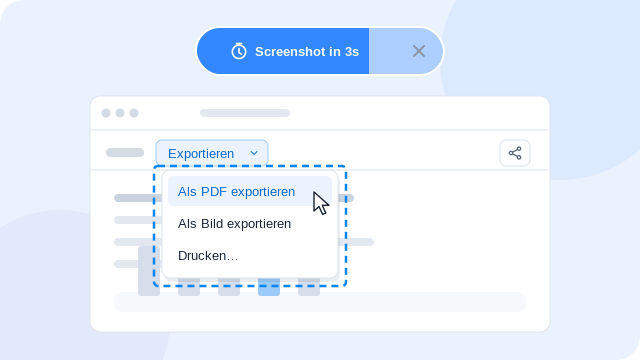
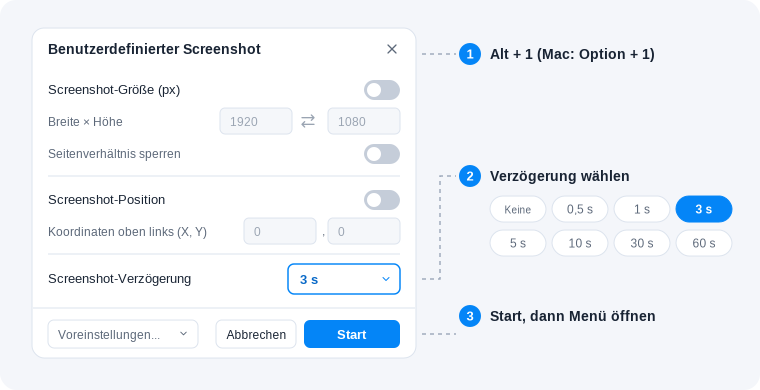
Ein Dropdown-Menü oder Tooltip, das bei jedem Tastendruck verschwindet, erfassen Sie mit einem verzögerten Screenshot. Drücken Sie in PixPin unter Windows Alt + 1 oder auf dem Mac Option + 1, stellen Sie Screenshot-Verzögerung auf 3 s und klicken Sie auf Start. Öffnen Sie das Menü oder bewegen Sie den Mauszeiger auf die Schaltfläche, bevor der Countdown endet. PixPin friert den Bildschirm dann ein, während das Menü noch angezeigt wird. Sie können es auswählen und kopieren oder speichern.
Warum verschwindet das Menü, wenn Sie die Tastenkombination drücken?
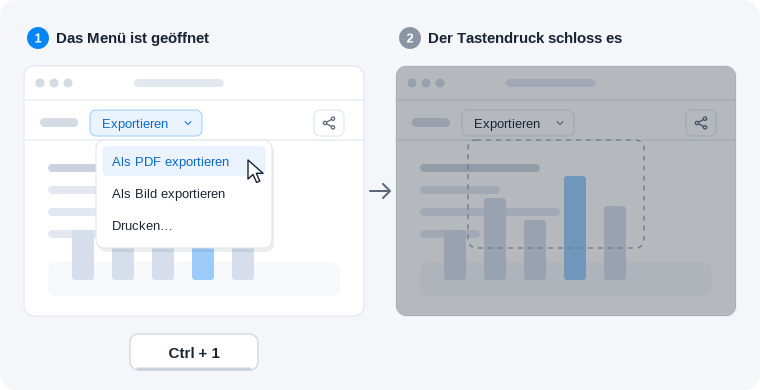
Viele Apps schließen ein Menü, sobald Sie eine Taste drücken, woanders klicken oder das Fenster wechseln. Tooltips verschwinden ebenfalls bei einem Tastendruck oder wenn sich der Mauszeiger bewegt. Auch eine Screenshot-Tastenkombination ist ein Tastendruck – das Menü kann also schon weg sein, bevor die Aufnahme beginnt.
Ist das Menü beim Start der Aufnahme noch zu sehen, friert PixPin es im Bild ein. Probieren Sie deshalb zuerst Ihre gewohnte Tastenkombination. Schließt sich das Menü trotzdem, starten Sie mit einer Verzögerung zuerst den Timer und öffnen das Menü dann, ohne die Tastatur zu berühren.
Verzögerter Screenshot in fünf Schritten
- Drücken Sie unter Windows Alt + 1 oder auf dem Mac
Option + 1, um Benutzerdefinierter Screenshot zu öffnen. - Wählen Sie unter Screenshot-Verzögerung den Wert 3 s. Lassen Sie die Schalter für Größe und Position ausgeschaltet, damit Sie später einen beliebigen Bereich auswählen können.
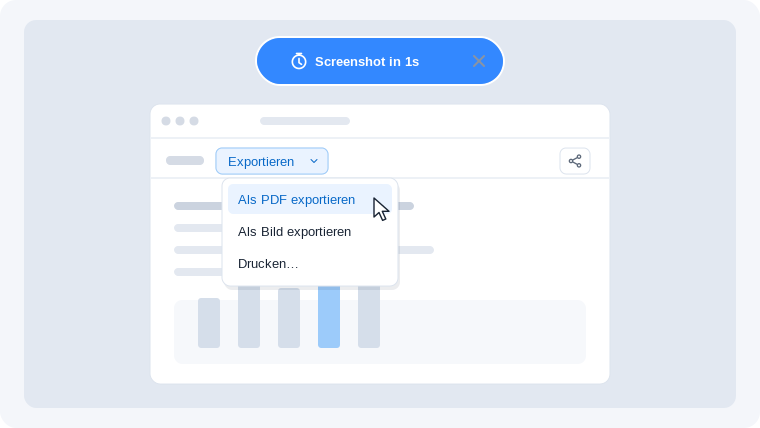
- Klicken Sie auf Start. Oben auf dem Bildschirm erscheint ein Countdown wie „Screenshot in 3s“.
- Öffnen Sie das Menü oder bewegen Sie den Mauszeiger auf das Bedienelement. Halten Sie den Mauszeiger danach still und drücken Sie keine Taste.
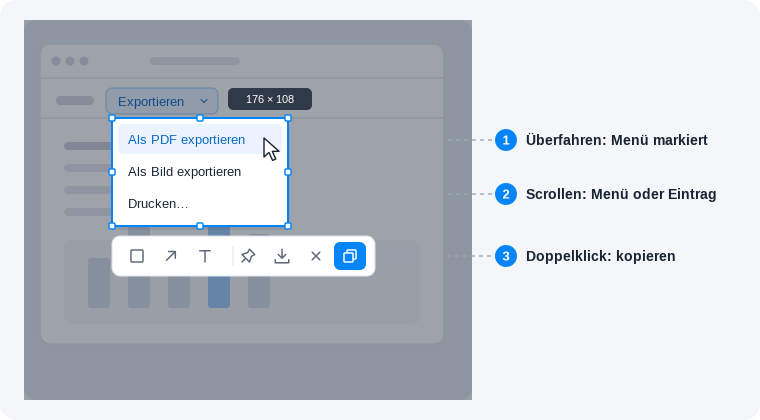
- Wählen Sie nach Ablauf des Countdowns das Menü aus. Doppelklicken Sie zum Kopieren oder verwenden Sie Bild speichern in der Symbolleiste.
Der Countdown blendet sich vor der Aufnahme aus und ist daher nicht im Bild. Klicken Sie auf das ×, um abzubrechen, oder ziehen Sie den Countdown zur Seite; solange Sie ihn festhalten, pausiert er. Die Schaltfläche Verzögerter Screenshot der schwebenden Schaltfläche startet direkt einen 3-Sekunden-Countdown. Klicken Sie mit der rechten Maustaste auf die schwebende Schaltfläche, um 5 oder 10 Sekunden zu wählen.
Wie lang sollte die Verzögerung sein?
| Verzögerung | Geeignet für |
|---|---|
| 1 s | Ein Menü, das sich direkt nach dem Klick auf Start mit einem Klick öffnen lässt |
| 3 s | Die meisten Dropdown- und Kontextmenüs |
| 5 s | Tooltips, die erst nach kurzer Zeit erscheinen, oder ein Untermenü |
| 10 s oder mehr | Menüs mit mehreren Ebenen oder ein Fenster, zu dem Sie erst wechseln müssen |
Ab 1 Sekunde wird der Countdown angezeigt. 0,5 s startet ohne Countdown und lässt selten genug Zeit, um ein Menü zu öffnen.
Dropdown-Menüs, Kontextmenüs und Tooltips
Dropdown-Menüs
Öffnen Sie das Menü und lassen Sie den Mauszeiger darin ruhen. Bewegen Sie den Mauszeiger nach dem Einfrieren über das Menü: PixPin hebt seine Ränder hervor, und ein Klick wählt es aus. Scrollen Sie über der Hervorhebung nach oben, um ein größeres Element wie das ganze Menü auszuwählen, oder nach unten für einen einzelnen Eintrag. Mit Tab wechseln Sie zwischen der Erkennung ganzer Fenster und von Oberflächenelementen.
Kontextmenüs
Starten Sie den Countdown und klicken Sie dann mit der rechten Maustaste (auf dem Mac mit gedrückter Control-Taste klicken oder mit zwei Fingern klicken). Soll auch das angeklickte Objekt zu sehen sein, ziehen Sie eine Auswahl über beides, statt auf das hervorgehobene Menü zu klicken.
Tooltips beim Darüberfahren
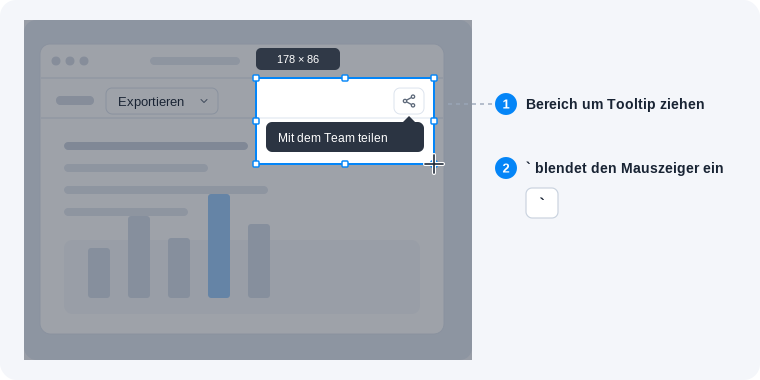
Bewegen Sie den Mauszeiger auf die Schaltfläche und halten Sie ihn still, bis der Tooltip vollständig angezeigt wird; 5 s ist sicherer als 3. Tooltips werden oft nicht als eigenes Element erkannt. Ziehen Sie deshalb eine Auswahl um die Schaltfläche und ihren Tooltip. Der Mauszeiger ist standardmäßig ausgeblendet; drücken Sie während der Aufnahme `, um ihn anzuzeigen.
Unterschiede zwischen Windows und Mac
- Tastenkombinationen: Alt + 1 unter Windows,
Option + 1auf dem Mac. - Windows: Bei Standard-Windows-Menüs und Popup-Menüs in Chromium-basierten Browsern erfasst PixPin die Einträge, bevor sich das Menü schließt. So können Sie nach dem Einfrieren weiterhin einzelne Einträge hervorheben.
- Mac: Für die Hervorhebung von Elementen ist die Berechtigung „Bedienungshilfen“ erforderlich. Wird das Menü erfasst, aber nicht hervorgehoben, prüfen Sie die macOS-Berechtigungen von PixPin oder ziehen Sie eine Auswahl.
Automatische Erkennung oder manuelle Auswahl?
Verwenden Sie die automatische Erkennung, wenn Sie genau das Menü oder einen einzelnen Eintrag mit sauberen Rändern brauchen. Ziehen Sie manuell eine Auswahl, um die Schaltfläche, die das Menü geöffnet hat, einen Tooltip samt Bedienelement oder zusätzlichen Rand einzuschließen. Um erkannte Ränder grundsätzlich zu vergrößern, ändern Sie Elementerkennungs-Abstand in den Screenshot-Einstellungen.
Wenn das Menü weiterhin verschwindet oder der Tooltip abgeschnitten ist
- Das Menü hat sich während des Countdowns geschlossen: Drücken Sie nach dem Öffnen keine Taste und klicken Sie nicht woanders hin.
- Der Tooltip war noch nicht vollständig sichtbar: Erhöhen Sie die Verzögerung auf 5 oder 10 Sekunden.
- Der Tooltip ist abgeschnitten: Die Hervorhebung umfasst möglicherweise nur die Schaltfläche. Ziehen Sie eine größere Auswahl.
- Nichts wird hervorgehoben: Ziehen Sie manuell eine Auswahl und prüfen Sie, ob UI-Erkennung auf Erkennungselemente steht. Für Webseiten lesen Sie, warum Browser-Elemente nicht erkannt werden.
- Das Menü bleibt trotzdem nicht offen: Manche Apps schließen Menüs, sobald ein anderes Fenster erscheint, und manche geschützten Inhalte lassen sich nicht erfassen. Eine Verzögerung ändert daran nichts – nicht jedes Menü lässt sich auf diese Weise erfassen.
Häufige Fragen
Kann ich ein Dropdown-Menü ohne Verzögerung erfassen?
Manchmal. Bleibt das Menü geöffnet, wenn Sie unter Windows Ctrl + 1 oder auf dem Mac Control + 1 drücken, erfasst PixPin es. Verwenden Sie eine Verzögerung, wenn die Tastenkombination das Menü zuerst schließt.
Erscheint der Countdown im Screenshot?
Nein. PixPin blendet den Countdown aus, kurz bevor der Bildschirm eingefroren wird.
Wie erfasse ich einen Tooltip auf dem Mac?
Drücken Sie Option + 1, wählen Sie 5 s, klicken Sie auf Start und bewegen Sie den Mauszeiger auf das Bedienelement. Ziehen Sie nach dem Einfrieren eine Auswahl um das Bedienelement und seinen Tooltip.
Die integrierten Tastenkombinationen von Windows und Mac finden Sie unter Screenshot am Computer erstellen. Voreinstellungen und feste Größen beschreibt das Handbuch zu benutzerdefinierten und verzögerten Screenshots. Entdecken Sie weitere Screenshot-Funktionen von PixPin oder laden Sie PixPin herunter, um es auszuprobieren.