Cómo capturar un menú desplegable o una información emergente
¿El menú o la información emergente desaparece al pulsar el atajo de captura? Use la captura con retardo de PixPin para capturar menús desplegables, menús contextuales y textos al pasar el ratón.

En esta página
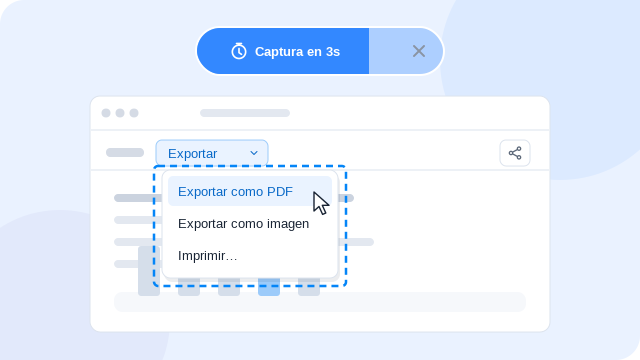
Para capturar un menú desplegable o una información emergente que desaparece al pulsar una tecla, use una captura con retardo. En PixPin, pulse Alt + 1 en Windows u Option + 1 en Mac, establezca Retraso de la captura de pantalla en 3 s y haga clic en Comenzar. Abra el menú o pase el puntero por encima del botón antes de que termine la cuenta atrás. PixPin congela entonces la pantalla con el menú todavía visible, para que pueda seleccionarlo y copiarlo o guardarlo.
¿Por qué desaparece el menú al pulsar el atajo?
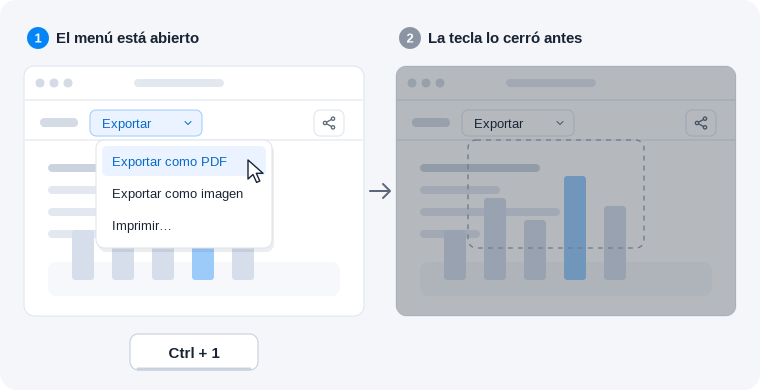
Muchas aplicaciones cierran un menú en cuanto pulsa una tecla, hace clic en otro sitio o cambia de ventana, y la información emergente se oculta al pulsar una tecla o mover el puntero. Un atajo de captura también es una pulsación de tecla, así que el menú puede haber desaparecido antes de que empiece la captura.
Si el menú sigue en pantalla cuando empieza la captura, PixPin lo congela en la imagen, así que pruebe primero su atajo habitual. Si el menú se cierra igualmente, el retardo le permite iniciar antes el temporizador y abrir el menú sin tocar el teclado.
Hacer una captura con retardo en cinco pasos
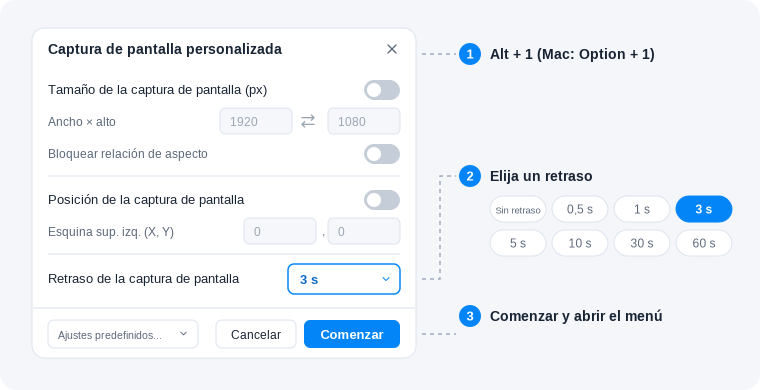
- Pulse Alt + 1 en Windows u
Option + 1en Mac para abrir Captura de pantalla personalizada. - En Retraso de la captura de pantalla, elija 3 s. Deje desactivados los interruptores de tamaño y posición para poder seleccionar cualquier zona después.
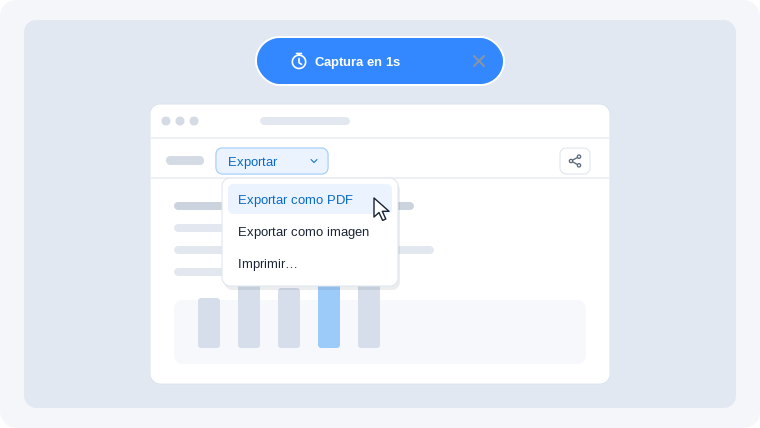
- Haga clic en Comenzar. En la parte superior de la pantalla aparece una cuenta atrás como «Captura en 3s».
- Abra el menú o pase el puntero por encima del control. Después, mantenga el puntero quieto y no pulse ninguna tecla.
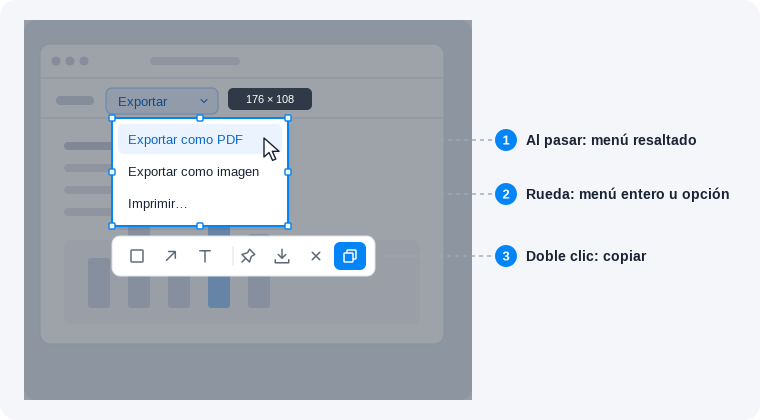
- Cuando termine la cuenta atrás, seleccione el menú y haga doble clic para copiarlo, o use Guardar imagen en la barra de herramientas.
La cuenta atrás se oculta antes de la captura, por lo que no aparece en la imagen. Haga clic en su × para cancelar o arrástrela a un lado; se pausa mientras la mantiene pulsada. El botón Captura con retardo del botón flotante inicia directamente una cuenta atrás de 3 segundos; haga clic derecho en el botón flotante para elegir 5 o 10 segundos.
¿Cuánto retraso conviene?
| Retraso | Útil para |
|---|---|
| 1 s | Un menú que se abre con un clic justo después de hacer clic en Comenzar |
| 3 s | La mayoría de los menús desplegables y contextuales |
| 5 s | Información emergente que tarda un poco en aparecer, o un submenú |
| 10 s o más | Menús con varios niveles, o una ventana a la que debe cambiar primero |
A partir de 1 segundo se muestra la cuenta atrás. Con 0,5 s empieza sin cuenta atrás y casi nunca da tiempo a abrir un menú.
Menús desplegables, menús contextuales e información emergente
Menús desplegables
Abra el menú y deje el puntero dentro. Cuando la pantalla se congele, pase el puntero por encima del menú: PixPin resalta sus bordes y un clic lo selecciona. Desplace la rueda hacia arriba sobre la zona resaltada para seleccionar un elemento mayor, como el menú completo, o hacia abajo para una sola opción. Pulse Tab para alternar entre detectar ventanas completas y elementos de la interfaz.
Menús contextuales
Inicie la cuenta atrás y después haga clic derecho (en Mac, Control + clic o clic con dos dedos). Para mostrar también el elemento sobre el que hizo clic derecho, arrastre una selección que incluya ambos en lugar de hacer clic en el menú resaltado.
Información emergente al pasar el ratón
Pase el puntero por encima del botón y no lo mueva hasta que la información emergente se vea por completo; 5 s es más seguro que 3. A menudo no se detecta como un elemento propio, así que arrastre una selección alrededor del botón y su información emergente. El puntero está oculto de forma predeterminada; pulse ` durante la captura para mostrarlo.
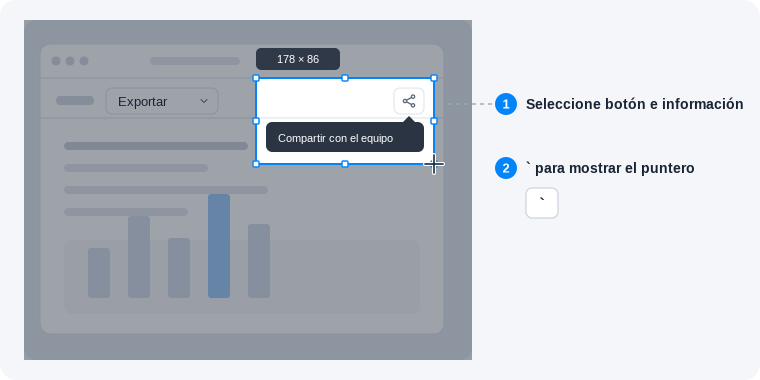
Diferencias entre Windows y Mac
- Atajos: Alt + 1 en Windows,
Option + 1en Mac. - Windows: en los menús estándar de Windows y en los menús emergentes de los navegadores basados en Chromium, PixPin registra las opciones antes de que se cierre el menú, así que puede resaltar opciones individuales después de la captura.
- Mac: el resaltado de elementos necesita el permiso de Accesibilidad. Si el menú aparece en la captura pero no se resalta, revise los permisos de PixPin en macOS o arrastre una selección.
¿Detección automática o selección manual?
Use la detección automática para obtener exactamente el panel del menú o una opción con bordes limpios. Arrastre una selección manual para incluir el botón que abrió el menú, la información emergente con su control o espacio adicional. Para ampliar siempre los bordes detectados, cambie Margen de detección de elementos en la configuración de captura de pantalla.
Si el menú sigue desapareciendo o la información emergente se corta
- El menú se cerró durante la cuenta atrás: después de abrirlo, no pulse teclas ni haga clic en otro sitio.
- La información emergente no había terminado de aparecer: aumente el retraso a 5 o 10 segundos.
- La información emergente sale cortada: puede que el resaltado solo cubra el botón. Arrastre una selección más grande.
- No se resalta nada: arrastre una selección manual y compruebe que Detección de interfaz de usuario esté en Elementos de detección. Para páginas web, consulte por qué no se detectan los elementos del navegador.
- Sigue sin mantenerse abierto: algunas aplicaciones cierran los menús en cuanto aparece otra ventana, y algunos contenidos protegidos no se pueden capturar. El retardo no cambia eso, así que no todos los menús se pueden capturar de este modo.
Preguntas frecuentes
¿Se puede capturar un menú desplegable sin retardo?
A veces. Si el menú sigue abierto al pulsar Ctrl + 1 en Windows o Control + 1 en Mac, PixPin lo captura. Use un retardo cuando el atajo cierre antes el menú.
¿Aparece la cuenta atrás en la captura?
No. PixPin oculta la cuenta atrás justo antes de congelar la pantalla.
¿Cómo se captura una información emergente en Mac?
Pulse Option + 1, elija 5 s, haga clic en Comenzar y pase el puntero por encima del control. Cuando la pantalla se congele, arrastre una selección alrededor del control y su información emergente.
Para los atajos integrados de Windows y Mac, consulte cómo hacer una captura de pantalla en el ordenador. Los ajustes predefinidos y los tamaños fijos se explican en el manual de capturas personalizadas y con retardo. Descubra más funciones de captura de pantalla de PixPin o descargue PixPin para probarlo.