드롭다운 메뉴와 툴팁을 스크린샷으로 캡처하는 방법
단축키를 누르면 메뉴나 툴팁이 사라집니까? PixPin 지연 스크린샷으로 드롭다운 메뉴, 마우스 오른쪽 버튼 메뉴, 마우스를 올렸을 때 나타나는 툴팁을 캡처합니다.

목차
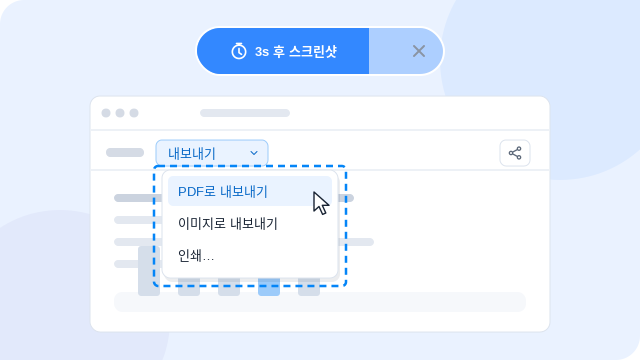
키를 누르면 사라지는 드롭다운 메뉴나 툴팁은 지연 스크린샷으로 캡처할 수 있습니다. PixPin에서 Windows는 Alt + 1, Mac은 Option + 1을 누르고 스크린샷 지연을 3초로 설정한 뒤 시작을 클릭합니다. 카운트다운이 끝나기 전에 메뉴를 열거나 버튼 위에 포인터를 올립니다. PixPin은 메뉴가 표시된 상태로 화면을 고정하므로, 메뉴를 선택해 복사하거나 저장할 수 있습니다.
단축키를 누르면 메뉴가 사라지는 이유
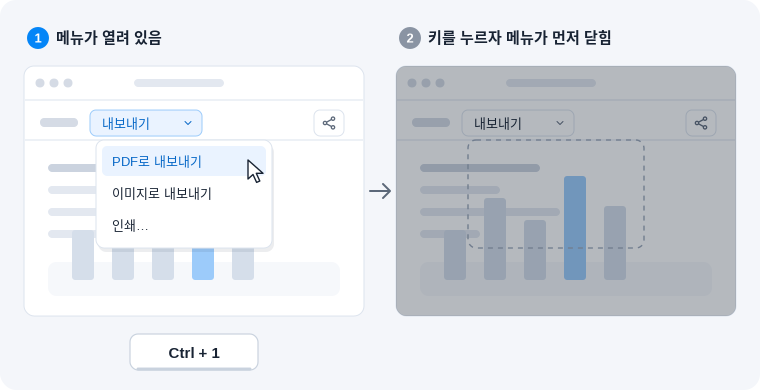
많은 앱은 키를 누르거나, 다른 곳을 클릭하거나, 창을 전환하면 메뉴를 닫습니다. 툴팁도 키를 누르거나 포인터를 움직이면 사라집니다. 스크린샷 단축키도 키 입력이므로 캡처가 시작되기 전에 메뉴가 닫힐 수 있습니다.
캡처가 시작될 때 메뉴가 화면에 남아 있으면 PixPin은 메뉴를 그대로 이미지에 고정합니다. 따라서 먼저 평소 단축키를 사용해 보십시오. 그래도 메뉴가 닫힌다면 지연을 사용해 타이머를 먼저 시작하고, 키보드를 건드리지 않고 메뉴를 엽니다.
다섯 단계로 지연 스크린샷 찍기
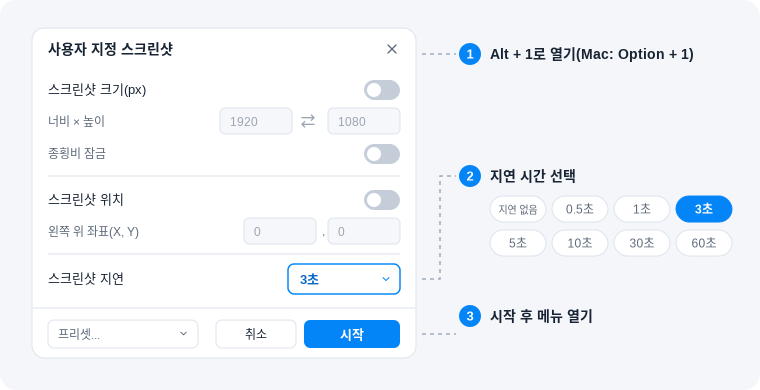
- Windows는 Alt + 1, Mac은
Option + 1을 눌러 사용자 지정 스크린샷을 엽니다. - 스크린샷 지연에서 3초를 선택합니다. 크기와 위치 스위치는 꺼 두어야 나중에 원하는 영역을 자유롭게 선택할 수 있습니다.
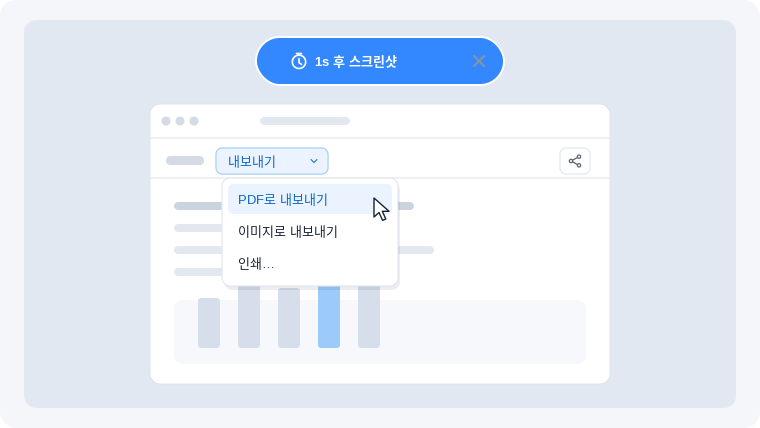
- 시작을 클릭합니다. 화면 위쪽에 “3s 후 스크린샷”과 같은 카운트다운이 나타납니다.
- 메뉴를 열거나 컨트롤 위에 포인터를 올립니다. 그다음에는 포인터를 움직이지 말고 키도 누르지 마십시오.
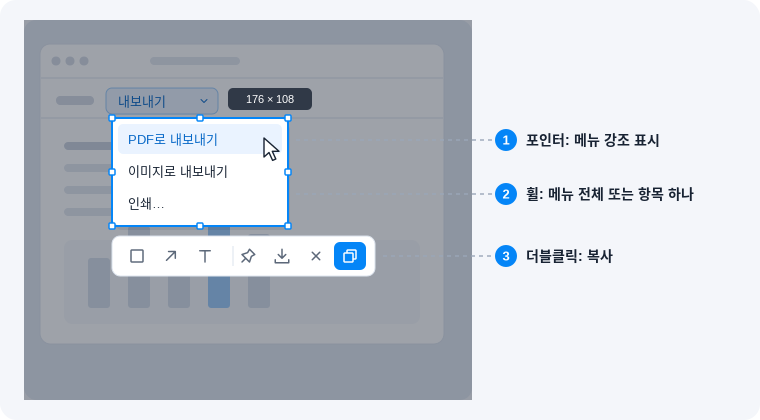
- 카운트다운이 끝나면 메뉴를 선택하고, 더블클릭해 복사하거나 도구 모음의 이미지 저장을 사용합니다.
카운트다운은 캡처 직전에 스스로 숨겨지므로 이미지에 나타나지 않습니다. **×**를 클릭하면 취소되고, 드래그해 옆으로 옮길 수도 있습니다. 누르고 있는 동안에는 카운트다운이 일시 정지됩니다. 플로팅 볼의 지연 스크린샷 버튼은 바로 3초 카운트다운을 시작합니다. 플로팅 볼을 마우스 오른쪽 버튼으로 클릭하면 5초 또는 10초로 바꿀 수 있습니다.
지연은 몇 초로 설정해야 합니까?
| 지연 | 적합한 경우 |
|---|---|
| 1초 | 시작을 클릭한 직후 한 번 클릭으로 열 수 있는 메뉴 |
| 3초 | 대부분의 드롭다운 메뉴와 마우스 오른쪽 버튼 메뉴 |
| 5초 | 나타나기까지 잠시 걸리는 툴팁이나 하위 메뉴 |
| 10초 이상 | 여러 단계로 들어가는 메뉴나 먼저 전환해야 하는 다른 창 |
1초 이상의 지연에서는 카운트다운이 표시됩니다. 0.5초는 카운트다운 없이 시작하며 메뉴를 열 시간이 거의 없습니다.
드롭다운 메뉴, 마우스 오른쪽 버튼 메뉴, 툴팁
드롭다운 메뉴
메뉴를 열고 포인터를 메뉴 안에 둡니다. 화면이 고정되면 메뉴 위로 포인터를 옮깁니다. PixPin이 메뉴의 가장자리를 강조 표시하며, 클릭하면 선택됩니다. 강조 표시 위에서 휠을 위로 굴리면 메뉴 전체 같은 더 큰 요소를, 아래로 굴리면 하나의 항목을 선택합니다. Tab을 누르면 창만 감지하는 방식과 인터페이스 요소를 감지하는 방식을 전환할 수 있습니다.
마우스 오른쪽 버튼 메뉴
카운트다운을 시작한 뒤 마우스 오른쪽 버튼을 클릭합니다(Mac에서는 Control 키를 누른 채 클릭하거나 두 손가락으로 클릭). 마우스 오른쪽 버튼으로 클릭한 대상도 함께 보여 주려면 강조 표시된 메뉴를 클릭하지 말고 둘 다 포함하도록 드래그해 선택합니다.
마우스를 올리면 나타나는 툴팁
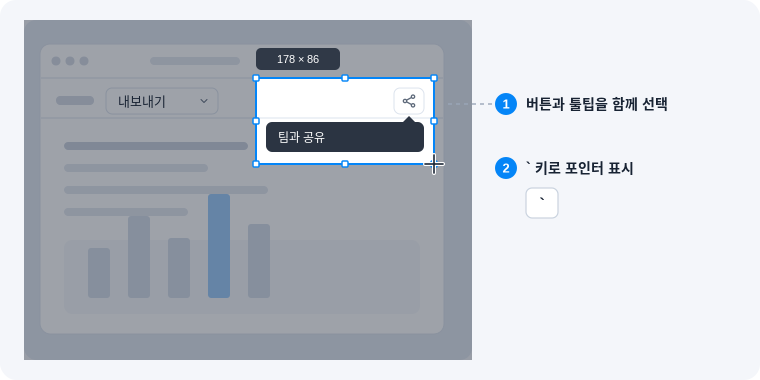
버튼 위에 포인터를 올리고 툴팁이 완전히 나타날 때까지 움직이지 마십시오. 5초가 3초보다 안전합니다. 툴팁은 별도의 요소로 감지되지 않는 경우가 많으므로 버튼과 툴팁을 감싸도록 드래그해 선택합니다. 스크린샷에는 기본적으로 포인터가 포함되지 않습니다. 캡처 중에 `를 누르면 포인터를 표시할 수 있습니다.
Windows와 Mac의 차이
- 단축키: Windows는 Alt + 1, Mac은
Option + 1입니다. - Windows: 표준 Windows 메뉴와 Chromium 기반 브라우저의 팝업 메뉴는 메뉴가 닫히기 전에 PixPin이 각 항목을 기록하므로, 화면이 고정된 뒤에도 개별 항목을 강조 표시할 수 있습니다.
- Mac: 요소 강조 표시에는 손쉬운 사용 권한이 필요합니다. 메뉴는 캡처되었지만 강조 표시되지 않는다면 PixPin의 macOS 권한을 확인하거나 드래그해 선택하십시오.
자동 감지와 수동 선택
메뉴 패널이나 항목 하나만 가장자리를 깔끔하게 캡처하려면 자동 감지를 사용합니다. 메뉴를 연 버튼, 툴팁과 해당 컨트롤, 주변 여백까지 넣으려면 드래그해 수동으로 선택합니다. 감지되는 가장자리를 항상 조금 넓히려면 스크린샷 설정에서 요소 감지 여백을 변경합니다.
그래도 메뉴가 사라지거나 툴팁이 잘리는 경우
- 카운트다운 중에 메뉴가 닫혔다: 메뉴를 연 뒤에는 키를 누르거나 다른 곳을 클릭하지 마십시오.
- 툴팁이 완전히 나타나지 않았다: 지연을 5초 또는 10초로 늘립니다.
- 툴팁이 잘렸다: 강조 표시가 버튼만 감쌌을 수 있습니다. 더 넓은 영역을 드래그해 선택합니다.
- 아무것도 강조 표시되지 않는다: 드래그해 수동으로 선택하고, UI 감지가 요소 감지로 설정되어 있는지 확인합니다. 웹 페이지는 브라우저 요소가 감지되지 않는 이유를 참고하십시오.
- 그래도 메뉴가 유지되지 않는다: 다른 창이 나타나면 메뉴를 닫는 앱이 있고, 보호된 콘텐츠는 캡처할 수 없는 경우도 있습니다. 지연으로는 이를 바꿀 수 없으므로 모든 메뉴를 이 방법으로 캡처할 수 있는 것은 아닙니다.
자주 묻는 질문
지연 없이 드롭다운 메뉴를 캡처할 수 있습니까?
경우에 따라 가능합니다. Windows에서 Ctrl + 1, Mac에서 Control + 1을 눌러도 메뉴가 열려 있으면 PixPin으로 캡처할 수 있습니다. 단축키를 누를 때 메뉴가 먼저 닫힌다면 지연을 사용하십시오.
카운트다운이 스크린샷에 나타납니까?
나타나지 않습니다. PixPin은 화면을 고정하기 직전에 카운트다운을 숨깁니다.
Mac에서 툴팁을 캡처하려면 어떻게 합니까?
Option + 1을 누르고 5초를 선택한 뒤 시작을 클릭하고 컨트롤 위에 포인터를 올립니다. 화면이 고정되면 컨트롤과 툴팁을 감싸도록 드래그합니다.
Windows와 Mac의 기본 스크린샷 단축키는 컴퓨터에서 스크린샷을 찍는 방법을 참고하십시오. 프리셋과 고정 크기는 사용자 지정 및 지연 스크린샷 매뉴얼에서 설명합니다. 더 많은 PixPin 스크린샷 기능을 살펴보거나 PixPin을 다운로드해 사용해 보십시오.