Traduzir capturas e texto de imagens com o PixPin
Atalhos do Windows e macOS, acesso pela barra e por imagens fixadas, modos Imagem para texto e Imagem para imagem, idioma de destino e chaves API.

Nesta página
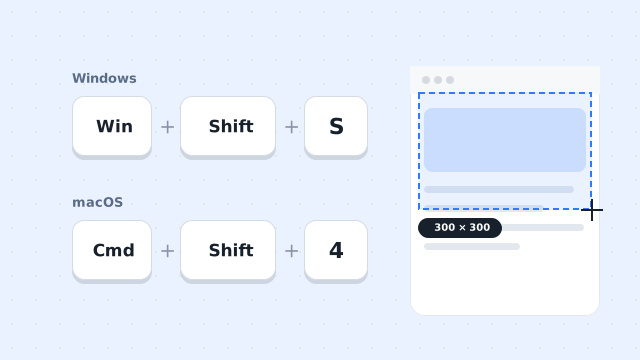
Para traduzir uma captura com o PixPin, selecione o conteúdo estrangeiro com «Ctrl+1» no Windows ou «Control+1» no macOS e use o atalho de tradução. O resultado aparece numa janela. O PixPin processa toda a seleção atual; não traduz continuamente o ecrã em tempo real. A área pode ser parcial ou completa: mais conteúdo costuma exigir mais tempo de reconhecimento e tradução.
Passos rápidos
- Abra a captura com «Ctrl+1» no Windows ou «Control+1» no macOS.
- Selecione a área a traduzir.
- Use «Ctrl+Q» no Windows ou «Option+Q» no macOS.
- Aguarde e consulte original e tradução na janela.
- Ajuste idioma de origem, destino e apresentação conforme necessário.
Pode transferir o PixPin e instalar antes de seguir os passos.
Escolher modo e idioma de destino
Abra as definições de tradução:
- Interface inglesa:
Configuration>System>Translate. - Interface chinesa:
配置>系统>翻译.
Aqui escolhe o modo e o idioma de destino predefinido.
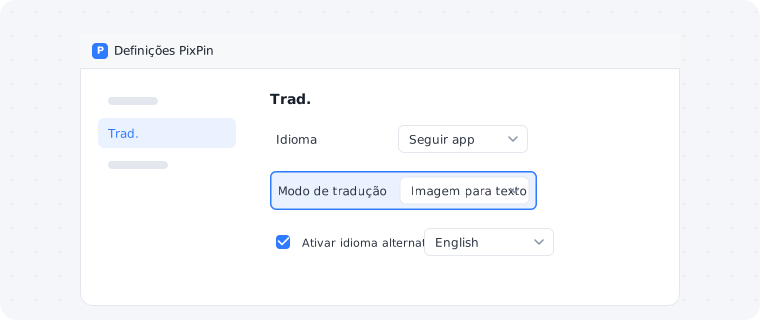
Imagem para texto ou Imagem para imagem
Os serviços e resultados diferem:
| Modo | Requisitos | Resultado |
|---|---|---|
| Imagem para texto | Adesão, tradução por um grande modelo exclusiva para membros | Texto e imagem na janela, alternando original e tradução |
| Imagem para imagem | Adesão ou chave API própria do Baidu Translate Open Platform ou Youdao | Tradução de imagem através do Baidu ou Youdao |
Pela precisão e apresentação, recomenda-se Imagem para texto aos membros, que podem escolher ambos os modos. Sem adesão, só pode usar Imagem para imagem com uma chave própria do Baidu ou Youdao.

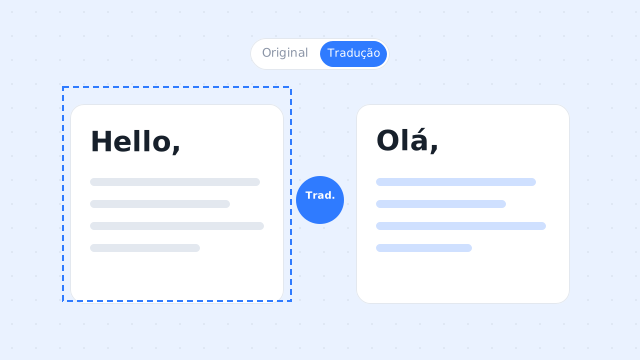
Desde o PixPin 3.5.0.8, Imagem para texto mostra ambos e permite alternar com Translation e Original. Translation coloca a tradução na posição do texto original dentro da janela. Não altera o ficheiro de imagem.
Antes da versão 3.5.0.8, este modo mostrava apenas texto traduzido, sem tradução na área da imagem.
Definir o idioma de destino
O idioma das definições é usado por predefinição em cada tradução. No resultado de Imagem para texto, pode alterá-lo temporariamente para essa operação sem substituir a escolha predefinida.
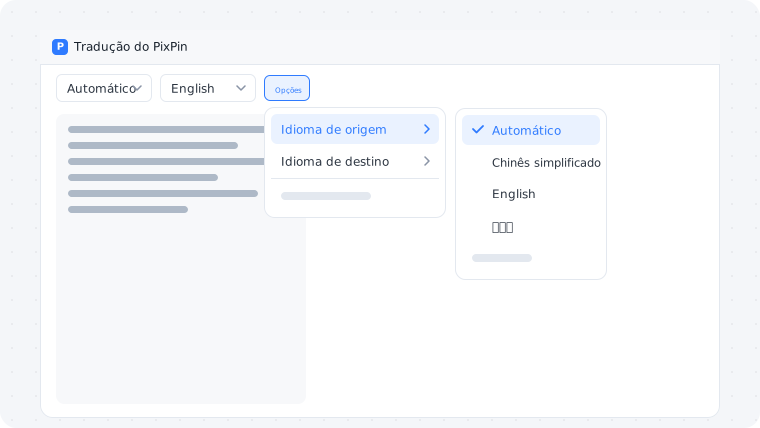
Estão incluídos os seguintes destinos; os nomes exatos dependem da interface do PixPin:
| Seguir o idioma do programa | Chinês simplificado | Chinês tradicional |
| Inglês | Japonês | Coreano |
| Francês | Alemão | Espanhol |
| Português | Indonésio | Malaio |
| Italiano | Russo | Tailandês |
| Vietnamita | Árabe | Turco |
Três formas de traduzir capturas e imagens
Método 1: atalho de teclado
- Prima «Ctrl+1» no Windows ou «Control+1» no macOS.
- Selecione a área.
- Prima «Ctrl+Q» no Windows ou «Option+Q» no macOS. O atalho do macOS é «Option+Q» desde o PixPin 3.1.
- Aguarde o resultado.
Método 2: barra de captura
- Selecione a área com o PixPin.
- Clique em Traduzir no lado direito da barra.
- Aguarde o resultado.
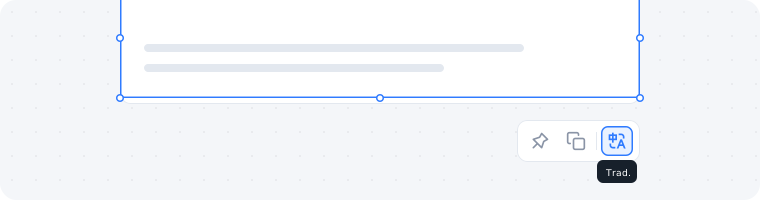
Método 3: imagem fixada
- Fixe a imagem a traduzir.
- Use o atalho ou o botão de tradução sobre a imagem.
- Se a barra não aparecer, abra-a com a barra de espaços e clique em Traduzir.
- Aguarde o resultado.
Consultar e ajustar o resultado
A janela oferece:
Show Text and Image: texto e imagem.Show Image Only: apenas imagem.Show Text Only: apenas texto.
Origem e destino ajustam-se no canto superior esquerdo. As secções Text e Image mostram texto à esquerda e imagem à direita. A roda altera o zoom da imagem e também pode selecionar o texto nela.
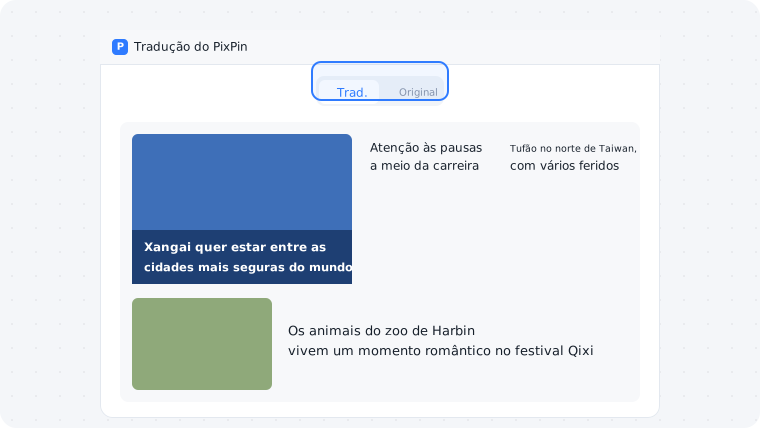
Translation mostra a tradução nas posições originais; Original regressa à imagem inicial. Se o texto reconhecido estiver errado, altere-o manualmente e traduza novamente.
É necessária adesão ou chave API?
Os membros não precisam de chave API e podem usar ambos os modos diretamente.
Sem adesão, configure a sua chave do Youdao ou Baidu e use Imagem para imagem. Siga o Setup Tutorial correspondente e ative tradução de imagens e texto na plataforma do fornecedor. As regras deste determinam quotas e limites.
Traduzir uma captura ou texto?
- A captura serve para texto que não pode ser copiado em páginas, interfaces ou imagens.
- A tradução de texto serve para passagens copiáveis com precisão, texto sobre fundos complexos ou textos longos que ultrapassam o ecrã.
Perguntas frequentes
Que idiomas são suportados?
Imagem para texto suporta mais idiomas do que Imagem para imagem e permite traduzir a maioria. Consulte as listas atuais de origem e destino na janela.
Os atalhos são iguais no Windows e macOS?
Não. Tradução: «Ctrl+Q» no Windows e «Option+Q» no macOS. Captura: «Ctrl+1» e «Control+1».
A tradução substitui a imagem?
Desde 3.5.0.8, Imagem para texto coloca a tradução na janela e alterna entre Original e Translation. O ficheiro original não muda.
O que fazer se o original for mal reconhecido?
Verifique nitidez, resolução, conteúdo desnecessário na seleção e suporte do idioma. Se não puder melhorar a imagem, corrija o texto de origem na janela e traduza novamente.
Resumo
Selecione o conteúdo, inicie pelo atalho ou barra e reveja o resultado. Recomenda-se Imagem para texto aos membros. Sem adesão, configure Baidu ou Youdao para Imagem para imagem.
Pode transferir o PixPin para traduzir páginas, interfaces e imagens não copiáveis. Para texto longo copiável ou passagens em fundos complexos, convém a tradução de texto.