 画面にピン留め


 スクロール撮影 · 360 × 2,480

より正確なスクショ
ウィンドウや UI 要素を自動認識し、拡大鏡でピクセル単位に調整。撮影後は注釈、ピン留め、文字認識までスムーズに。
ウィンドウや要素を自動認識。撮影後すぐに注釈、ピン留め、文字認識。
PixPin は無料の画面キャプチャツール。スクリーンショット、ピン留め、OCR、スクロール撮影、GIF 録画。
ショートカットひとつで、画面の情報を使える形に。
無料でスクリーンショット、ピン留め、OCR、スクロール撮影、GIF 録画。ショートカットひとつで。
無料 · 広告なし · Windows・macOS 対応
PixPin は Windows / macOS 用のアプリです
スクショ、ピン留め、注釈、OCR、スクロール撮影、録画。いつもの画面ツールをひとつに。
スクショ、ピン留め、文字認識、録画をひとつに
ウィンドウや UI 要素を自動認識し、拡大鏡でピクセル単位に調整。撮影後は注釈、ピン留め、文字認識までスムーズに。
ウィンドウや要素を自動認識。撮影後すぐに注釈、ピン留め、文字認識。

画像・文字・色・ファイルを最前面に。拡大縮小、回転、透明度の調整で、ウィンドウを切り替えずに見比べられます。
画像・文字・色・ファイルを最前面に表示。

F1 で撮影、F3 でクリップボードをピン留め。 ホイールで拡大縮小、ダブルクリックで閉じる。
#3388FF
RGB:   51, 136, 255
HSV:  215,  80, 100
HSL:  215, 100,  60
HEX:   3388FF


 PDF年間計画.pdf2.48 MB

貼り付け画像の文字を選んでコピー。スクリーンショットは「文字認識」で確認・コピー。
画像内の文字を、ドラッグして選択。
手入力は不要、コピーして貼り付け。
さらに強調や下線で、文書のように編集。

 PixPin 文字認識
結果は自動で表示されます。元の画像を確認できます。

図形、スポットライト、ペン、蛍光ペン、矢印、折れ線、拡大鏡、文字、透かし、番号、モザイク、自動モザイク。撮った画像にそのまま注釈を追加。ツールを押して効果を確認できます。

スクリーンショット、書籍、手書きのメモを自然な訳文、Word、Excel、LaTeX に。段落・表・数式を再現し、すぐに使えます。
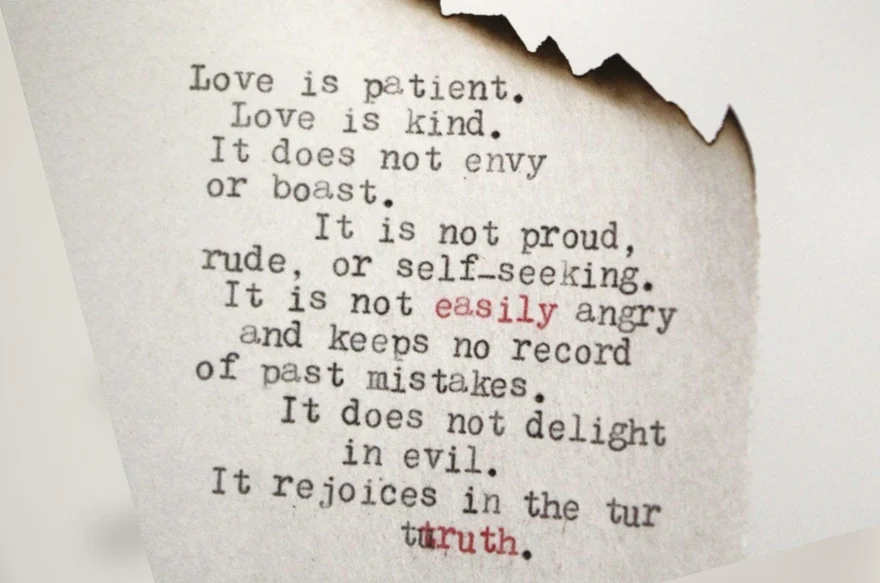 英 → 日
 AI 翻訳 · 英語 → 日本語
愛は忍耐強く、愛は親切です。
ねたまず、自慢しません。
高ぶらず、無礼でなく、自分の利益を求めません。
怒りやすくなく、恨みを抱きません。
不正を喜ばず、真実を喜びます。
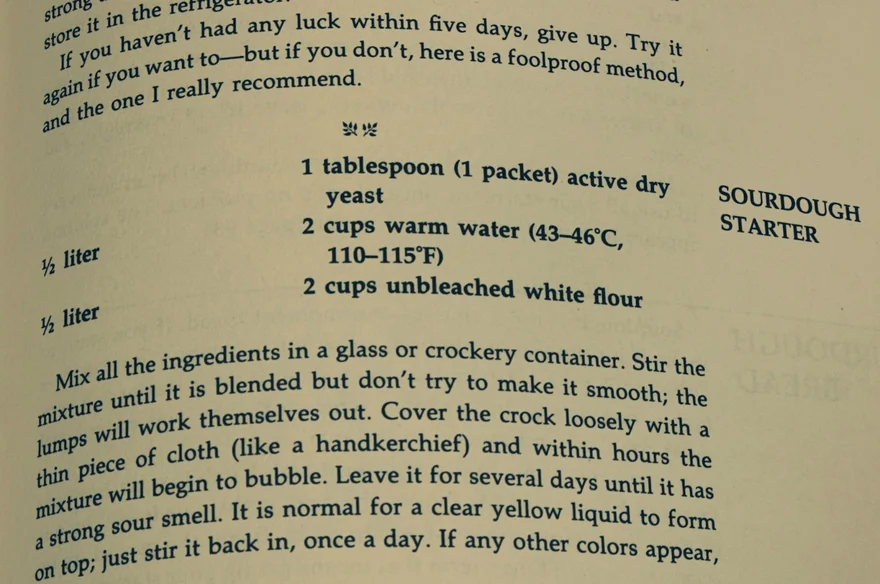 ページ全体
 Sourdough Starter.docx
Mix all the ingredients in a glass or crockery container. Stir the mixture until it is blended but don't try to make it smooth; the lumps will work themselves out. Cover the crock loosely with a thin piece of cloth (like a handkerchief) and within hours the mixture will begin to bubble. Leave it for several days until it has a strong sour smell. It is normal for a clear yellow liquid to form on top; just stir it back in, once a day. If any other colors appear,…
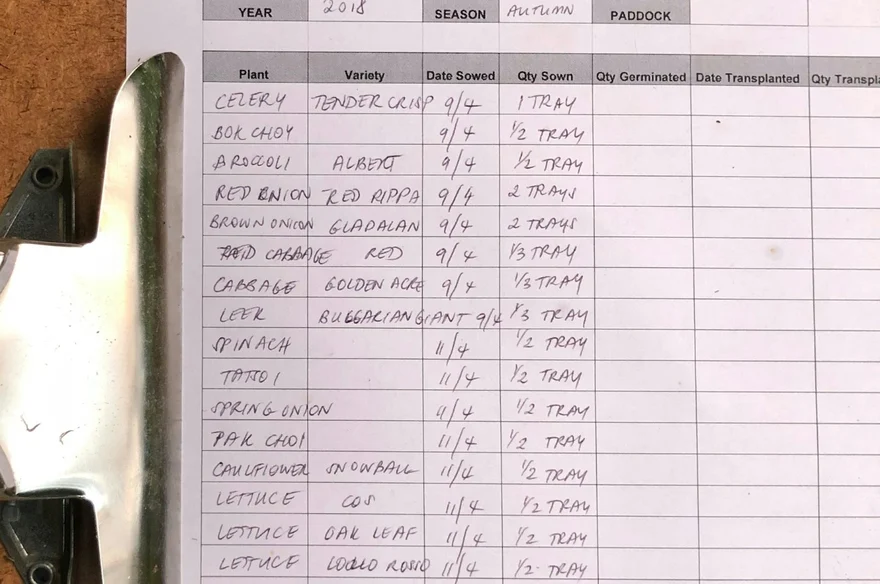 表の範囲
 Seedling Log 2018.xlsx
| A | B | C | D | E | |
|---|---|---|---|---|---|
| 1 | Plant | Variety | Date Sowed | Qty Sown | |
| 2 | CELERY | TENDER CRISP | 9/4 | 1 TRAY | |
| 3 | BOK CHOY | 9/4 | ½ TRAY | ||
| 4 | BROCCOLI | ALBERT | 9/4 | ½ TRAY | |
| 5 | RED ONION | RED RIPPA | 9/4 | 2 TRAYS | |
| 6 | BROWN ONION | GLADALAN | 9/4 | 2 TRAYS | |
| 7 | RED CABBAGE | RED | 9/4 | ⅓ TRAY | |
| 8 | CABBAGE | GOLDEN ACRE | 9/4 | ⅓ TRAY | |
| 9 | LEEK | BULGARIAN GIANT | 9/4 | ⅓ TRAY |
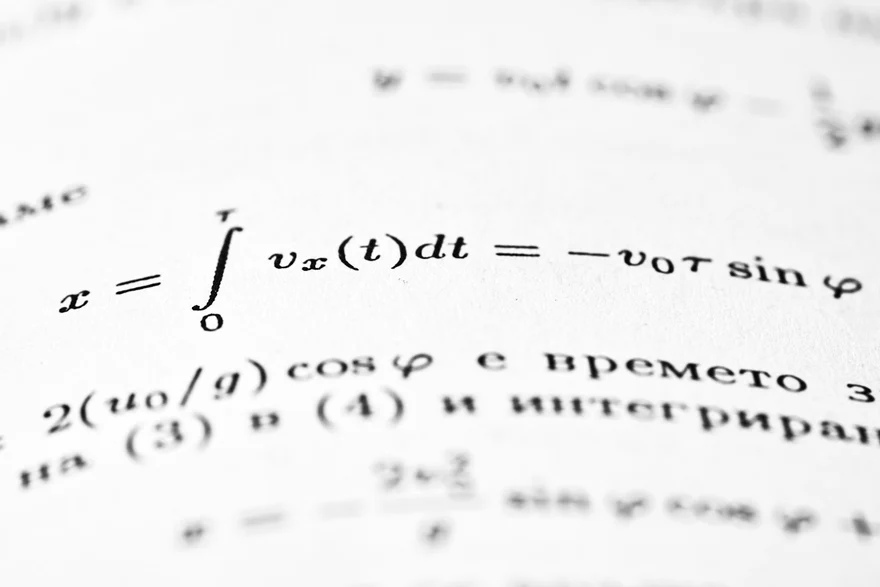 数式
 数式認識 · LaTeX
x = \int_{0}^{\tau} v_x(t)\,dt = -v_0\,\tau \sin\varphiPixPin をダウンロード · Pro 機能を無料体験

範囲を選んでスクロールするだけで自動結合。プレビューで長い画像全体を確認し、上下の不要な部分もワンクリックで切り取れます。
スクロールで自動結合。長い画像をリアルタイムで確認。
 スクロールして長い画像を作成 スクロールして長い画像を作成

MP4 / GIF ですぐに録画。Pro ならキー・マウス操作やカメラ映像を重ねて、録画後にそのまま編集できます。
MP4 / GIF 録画。Pro でキー・マウス表示、カメラ合成も。
録画を一時停止
クリックやショートカットを試す
デザイン、開発、運営、EC、サポート、研究、教育。毎日の PixPin 活用法を紹介します。
デザイン、開発、運営、EC、サポート、研究、教育での PixPin 活用法。
 無料ダウンロード
スクリーンショット、ピン留め、文字認識、スクロール撮影、録画などの基本機能は登録不要で無料。
ポップアップ広告も同梱ソフトもなし。トレイで待機し、ショートカットを押すと現れます。
Windows 7 / 10 / 11 と macOS 10.15+ で同じ使い心地。会員は設定をクラウド同期できます。
简体中文、繁體中文、English、日本語、한국어、Deutsch、Français、Español、Português。
テックメディアやダウンロードサイトによる独立レビュー。

この無料キャプチャツールが、Snipping Tool や ShareX など、すべての代わりになった。

作業を効率化したい人にとって、PixPin は欠かせないツールだ。


 4.2 / 5
直感的な画面から、さまざまなキャプチャ機能にすばやくアクセスできる。
掲載メディア


PixPin は登録不要・広告なしで無料でダウンロードして使え、会社でも無料で利用できます。スクリーンショット、ピン留め、注釈、文字認識(OCR)、スクロール撮影、画面録画、GIF などの基本機能はすべて無料です。AI 翻訳、表・文書・数式の認識、録画時のキー・マウス操作の記録や動画のトリミング、スクロール撮影の自動切り抜き、スマート消去、設定のクラウド同期などは会員向け機能で、一部は無料で試せます。
詳しく見るWindows と macOS に対応しています。Windows は Windows 10 以降の 64 ビット版が必要で、32 ビット版には対応していません。Windows 7 では 2.4.9.6 以前を利用でき、3.0.8.0 以降では追加の依存コンポーネントが必要になる場合があります。macOS は 10.15 以降が必要です。Windows にはインストール版とポータブル版があり、Windows ARM64 のネイティブ版は未対応ですが、OS の互換機能で実行できます。
詳しく見るCtrl+1 で撮影を開始し、スクロールする範囲を選び、ツールバーの「スクロール撮影」をクリックするか L を押します。マウスホイールでゆっくりスクロールすると、PixPin が内容を自動でつなぎ合わせます。A を押すと自動スクロールできます。完了後はコピー、保存、画面へのピン留めが可能です。縦横どちらの連結にも対応し、3.2 以降では最大 200 万ピクセルの長さまで撮影できます。
詳しく見る撮影時に文字を含む範囲を選び、ツールバーの「文字認識」をクリックすると、認識結果を選択してコピーできます。スクリーンショットや画像を Ctrl+2 でピン留めした後、画像上の文字を直接選択することもでき、Shift+C で全文をコピーできます。認識はすべて端末内で処理され、画像がクラウドに送信されることはありません。撮影中に Q を押すと QR コードやバーコードも認識できます。OCR は中国語、英語、日本語、韓国語など 9 言語に対応しています。
詳しく見る撮影後に Ctrl+2 を押すか、ツールバーのピン留めボタンやマウスの中ボタンを押すと、選択範囲が最前面のウィンドウとして表示されます。画像、文字、色の値、ファイルをコピーして Ctrl+2 を押してもピン留めできます。フォルダー内の画像ファイルを選択して Alt+~ を押すと直接表示できます。ドラッグで移動、ホイールで拡大縮小、Ctrl+ホイールで透明度調整、L で固定、スペースキーで注釈を追加できます。ダブルクリックか Esc で閉じ、Ctrl+3 で最後に閉じたピンを復元できます。
詳しく見るPixPin は「撮影 + ピン留め」を中心に、スクリーンショット、ピン留め、注釈、OCR、スクロール撮影、録画(GIF / MP4 / WebP)を軽量なツールにまとめています。撮影時にはウィンドウやウェブ要素の境界を自動認識し、ピン上の文字を直接選択・コピーできます。すべてのショートカットとマウス操作をカスタマイズでき、スクリプトによる操作にも対応しています。基本機能は無料・広告なし・登録不要で、Windows と macOS の両方に対応しています。
詳しく見る


 $0


 トレイで待機・キーで起動


 PixPin

 T

 1
 2


