Épingler une capture d'écran sur le bureau avec PixPin
Épinglez une capture, une image du presse-papiers ou un fichier local à l'écran avec PixPin, puis réglez sa taille, son maintien au premier plan et son verrouillage.

Sommaire

Pour garder une capture sur le bureau, sélectionnez une zone avec PixPin, puis utilisez le raccourci d’épinglage ou cliquez sur « Épingler à l’écran ». L’image reste dans une fenêtre indépendante pour la consulter tout en travaillant ailleurs. PixPin accepte aussi les images du presse-papiers et les fichiers locaux.
Ici, « sur le bureau » désigne une image épinglée à l’écran. Vous pouvez la déplacer, la redimensionner, la garder au premier plan ou la fermer. Cela diffère du fond d’écran du système.
Épingler une capture : les étapes rapides
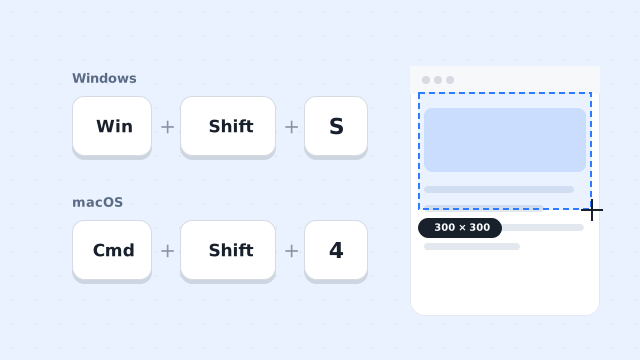
- Ouvrez la capture avec « Ctrl+1 » sous Windows ou « Control+1 » sous macOS.
- Sélectionnez la zone à conserver à l’écran.
- Appuyez sur « Ctrl+2 » ou « Ctrl+T » sous Windows, « Control+2 » ou « Control+T » sous macOS, ou cliquez sur « Épingler à l’écran » dans la barre de capture.
- Déplacez l’image en la faisant glisser et ajustez sa taille avec la molette.
Dans la suite, les raccourcis PixPin utilisent « Ctrl » sous Windows et « Control » sous macOS. Pour copier un fichier, utilisez toutefois le raccourci système : « Ctrl+C » sous Windows et « Command+C » sous macOS.
Pour les détails du zoom, de la transparence et de la transparence à la souris, consultez la documentation des images épinglées.
Méthode 1 : épingler juste après la capture
- Appuyez sur « Ctrl+1 » sous Windows ou « Control+1 » sous macOS.
- Sélectionnez la zone à conserver à l’écran.
- Utilisez « Ctrl+2 » ou « Ctrl+T » sous Windows, « Control+2 » ou « Control+T » sous macOS, ou le bouton « Épingler à l’écran ».
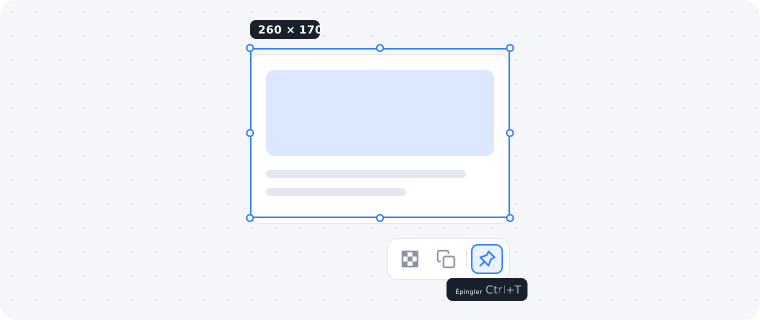
Illustration : l’icône de punaise correspond au bouton Épingler à l’écran.
Méthode 2 : épingler une image du presse-papiers
- Copiez l’image souhaitée depuis une autre application.
- Appuyez sur « Ctrl+2 » ou « Ctrl+T » sous Windows, « Control+2 » ou « Control+T » sous macOS pour l’épingler à l’écran.
Méthode 3 : épingler un fichier image local
Vous pouvez épingler directement un fichier sélectionné ou le copier avant de l’épingler.
La méthode directe est recommandée :
- Sélectionnez le fichier image dans le gestionnaire de fichiers.
- Appuyez sur « Alt+~ » sous Windows ou « Option+~ » sous macOS.
Vous pouvez aussi copier d’abord le fichier :
- Copiez le fichier sélectionné avec « Ctrl+C » sous Windows ou « Command+C » sous macOS.
- Épinglez-le avec « Ctrl+2 » sous Windows ou « Control+2 » sous macOS.
Si nécessaire, téléchargez PixPin et installez-le avant de choisir l’une de ces méthodes.
Régler la position, la taille et le premier plan
Déplacer, zoomer et changer le maintien au premier plan
Maintenez le bouton gauche pour déplacer l’image et utilisez la molette pour la redimensionner.
Appuyez sur « T » ou utilisez « Fenêtre au premier plan » dans le menu contextuel pour changer ce comportement. « Y » ou « Ombre de fenêtre » active ou désactive l’ombre.
Afficher une partie de l’image
Maintenez le bouton droit et tracez la zone à afficher pour passer en Mode miniature. Ce mode ne recadre pas réellement l’original. Maintenez « Shift » et faites glisser avec le bouton gauche pour ajuster la partie affichée. Pour recadrer réellement, ouvrez le menu contextuel en Mode miniature et choisissez le recadrage ; l’image d’origine ne pourra alors plus être restaurée.
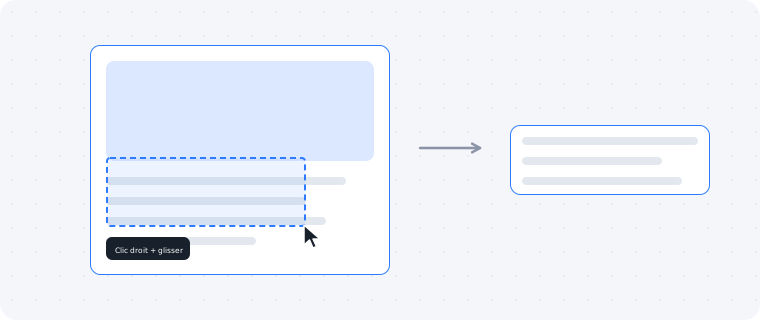
Illustration : le cadre bleu délimite la zone affichée en miniature.
Pourquoi une grande image est-elle réduite automatiquement ?
Le zoom d’une grande image demande des calculs au processeur et peut ralentir l’affichage. Quand l’image dépasse l’écran, PixPin réduit son échelle par défaut pour limiter ces ralentissements.
L’image réduite n’est pas affichée à sa qualité d’origine. Pour réinitialiser rapidement l’affichage, appuyez sur le bouton central de la souris ou touchez le trackpad macOS avec deux doigts.
Pour désactiver ce comportement, ouvrez Paramètres → Épingler et désactivez la réduction automatique des images trop grandes. Leur agrandissement ou leur déplacement hors écran peut alors entraîner davantage de ralentissements.
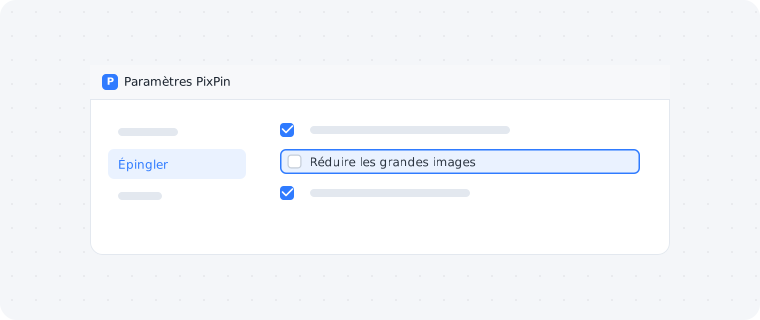
Illustration : cette option se trouve dans les paramètres d’épinglage.
Verrouiller une image pour éviter les déplacements accidentels
Quand l’image est active, appuyez sur « L » ou choisissez « Verrouiller » dans son menu contextuel. Une image verrouillée ne peut plus être déplacée, redimensionnée ni rendue plus ou moins transparente.
Restaurer une image après fermeture
PixPin distingue Fermer et Détruire. Sur l’image active, « Ctrl+W » sous Windows, « Control+W » sous macOS ou « Esc » ferme l’image. Elle entre dans l’historique, accessible avec « Ctrl+3 » ou « Control+3 ».
« Ctrl+D » sous Windows ou « Control+D » sous macOS détruit l’image. Elle n’entre pas dans l’historique et ne peut pas être restaurée par ce moyen.
Questions fréquentes
Quelle différence avec un fond d’écran ?
Une image épinglée se déplace, se redimensionne, reste au premier plan ou se ferme. Un fond d’écran ne constitue pas une fenêtre indépendante.
Pourquoi l’image reste-t-elle au-dessus des autres fenêtres ?
Les images sont au premier plan par défaut. Activez l’image et appuyez sur « T » pour désactiver ce mode. Dans Paramètres → Épingler, vous pouvez également désactiver le maintien au premier plan par défaut des nouvelles images.
Que faire si l’image masque le contenu en dessous ?
Déplacez-la ou activez « Transparence à la souris » pour agir sur le contenu situé en dessous. La transparence de l’image augmente par défaut dans ce mode. Aucun raccourci n’est attribué par défaut ; définissez-en un dans Paramètres → Raccourcis/Actions.
Quelle différence entre Fermer et Détruire ?
Une image fermée se restaure depuis l’historique. Une image détruite ne se restaure pas.
Où consulter ou modifier les raccourcis ?
Sous Windows comme sous macOS, ouvrez Paramètres → Raccourcis/Actions et Paramètres → Raccourcis intégrés.
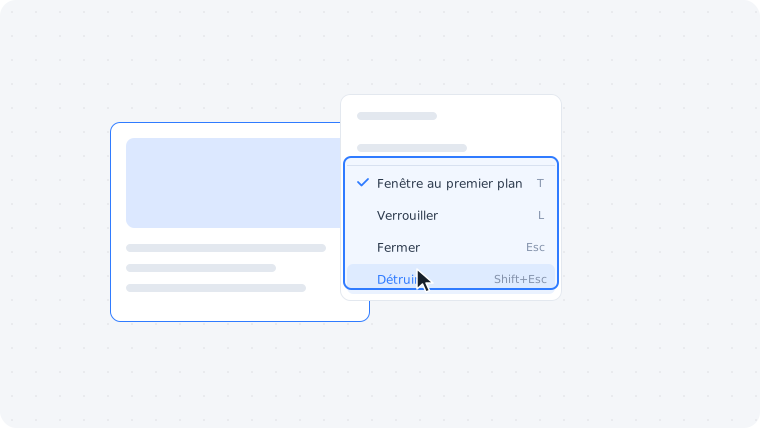
Illustration : le menu propose le premier plan, l’ombre, la transparence à la souris, le verrouillage, la fermeture et la destruction.
Récapitulatif
PixPin épingle des captures, des images du presse-papiers et des fichiers locaux. Vous pouvez ensuite déplacer et redimensionner l’image, régler le premier plan et l’ombre, utiliser le Mode miniature, la verrouiller ou restaurer une image fermée depuis l’historique. Les images plus grandes que l’écran sont réduites automatiquement par défaut ; une réinitialisation rapide permet de retrouver l’affichage d’origine.