Faire une capture d'écran sur Windows 11/10 et macOS
Raccourcis, étapes et emplacements de sauvegarde des captures sur Windows et macOS, puis capture, annotation et épinglage avec PixPin.

Sommaire
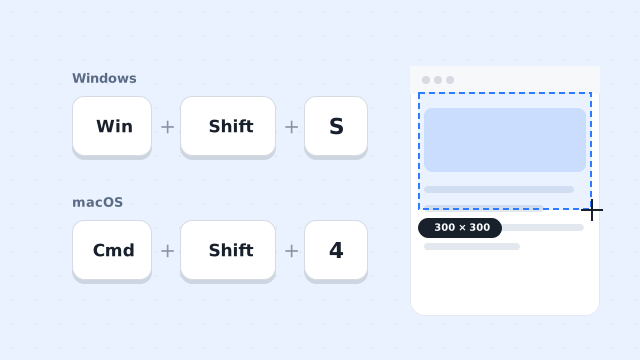
Quatre méthodes intégrées pour Windows 11/10
Choisissez la méthode selon le résultat souhaité :
| Besoin | Raccourci | Résultat |
|---|---|---|
| Capturer une zone personnalisée | Win+Shift+S | Copie dans le presse-papiers, avec possibilité de modifier ou d’enregistrer |
| Capturer tout l’écran pour le coller | PrtSc | Copie dans le presse-papiers |
| Capturer et enregistrer tout l’écran | Win+PrtSc | Enregistrement automatique d’un fichier image |
| Capturer la fenêtre active | Alt+PrtSc | Copie dans le presse-papiers |
Méthode 1 : sélectionner une zone, une fenêtre ou tout l’écran avec « Win+Shift+S »
C’est une méthode pratique pour les captures partielles du quotidien.
- Appuyez sur « Win+Shift+S ». L’écran s’assombrit et la barre de capture apparaît.
- Choisissez le mode rectangle, forme libre, fenêtre ou plein écran.
- Capturez le contenu souhaité.
- La capture est copiée dans le presse-papiers. Collez-la avec « Ctrl+V » dans une messagerie, un document ou un logiciel de dessin.
- Pour la modifier ou l’enregistrer dans un fichier, cliquez sur son aperçu dans la notification.
Sous Windows 11, si l’enregistrement automatique des captures originales est activé dans l’Outil Capture d’écran, un fichier image est également enregistré. Le comportement dépend des paramètres actuels de cet outil.
Méthode 2 : capturer tout l’écran avec « PrtSc », puis coller
- Appuyez sur « PrtSc » pour copier tout l’écran dans le presse-papiers. Certains ordinateurs portables nécessitent « Fn+PrtSc ».
- Ouvrez une messagerie, Word ou un logiciel de dessin.
- Collez avec « Ctrl+V », puis enregistrez si nécessaire.
Si Windows est configuré pour ouvrir la capture d’écran avec la touche Impr. écran, « PrtSc » ouvre l’outil de capture au lieu de suivre ce comportement par défaut.
Méthode 3 : capturer et enregistrer tout l’écran avec « Win+PrtSc »
- Appuyez sur « Win+PrtSc ». Certains claviers nécessitent aussi « Fn ».
- Windows capture tout l’écran et enregistre automatiquement l’image dans le dossier « Images\Captures d’écran ».
Cette méthode convient pour obtenir directement un fichier du plein écran. En général, elle ne copie pas aussi la capture dans le presse-papiers.
Méthode 4 : capturer la fenêtre active avec « Alt+PrtSc »
- Cliquez sur la fenêtre souhaitée pour la rendre active.
- Appuyez sur « Alt+PrtSc ». Certains ordinateurs portables nécessitent aussi « Fn ».
- Ouvrez l’application qui doit recevoir l’image et collez avec « Ctrl+V ».
Ce raccourci convient aux messages d’erreur et aux fenêtres d’application individuelles, et limite les recadrages ultérieurs.
Utiliser PixPin pour davantage d’options de capture
Les outils Windows capturent une zone, une fenêtre ou tout l’écran. Pour reconnaître les éléments d’interface, prélever une couleur avec la loupe, annoter ou épingler une image, vous pouvez installer un outil spécialisé comme PixPin.
Réaliser une capture avec PixPin
- Appuyez sur « Ctrl+1 » sous Windows ou « Control+1 » sous macOS pour ouvrir la capture.
- Placez la souris sur une fenêtre ou un élément d’interface pour sélectionner la zone détectée, ou tracez votre propre rectangle en maintenant le bouton gauche.
- Pour mettre un élément en évidence, ajoutez des annotations avec la barre de capture.
- Copiez avec « Ctrl+C » sous Windows ou « Command+C » sous macOS. Pour choisir un emplacement et enregistrer un fichier, utilisez « Ctrl+S » ou « Command+S ».
Le raccourci de capture par défaut se modifie dans les Paramètres de PixPin, rubrique Raccourcis/Actions. Pendant la capture, la loupe affiche les pixels proches du curseur et leur couleur ; « C » copie la valeur de couleur du pixel courant. Vous pouvez aussi épingler la capture à l’écran et la maintenir au premier plan pour la consulter.
Si vous connaissez maintenant les étapes mais n’avez pas encore installé le logiciel, téléchargez PixPin, puis réalisez votre première capture en suivant ces étapes.
Raccourcis et méthodes intégrés à macOS
Capturer tout l’écran avec « Shift+Command+3 »
- Appuyez sur « Shift+Command+3 ».
- Le système capture tout l’écran. Avec plusieurs moniteurs, il crée une image par écran.
- Les images sont enregistrées en PNG sur le bureau par défaut. Cliquez sur la miniature flottante dans le coin de l’écran pour les modifier.
Capturer une zone ou une fenêtre avec « Shift+Command+4 »
- Appuyez sur « Shift+Command+4 » : le pointeur devient une croix.
- Tracez un rectangle, puis relâchez la souris pour terminer.
- Pour capturer une fenêtre ou la barre des menus, appuyez sur la barre d’espace pour passer au mode appareil photo, puis cliquez sur la cible.
Ouvrir l’outil de capture avec « Shift+Command+5 »
- Appuyez sur « Shift+Command+5 » pour ouvrir la barre de capture.
- Choisissez tout l’écran, une fenêtre ou une partie de l’écran.
- Dans Options, réglez le minuteur, l’emplacement d’enregistrement, la miniature flottante et le pointeur.
- Cliquez sur Capturer.
Questions fréquentes
Où sont enregistrées les captures ?
- Sous Windows, « Win+PrtSc » enregistre par défaut dans « Images\Captures d’écran ». « PrtSc », « Alt+PrtSc » et « Win+Shift+S » placent généralement d’abord l’image dans le presse-papiers.
- Les captures système de macOS sont enregistrées sur le bureau par défaut. Changez la destination dans la barre ouverte par « Shift+Command+5 ».
- L’enregistrement manuel de PixPin vous laisse choisir un emplacement. L’enregistrement rapide utilise le chemin défini dans Paramètres → Enregistrer → Enregistrement rapide. Si l’enregistrement automatique est activé, une copie supplémentaire est conservée selon Paramètres → Enregistrer → Enregistrement automatique.
Comment capturer sur un portable sans touche « PrtSc » ?
« Win+Shift+S » ouvre l’outil Windows sans cette touche. Certains appareils sans touche dédiée acceptent « Fn+Win+Space » ; la combinaison dépend du clavier.
Que faire si le raccourci ne réagit pas ?
Vérifiez d’abord si « Fn » est nécessaire, puis si une autre application utilise le même raccourci. Si seul « PrtSc » se comporte autrement que prévu, vérifiez l’option Windows qui utilise Impr. écran pour ouvrir la capture.
Quand une fenêtre exécutée en tant qu’administrateur, comme le Gestionnaire des tâches, est au premier plan, les raccourcis globaux de PixPin lancé avec des droits ordinaires peuvent ne pas fonctionner. Dans Paramètres → Système, choisissez le redémarrage en tant qu’administrateur, puis réessayez.
Faut-il installer un logiciel ?
Windows et macOS permettent de capturer une zone, une fenêtre ou tout l’écran sans logiciel supplémentaire. PixPin propose en plus la reconnaissance d’éléments d’interface, le prélèvement de couleur à la loupe, les annotations et l’épinglage.
Récapitulatif
Retenez trois combinaisons courantes : « Win+Shift+S » pour sélectionner la zone sous Windows, « Win+PrtSc » pour enregistrer tout l’écran et « Shift+Command+4 » pour sélectionner une zone sous macOS. Les outils système couvrent les captures simples. Pour sélectionner précisément des éléments d’interface, annoter, prélever une couleur et épingler vos captures, téléchargez PixPin.