Traduire une capture d'écran ou une image avec PixPin
Raccourcis Windows et macOS, accès depuis la barre et les images épinglées, modes Image vers texte et Image vers image, langue cible et clés API.

Sommaire
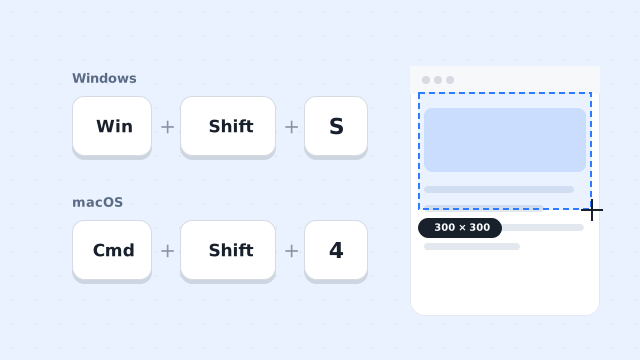
Pour traduire une capture avec PixPin, sélectionnez le contenu étranger avec « Ctrl+1 » sous Windows ou « Control+1 » sous macOS, puis utilisez le raccourci de traduction. Le résultat apparaît dans une fenêtre. PixPin traite toute la sélection actuelle, sans traduire continuellement l’écran en temps réel. La zone peut être partielle ou couvrir tout l’écran ; davantage de contenu demande généralement plus de temps de reconnaissance et de traduction.
Les étapes rapides
- Ouvrez la capture avec « Ctrl+1 » sous Windows ou « Control+1 » sous macOS.
- Sélectionnez la zone à traduire.
- Lancez avec « Ctrl+Q » sous Windows ou « Option+Q » sous macOS.
- Attendez, puis consultez original et traduction dans la fenêtre.
- Ajustez au besoin langue source, langue cible et affichage.
Si nécessaire, téléchargez PixPin et installez-le avant de suivre les étapes.
Choisir le mode et la langue cible
Ouvrez les paramètres de traduction :
- Interface anglaise :
Configuration>System>Translate. - Interface chinoise :
配置>系统>翻译.
Vous pouvez y choisir le mode et la langue cible par défaut.
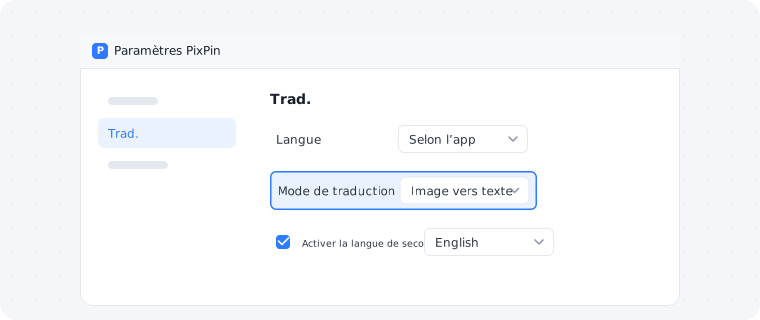
Image vers texte ou Image vers image
Les services et résultats diffèrent :
| Mode | Conditions | Résultat |
|---|---|---|
| Image vers texte | Abonnement, traduction par grand modèle réservée aux abonnés | Texte et image dans la fenêtre, avec bascule entre original et traduction |
| Image vers image | Abonnement, ou clé API Baidu Translate Open Platform ou Youdao configurée sans abonnement | Traduction d’image par Baidu ou Youdao |
Pour la précision et le rendu, Image vers texte est recommandé aux abonnés. Ils ont accès aux deux modes. Sans abonnement, seul Image vers image est disponible avec votre propre clé API Baidu ou Youdao.

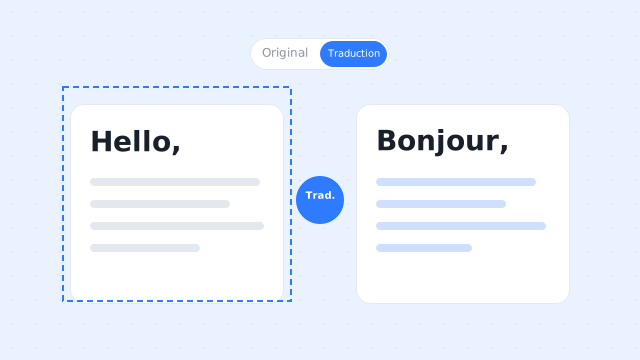
Depuis PixPin 3.5.0.8, Image vers texte permet d’afficher texte et image ensemble et de basculer avec Translation et Original. Translation place la traduction aux emplacements du texte d’origine dans la fenêtre de résultat. Cela ne modifie pas le fichier image.
Avant 3.5.0.8, ce mode ne montrait que le texte traduit, sans traduction dans la zone image.
Définir la langue cible
Le choix des paramètres sert de valeur par défaut à chaque traduction. Dans le résultat Image vers texte, vous pouvez changer temporairement la langue de cette traduction sans remplacer ce réglage.
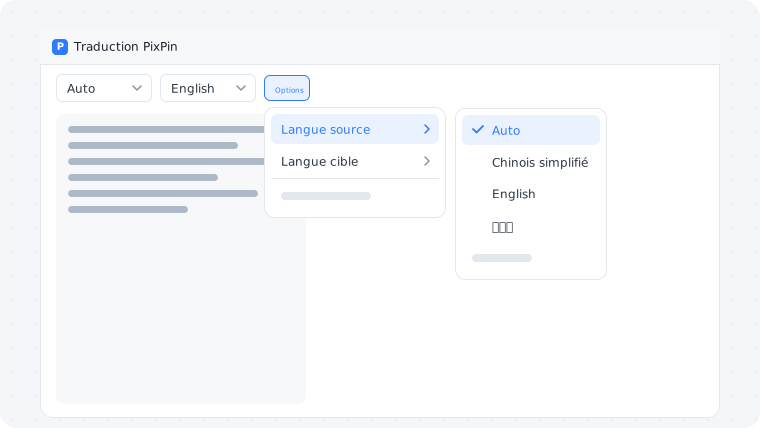
Les langues cibles comprennent les choix suivants ; les libellés exacts dépendent de l’interface PixPin :
| Suivre le logiciel | Chinois simplifié | Chinois traditionnel |
| Anglais | Japonais | Coréen |
| Français | Allemand | Espagnol |
| Portugais | Indonésien | Malais |
| Italien | Russe | Thaï |
| Vietnamien | Arabe | Turc |
Trois façons de traduire une capture ou une image
Méthode 1 : raccourci de traduction
- Appuyez sur « Ctrl+1 » sous Windows ou « Control+1 » sous macOS.
- Sélectionnez la zone.
- Utilisez « Ctrl+Q » sous Windows ou « Option+Q » sous macOS. Ce raccourci macOS est « Option+Q » depuis PixPin 3.1.
- Attendez la fenêtre de résultat.
Méthode 2 : barre de capture
- Sélectionnez la zone dans PixPin.
- Cliquez sur Traduire dans la partie droite de la barre.
- Attendez le résultat.
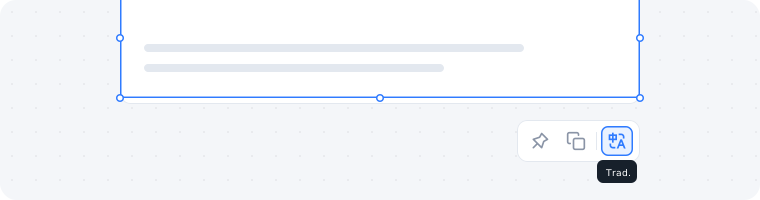
Méthode 3 : image épinglée
- Épinglez l’image à traduire.
- Utilisez le raccourci ou le bouton de traduction sur cette image.
- Si la barre est masquée, ouvrez-la avec la barre d’espace puis cliquez sur Traduire.
- Attendez le résultat.
Consulter et ajuster le résultat
La fenêtre propose :
Show Text and Image: texte et image.Show Image Only: image seule.Show Text Only: texte seul.
Les langues source et cible se règlent en haut à gauche. Les parties Text et Image montrent le texte à gauche et l’image à droite. La molette règle le zoom de l’image, où vous pouvez également sélectionner du texte.
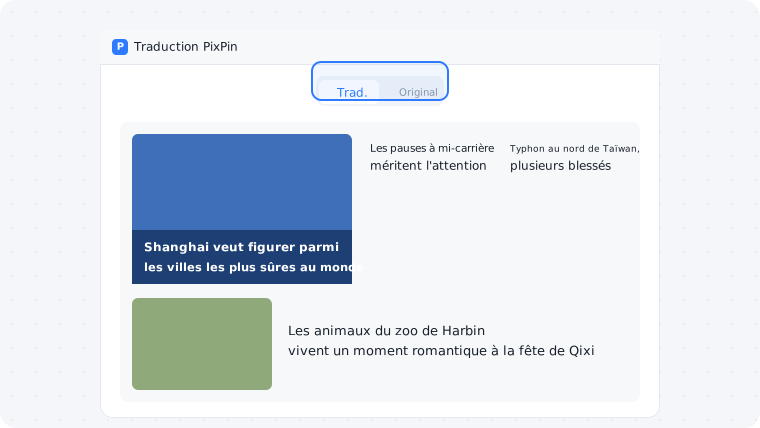
Dans l’image, Translation affiche la traduction aux emplacements du texte original ; Original revient à l’image de départ. Si la reconnaissance source contient une erreur, modifiez-la manuellement puis relancez la traduction.
Faut-il un abonnement ou une clé API ?
Les abonnés utilisent la traduction directement sans clé API et peuvent choisir les deux modes.
Sans abonnement, configurez votre clé Youdao ou Baidu Translate Open Platform et utilisez Image vers image. Suivez le Setup Tutorial du service et activez traduction d’image et traduction de texte sur sa plateforme. Les quotas et limites suivent les règles du fournisseur.
Capture ou traduction de texte ?
- Une capture convient au texte impossible à copier dans une page, une interface ou une image.
- La traduction de texte convient à un passage copiable précisément, à du texte sur fond complexe ou à un long texte dépassant l’écran.
Questions fréquentes
Quelles langues sont prises en charge ?
Image vers texte prend en charge davantage de langues qu’Image vers image et traduit la plupart des langues. Consultez les listes source et cible de la fenêtre actuelle.
Les raccourcis Windows et macOS sont-ils identiques ?
Non. La traduction utilise « Ctrl+Q » sous Windows et « Option+Q » sous macOS. La capture utilise « Ctrl+1 » et « Control+1 ».
La traduction remplace-t-elle l’image originale ?
Depuis 3.5.0.8, Image vers texte affiche la traduction à sa place dans la fenêtre et permet de basculer entre Original et Translation. Le fichier d’origine reste inchangé.
Que faire si le texte source est mal reconnu ?
Vérifiez netteté, résolution, contenu inutile dans la sélection et prise en charge de la langue. Si vous ne pouvez pas améliorer l’image, corrigez le texte source dans le résultat puis retraduisez.
Récapitulatif
Sélectionnez le contenu, lancez par raccourci ou barre d’outils, puis consultez et ajustez le résultat. Image vers texte est recommandé aux abonnés. Sans abonnement, configurez une clé Baidu ou Youdao pour Image vers image.
Vous pouvez télécharger PixPin pour traduire pages, interfaces et textes d’images non copiables. Pour de longs textes copiables ou certains passages sur fond complexe, préférez la traduction de texte.