Cómo anclar una captura al escritorio con PixPin
Ancle capturas, imágenes del portapapeles o archivos locales a la pantalla con PixPin y ajuste el tamaño, la visibilidad y el bloqueo.

En esta página

Para mantener una captura en el escritorio, seleccione una zona con PixPin y use el atajo de anclaje o «Anclar a la pantalla». La imagen quedará en una ventana independiente para consultarla mientras trabaja en otras ventanas. PixPin también admite imágenes del portapapeles y archivos locales.
Aquí, «en el escritorio» significa mostrar una imagen anclada a la pantalla. Se puede mover, escalar, mantener siempre visible y cerrar. No es lo mismo que establecer el fondo de escritorio.
Pasos rápidos para anclar una captura
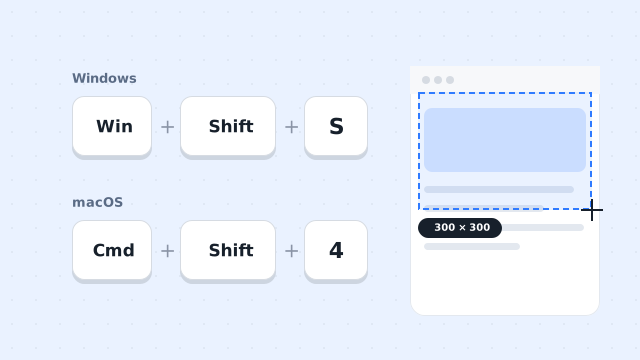
- Abra la captura con «Ctrl+1» en Windows o «Control+1» en macOS.
- Seleccione la zona que quiere mantener en pantalla.
- Pulse «Ctrl+2» o «Ctrl+T» en Windows, «Control+2» o «Control+T» en macOS, o haga clic en «Anclar a la pantalla» en la barra de captura.
- Arrastre la imagen para colocarla y use la rueda para cambiar su tamaño.
En los atajos de PixPin que siguen se usa «Ctrl» en Windows y «Control» en macOS. Para copiar archivos se mantiene el atajo del sistema: «Ctrl+C» en Windows y «Command+C» en macOS.
Para consultar escalado, transparencia y Penetración del ratón, vea la documentación de imágenes ancladas.
Método 1: anclar justo después de capturar
- Pulse «Ctrl+1» en Windows o «Control+1» en macOS.
- Seleccione la zona que desea mantener visible.
- Use «Ctrl+2» o «Ctrl+T» en Windows, «Control+2» o «Control+T» en macOS, o pulse «Anclar a la pantalla».
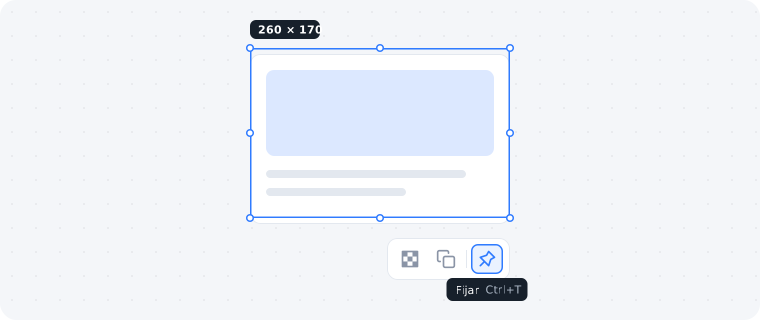
Ilustración: el icono de chincheta es el botón Anclar a la pantalla.
Método 2: anclar una imagen del portapapeles
- Copie la imagen desde otra aplicación.
- Pulse «Ctrl+2» o «Ctrl+T» en Windows, «Control+2» o «Control+T» en macOS para anclarla.
Método 3: anclar un archivo de imagen local
Puede anclar directamente un archivo seleccionado o copiarlo primero.
Se recomienda el anclaje directo:
- Seleccione la imagen en el gestor de archivos.
- Pulse «Alt+
» en Windows o «Option+» en macOS.
También puede copiar primero:
- Copie el archivo seleccionado con «Ctrl+C» en Windows o «Command+C» en macOS.
- Ancle con «Ctrl+2» en Windows o «Control+2» en macOS.
Si aún no tiene el programa, puede descargar PixPin, instalarlo y elegir cualquiera de los métodos anteriores.
Ajustar la posición, el tamaño y la visibilidad
Mover, escalar y cambiar la prioridad de la ventana
Arrastre con el botón izquierdo para mover la imagen y use la rueda para escalarla.
Pulse «T» o cambie «Ventana siempre visible» en el menú contextual para mantenerla encima o dejar de hacerlo. «Y» o «Sombra de ventana» activa o desactiva la sombra.
Mostrar solo parte de la imagen
Arrastre con el botón derecho sobre la imagen para seleccionar una zona y entrar en Modo miniatura. Esto no recorta el original. Mantenga «Shift» y arrastre con el botón izquierdo para cambiar la parte visible. Para recortar de verdad, abra el menú contextual en Modo miniatura y elija recortar; después no se podrá recuperar el original.
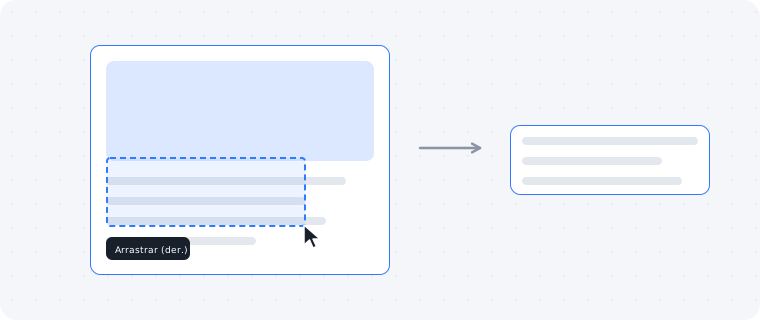
Ilustración: el marco azul delimita la parte mostrada en miniatura.
¿Por qué se reduce automáticamente una imagen grande?
Escalar imágenes grandes requiere cálculos de CPU y puede causar tirones. Si la imagen supera el tamaño de la pantalla, PixPin reduce su escala por defecto para aliviarlos.
La imagen reducida no se muestra con su calidad original. Para restablecerla rápidamente, pulse el botón central del ratón o toque con dos dedos en el trackpad de macOS.
Para desactivarlo, abra Configuración → Anclar y desmarque la reducción automática de imágenes demasiado grandes. Al ampliar imágenes grandes o moverlas fuera de la pantalla pueden aparecer más tirones.
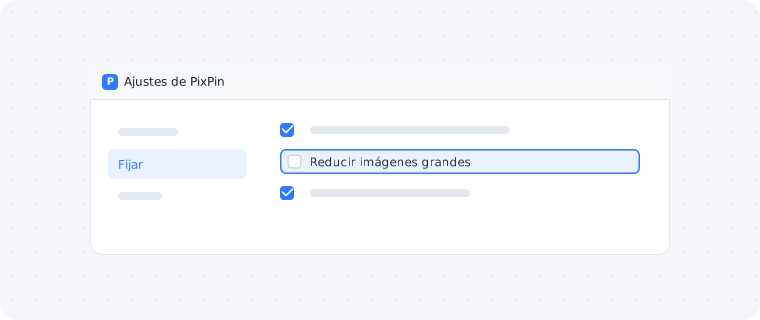
Ilustración: la opción está en la configuración de anclaje.
Bloquear una imagen para evitar movimientos accidentales
Con la imagen activa, pulse «L» o elija «Bloquear» en su menú contextual. Una vez bloqueada, no se podrá mover, escalar ni cambiar su transparencia.
Recuperar una imagen después de cerrarla
PixPin distingue Cerrar y Destruir. Con la imagen activa, «Ctrl+W» en Windows, «Control+W» en macOS o «Esc» la cierra. Pasará al historial, que se abre con «Ctrl+3» o «Control+3».
«Ctrl+D» en Windows o «Control+D» en macOS destruye la imagen. No pasa al historial y no se puede recuperar desde él.
Preguntas frecuentes
¿En qué se diferencia de un fondo de escritorio?
Una imagen anclada se puede mover, escalar, mantener siempre visible y cerrar. El fondo no es una ventana independiente.
¿Por qué sigue encima al cambiar de ventana?
Las imágenes se crean siempre visibles por defecto. Active la imagen y pulse «T» para desactivarlo. En Configuración → Anclar también puede desactivar esa opción predeterminada para imágenes nuevas.
¿Qué hacer si tapa el contenido de debajo?
Muévala o active «Penetración del ratón» para interactuar con lo que hay debajo. La opacidad se reduce por defecto al activar esta función. No tiene atajo predeterminado; puede asignarlo en Configuración → Atajos/Acciones.
¿Qué diferencia hay entre Cerrar y Destruir?
Las imágenes cerradas se recuperan desde el historial. Las destruidas no.
¿Dónde se consultan o cambian los atajos?
En Windows y macOS, vaya a Configuración → Atajos/Acciones y Configuración → Atajos integrados.
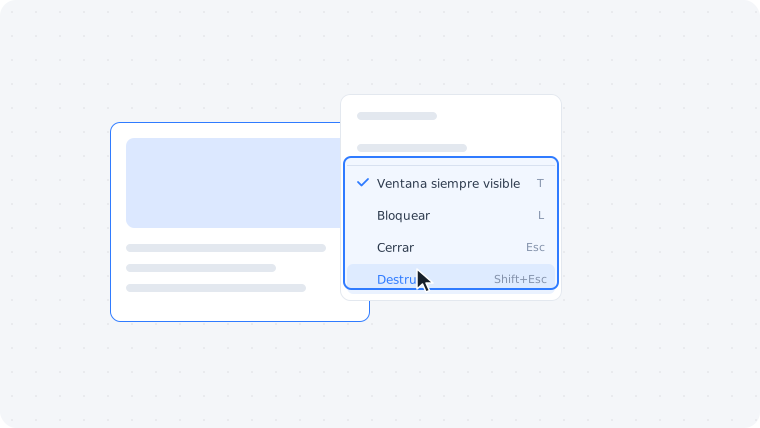
Ilustración: el menú ofrece visibilidad, sombra, Penetración del ratón, bloqueo, cierre y destrucción.
Resumen
PixPin ancla capturas, imágenes del portapapeles y archivos locales. Después permite moverlas, escalarlas, cambiar su visibilidad y sombra, entrar en Modo miniatura, bloquearlas y recuperar las cerradas desde el historial. Las que superan la pantalla se reducen por defecto; el restablecimiento rápido recupera la vista original.