Cómo hacer capturas de pantalla en Windows 11/10 y macOS
Atajos, pasos y carpetas de destino de las capturas en Windows y macOS, y cómo capturar, anotar y anclar imágenes con PixPin.

En esta página
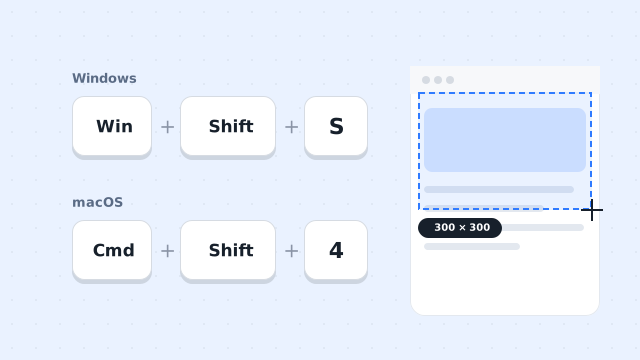
Cuatro métodos incluidos en Windows 11/10
Elija el método según el resultado que necesite:
| Necesidad | Atajo | Resultado |
|---|---|---|
| Capturar una zona personalizada | Win+Shift+S | Copia en el portapapeles, con opción de editar o guardar |
| Capturar toda la pantalla para pegarla | PrtSc | Copia en el portapapeles |
| Capturar y guardar toda la pantalla | Win+PrtSc | Archivo de imagen guardado automáticamente |
| Capturar la ventana activa | Alt+PrtSc | Copia en el portapapeles |
Método 1: capturar una zona, ventana o pantalla completa con «Win+Shift+S»
Es una opción cómoda para capturar partes de la pantalla a diario.
- Pulse «Win+Shift+S». La pantalla se oscurecerá y aparecerá la barra de captura.
- Elija el modo rectangular, de forma libre, ventana o pantalla completa.
- Capture el contenido que necesite.
- La captura se copiará al portapapeles. Péguela con «Ctrl+V» en un chat, documento o programa de dibujo.
- Para editarla o guardarla como archivo, haga clic en la vista previa de la notificación.
En Windows 11, si Recortes tiene activado el guardado automático de las capturas originales, también se guardará un archivo de imagen. El comportamiento depende de la configuración actual de Recortes.
Método 2: capturar toda la pantalla con «PrtSc» y pegarla
- Pulse «PrtSc» para copiar toda la pantalla al portapapeles. Algunos portátiles requieren «Fn+PrtSc».
- Abra un chat, Word o un programa de dibujo.
- Pegue la captura con «Ctrl+V» y guárdela si es necesario.
Si Windows tiene activada la opción de usar Impr Pant para abrir la captura de pantalla, «PrtSc» abrirá Recortes y el resultado será distinto del comportamiento predeterminado descrito.
Método 3: capturar y guardar toda la pantalla con «Win+PrtSc»
- Pulse «Win+PrtSc». En algunos teclados también hay que mantener «Fn».
- Windows capturará toda la pantalla y guardará la imagen automáticamente en «Imágenes\Capturas de pantalla».
Este método permite obtener directamente un archivo de pantalla completa. Normalmente no copia también la captura al portapapeles.
Método 4: capturar la ventana activa con «Alt+PrtSc»
- Haga clic en la ventana que desea capturar para activarla.
- Pulse «Alt+PrtSc». Algunos portátiles requieren también «Fn».
- Abra la aplicación de destino y pegue la captura con «Ctrl+V».
Este atajo sirve para mensajes de error o ventanas individuales y reduce el recorte posterior.
Usar PixPin para disponer de más opciones
Las herramientas de Windows permiten capturar zonas, ventanas y la pantalla completa. Para detectar elementos de la interfaz, tomar colores con la lupa, anotar o anclar imágenes, se puede instalar una herramienta específica como PixPin.
Hacer una captura con PixPin
- Pulse «Ctrl+1» en Windows o «Control+1» en macOS para entrar en la captura.
- Sitúe el ratón sobre una ventana o un elemento de interfaz y seleccione el área detectada, o arrastre con el botón izquierdo para definir su propia zona.
- Si necesita destacar algo, añada anotaciones con la barra de captura.
- Copie con «Ctrl+C» en Windows o «Command+C» en macOS. Para elegir una ubicación y guardar un archivo, use «Ctrl+S» o «Command+S».
El atajo predeterminado se cambia en Configuración → Atajos/Acciones de PixPin. Durante la captura, la lupa muestra los píxeles próximos al cursor y sus colores; «C» copia el valor de color del píxel actual. También se puede anclar la captura a la pantalla y mantenerla siempre visible para consultarla.
Si ya conoce los pasos pero todavía no tiene el programa, puede descargar PixPin, instalarlo y realizar su primera captura.
Atajos y métodos incluidos en macOS
Capturar toda la pantalla con «Shift+Command+3»
- Pulse «Shift+Command+3».
- El sistema capturará toda la pantalla. Si hay varios monitores, creará una imagen por pantalla.
- Las imágenes se guardan en PNG en el escritorio de forma predeterminada. Puede hacer clic en la miniatura flotante de la esquina para editarlas.
Capturar una zona o ventana con «Shift+Command+4»
- Pulse «Shift+Command+4». El puntero se convertirá en una cruz.
- Arrastre para seleccionar un rectángulo y suelte el ratón.
- Para capturar una ventana o la barra de menús, pulse la barra espaciadora para activar el modo cámara y haga clic en el elemento.
Abrir la herramienta de captura con «Shift+Command+5»
- Pulse «Shift+Command+5» para abrir la barra de captura.
- Elija toda la pantalla, una ventana o una parte de la pantalla.
- Abra Opciones para configurar el temporizador, la ubicación de guardado, la miniatura flotante y el puntero.
- Haga clic en Capturar.
Preguntas frecuentes
¿Dónde se guardan las capturas?
- En Windows, «Win+PrtSc» guarda por defecto en «Imágenes\Capturas de pantalla». «PrtSc», «Alt+PrtSc» y «Win+Shift+S» suelen enviar primero la captura al portapapeles.
- Las capturas del sistema de macOS se guardan por defecto en el escritorio. La ubicación se cambia desde la barra de «Shift+Command+5».
- El guardado manual de PixPin permite elegir la ubicación. El guardado rápido usa la ruta de Configuración → Guardar → Guardado rápido. Si se activa el guardado automático, se almacena una copia adicional según Configuración → Guardar → Guardado automático.
¿Cómo se captura en un portátil sin «PrtSc»?
«Win+Shift+S» abre Recortes sin usar «PrtSc». Algunos dispositivos sin una tecla dedicada admiten «Fn+Win+Space»; la combinación depende de la distribución del teclado.
¿Qué hacer si el atajo no responde?
Compruebe si necesita pulsar «Fn» y si otra aplicación está usando el mismo atajo. Si solo «PrtSc» se comporta de manera inesperada, revise la opción de Windows que permite abrir la captura con Impr Pant.
Cuando está en primer plano una ventana ejecutada como administrador, como el Administrador de tareas, los atajos globales de PixPin con permisos normales pueden no activarse. En Configuración → Sistema, elija reiniciar como administrador y vuelva a intentarlo.
¿Es necesario instalar un programa?
Windows y macOS incluyen métodos para capturar zonas, ventanas y toda la pantalla. Para esas tareas no hace falta instalar nada. PixPin añade detección de elementos de interfaz, selección de colores con lupa, anotaciones e imágenes ancladas.
Resumen
Recuerde tres combinaciones habituales: «Win+Shift+S» para elegir la zona en Windows, «Win+PrtSc» para guardar directamente toda la pantalla y «Shift+Command+4» para una zona en macOS. Las herramientas del sistema cubren las capturas básicas. Para seleccionar elementos de interfaz con más precisión, anotar, tomar colores y anclar capturas, puede descargar PixPin.