Traducir capturas y texto de imágenes con PixPin
Atajos de Windows y macOS, acceso desde la barra e imágenes ancladas, modos Imagen a texto e Imagen a imagen, idioma de destino y claves API.

En esta página
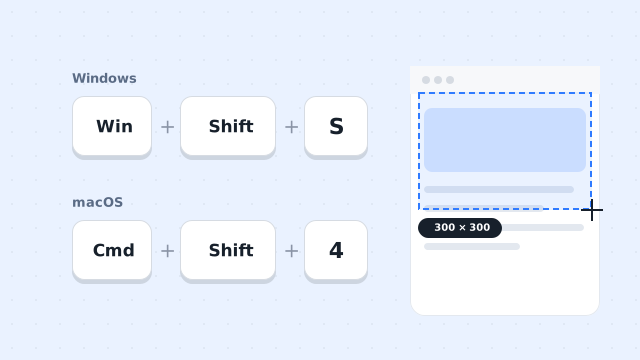
Para traducir una captura con PixPin, seleccione el contenido extranjero con «Ctrl+1» en Windows o «Control+1» en macOS y use el atajo de traducción. El resultado aparece en una ventana. PixPin procesa toda la selección actual; no traduce continuamente toda la pantalla en tiempo real. La zona puede ser parcial o completa: más contenido suele requerir más tiempo de reconocimiento y traducción.
Pasos rápidos
- Abra la captura con «Ctrl+1» en Windows o «Control+1» en macOS.
- Seleccione la zona que desea traducir.
- Use «Ctrl+Q» en Windows o «Option+Q» en macOS.
- Espere y consulte original y traducción en la ventana.
- Ajuste idioma de origen, destino y presentación si hace falta.
Puede descargar PixPin e instalarlo antes de seguir los pasos.
Elegir modo e idioma de destino
Abra los ajustes de traducción:
- Interfaz inglesa:
Configuration>System>Translate. - Interfaz china:
配置>系统>翻译.
Ahí se eligen modo e idioma de destino predeterminado.
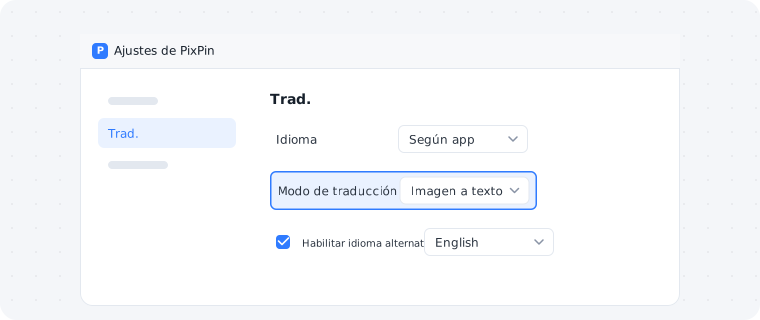
Imagen a texto o Imagen a imagen
Los servicios y resultados son distintos:
| Modo | Requisitos | Resultado |
|---|---|---|
| Imagen a texto | Membresía, traducción con un gran modelo exclusiva para miembros | Texto e imagen en la ventana, con cambio entre original y traducción |
| Imagen a imagen | Membresía o clave API propia de Baidu Translate Open Platform o Youdao | Traducción de imagen mediante Baidu o Youdao |
Por precisión y presentación, se recomienda Imagen a texto a los miembros, que pueden elegir ambos modos. Sin membresía, solo se dispone de Imagen a imagen con una clave propia de Baidu o Youdao.

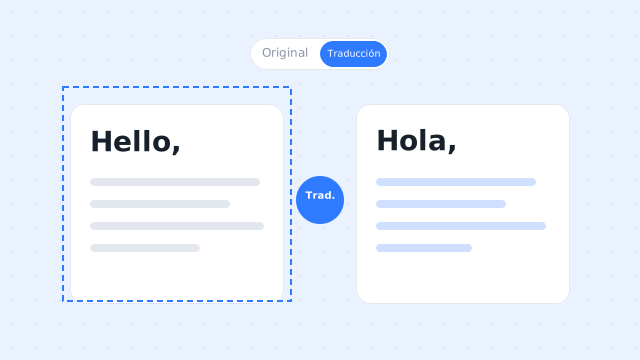
Desde PixPin 3.5.0.8, Imagen a texto muestra ambos elementos y permite alternar con Translation y Original. Translation sitúa la traducción en la posición del texto original dentro de la ventana. No modifica el archivo de imagen.
Antes de 3.5.0.8, este modo mostraba solo texto traducido, sin traducción en la zona de imagen.
Configurar el idioma de destino
El idioma de los ajustes se usa por defecto en cada traducción. En el resultado de Imagen a texto se puede cambiar temporalmente para esa operación sin sustituir el predeterminado.
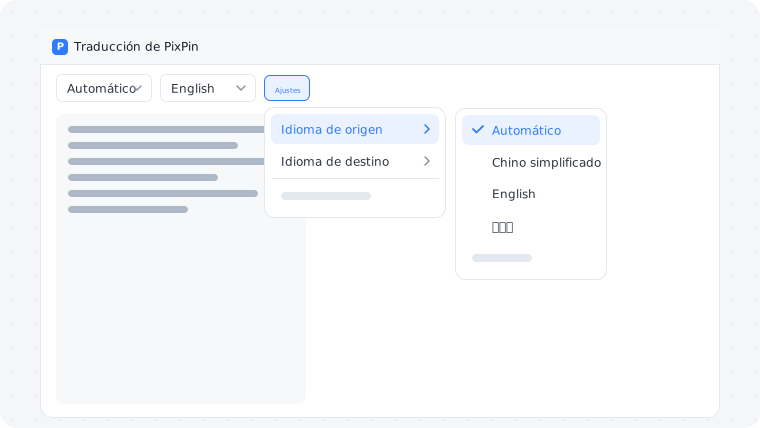
Se incluyen estos destinos; los nombres exactos dependen de la interfaz de PixPin:
| Seguir el idioma del programa | Chino simplificado | Chino tradicional |
| Inglés | Japonés | Coreano |
| Francés | Alemán | Español |
| Portugués | Indonesio | Malayo |
| Italiano | Ruso | Tailandés |
| Vietnamita | Árabe | Turco |
Tres formas de traducir capturas e imágenes
Método 1: atajo de teclado
- Pulse «Ctrl+1» en Windows o «Control+1» en macOS.
- Seleccione la zona.
- Pulse «Ctrl+Q» en Windows o «Option+Q» en macOS. El atajo de macOS es «Option+Q» desde PixPin 3.1.
- Espere a que aparezca el resultado.
Método 2: barra de captura
- Seleccione la zona con PixPin.
- Pulse Traducir en la parte derecha de la barra.
- Espere el resultado.
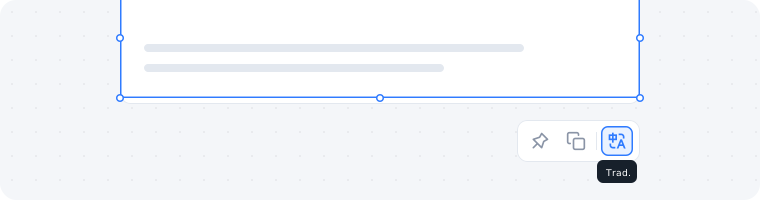
Método 3: imagen anclada
- Ancle la imagen que desea traducir.
- Use el atajo o el botón de traducción sobre ella.
- Si no se ve la barra, ábrala con la barra espaciadora y pulse Traducir.
- Espere el resultado.
Consultar y ajustar el resultado
La ventana ofrece:
Show Text and Image: texto e imagen.Show Image Only: solo imagen.Show Text Only: solo texto.
Origen y destino se ajustan arriba a la izquierda. Las secciones Text e Image muestran texto a la izquierda e imagen a la derecha. La rueda cambia el zoom de la imagen y también se puede seleccionar su texto.
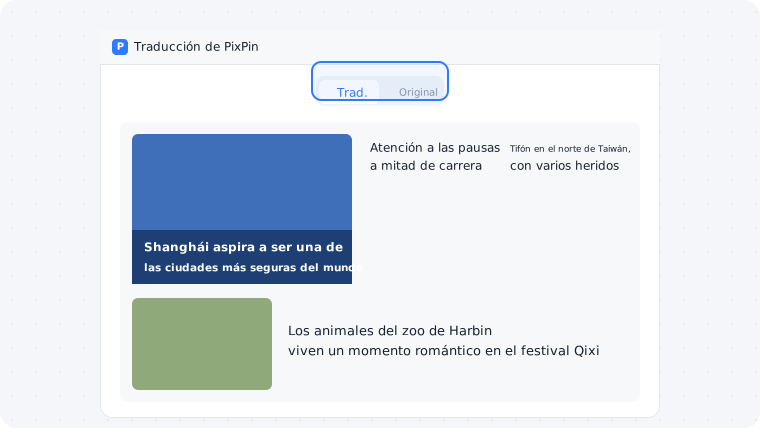
Translation muestra la traducción en las posiciones originales; Original vuelve a la imagen inicial. Si el texto reconocido es incorrecto, modifíquelo manualmente y traduzca otra vez.
¿Hace falta membresía o clave API?
Los miembros no necesitan clave API y pueden usar ambos modos directamente.
Sin membresía, configure su clave de Youdao o Baidu y use Imagen a imagen. Siga el Setup Tutorial correspondiente y active traducción de imágenes y texto en la plataforma del proveedor. Sus reglas determinan cuotas y límites.
¿Traducir una captura o texto?
- La captura sirve para texto que no se puede copiar en webs, interfaces o imágenes.
- La traducción de texto sirve para fragmentos que se pueden copiar con precisión, texto sobre fondos complejos o textos largos que superan la pantalla.
Preguntas frecuentes
¿Qué idiomas se admiten?
Imagen a texto admite más idiomas que Imagen a imagen y permite traducir la mayoría. Consulte las listas actuales de origen y destino de la ventana.
¿Los atajos son iguales en Windows y macOS?
No. Traducción: «Ctrl+Q» en Windows y «Option+Q» en macOS. Captura: «Ctrl+1» y «Control+1».
¿La traducción sobrescribe la imagen?
Desde 3.5.0.8, Imagen a texto sitúa la traducción en la ventana y alterna con Original y Translation. El archivo original no cambia.
¿Qué hacer si se reconoce mal el original?
Revise nitidez, resolución, contenido irrelevante en la selección e idioma compatible. Si no puede mejorar la imagen, corrija el texto de origen en la ventana y vuelva a traducir.
Resumen
Seleccione el contenido, lance desde atajo o barra y revise el resultado. Se recomienda Imagen a texto a los miembros. Sin membresía, configure Baidu o Youdao para Imagen a imagen.
Puede descargar PixPin para traducir webs, interfaces e imágenes no copiables. Para texto largo copiable o fragmentos sobre fondo complejo, conviene la traducción de texto.