Copiar texto de capturas con el OCR sin conexión de PixPin
Reconozca varios idiomas sin conexión y copie texto de capturas, incluso seleccionándolo directamente en una imagen anclada a la pantalla.

En esta página
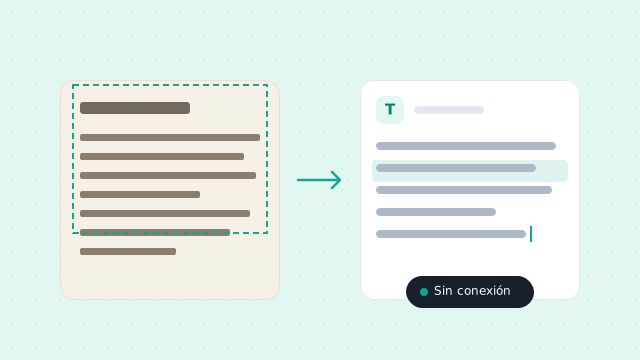
Extraer texto de capturas es una tarea habitual: recuperar una frase de un chat, características de un producto o una explicación de un documento capturado. Volver a escribirlo todo lleva tiempo.
Reconocimiento de texto de PixPin permite copiar esa información. Su OCR funciona sin conexión y reconoce varios idiomas. El procesamiento local también resulta adecuado para capturas privadas, documentos de trabajo y contenido interno. Si la imagen ya está anclada, se puede seleccionar y copiar su texto directamente, sin guardarla y abrirla en otra herramienta.
Qué necesidades resuelve
En el trabajo, la extracción suele tener fines concretos:
- Copiar una descripción de producto para enviarla a un compañero o cliente.
- Extraer texto de una conversación capturada sin volver a escribirlo.
- Recuperar nombres de botones y explicaciones de tutoriales, bases de conocimiento o interfaces.
- Seleccionar texto de una captura anclada para organizarlo, anotarlo o reenviarlo.
Si alterna a menudo entre capturar y copiar texto, el OCR de PixPin permite continuar tras la captura sin abrir otra herramienta ni cambiar de página.
OCR sin conexión para mantener el procesamiento local
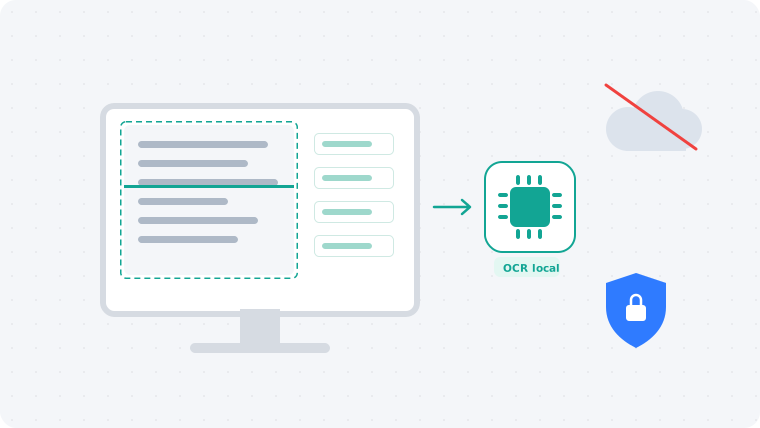
La precisión importa, pero también poder trabajar sin conexión. El OCR sin conexión de PixPin reconoce localmente, sin subir la imagen a un servicio y esperar su respuesta.
- Funciona sin red.
- Su velocidad depende menos de la conexión.
- Es adecuado para documentos internos, cuentas, conversaciones y material de trabajo.
- Las imágenes privadas no necesitan enviarse a un servicio externo para extraer el texto.
- Tras capturar se puede copiar, organizar y enviar directamente.
En revisiones de diseño, atención al cliente, recopilación de productos y bases de conocimiento, el OCR local reduce interrupciones y evita transferencias innecesarias de capturas sensibles.
Qué idiomas reconoce
PixPin admite varios idiomas habituales para interfaces y documentos internacionales:
chino simplificado, inglés, japonés, chino tradicional, coreano, francés, alemán, español y portugués.
Una página inglesa, una interfaz japonesa o una captura china o coreana se pueden tratar con la misma herramienta. Es útil al recopilar información de productos internacionales, webs extranjeras y comunicación multilingüe.
Cómo reconocer texto de una captura
- Capture con PixPin toda la zona que contiene el texto.
- Pulse Reconocimiento de texto en la barra o use Shift+C.
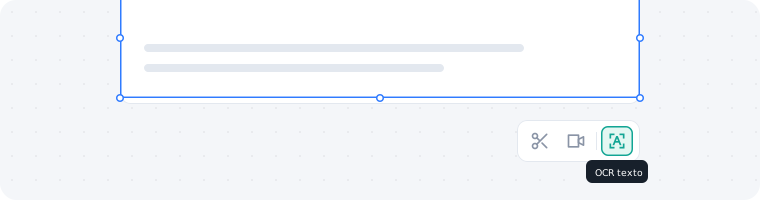
- Espere a que el OCR reconozca el contenido.
- Copie el resultado en un chat, documento, tabla u otra aplicación.
La copia y el trabajo posterior pueden continuar de inmediato, sin alternar entre varias herramientas.
Seleccionar y copiar texto directamente en una imagen anclada
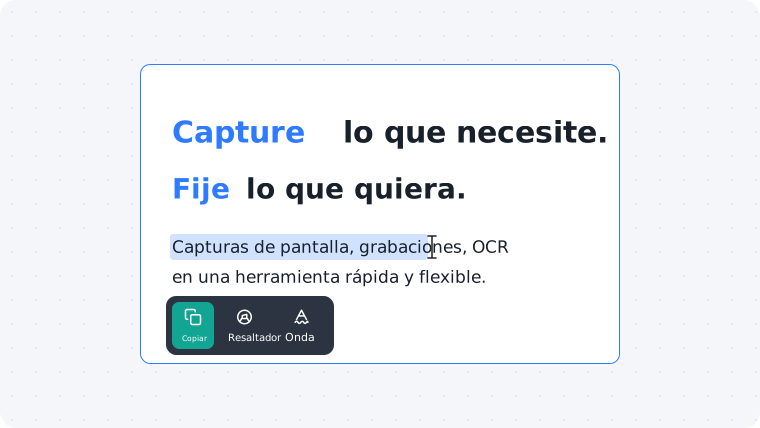
Las imágenes ancladas de PixPin sirven de referencia temporal y de información flotante. Se puede mantener una captura visible mientras se trabaja.
Si contiene texto, se puede seleccionar dentro de la imagen y copiar directamente.
Cuándo es útil la copia directa
Seguir un tutorial
Mantenga los pasos a un lado de la pantalla y copie un comando, ruta o nombre de campo en lugar de escribirlo.
Recuperar conversaciones capturadas
Para organizar comentarios o respuestas de clientes ya capturados, copie las frases clave desde la imagen anclada.
Copiar etiquetas de una interfaz
Los equipos de producto, operaciones, pruebas y diseño comparten nombres de botones, menús, errores y campos. El OCR de las imágenes ancladas facilita extraerlos.
Organizar información multilingüe
En capturas inglesas, japonesas, chinas tradicionales o de otros idiomas, la selección directa evita cambiar entre páginas y herramientas para archivarlas rápidamente.
Diferencias con el OCR en línea
Un servicio en línea puede bastar para una imagen ocasional. PixPin es especialmente útil cuando se alterna mucho entre capturas, anclaje, copia y comunicación.
| Método | Uso adecuado | Qué tener en cuenta |
|---|---|---|
| OCR en línea | Reconocer una imagen de vez en cuando | Subida, cambio de página y dependencia de la red |
| OCR sin conexión de PixPin | Copiar y continuar tras capturar | Menos pasos en el trabajo de escritorio |
| Copiar texto de una imagen anclada | Consultar la captura mientras se organiza contenido | Sin pasos intermedios adicionales |
Muchas herramientas reconocen imágenes aisladas. Integrar el OCR en la captura y el anclaje ayuda cuando se necesita continuar trabajando de inmediato.
Preguntas frecuentes
¿Hace falta conexión?
PixPin admite OCR sin conexión y reconoce localmente. Es útil con redes inestables o si se prefiere el procesamiento local. Los chats y documentos privados no tienen que subirse antes a un servicio externo.
¿Por qué conviene para contenido privado?
No es necesario subir la imagen a un servicio de OCR para extraer el texto. Esto resulta útil en conversaciones, cuentas, documentos internos y comunicación con clientes.
¿Qué idiomas admite?
Chino simplificado, inglés, japonés, chino tradicional, coreano, francés, alemán, español y portugués.
¿Se puede copiar directamente de una imagen anclada?
Sí. PixPin permite seleccionar el texto de la imagen y copiarlo, integrando el reconocimiento en el trabajo habitual.
¿A quién le resulta útil?
A quienes recopilan información, leen varios idiomas, atienden a clientes, revisan productos, crean tutoriales o mantienen bases de conocimiento.
Para terminar
El OCR permite usar antes la información de una captura. PixPin reúne reconocimiento local, varios idiomas y selección directa en imágenes ancladas.
Si extrae texto de capturas e interfaces con frecuencia, esta integración puede ahorrar los pasos de una herramienta en línea independiente.
Para ajustar disposición del texto y puntuación, consulte la configuración de anclaje. Para los idiomas disponibles, vea el reconocimiento multilingüe de PixPin.