
電腦怎麼截圖?Windows 11/10 與 macOS 截圖快捷鍵和常用方法
電腦怎麼截圖?本文依使用情境介紹 Windows 11/10 與 macOS 的截圖快捷鍵、操作步驟和預設儲存位置,並說明如何使用 PixPin 截圖、標註與貼圖。
 擷圖指南
擷圖指南使用 PixPin 進行截圖翻譯時,Windows 按 Ctrl+1、macOS 按 Control+1 選取螢幕上的外語內容,再按對應的翻譯快速鍵,即可在結果視窗查看圖片文字翻譯。PixPin 的螢幕翻譯會處理目前截圖選取範圍內的全部內容,不會持續即時翻譯整個螢幕;選取範圍可以是局部區域或全螢幕,內容越多,辨識和翻譯通常需要更長時間。
如果電腦尚未安裝 PixPin,可以先下載 PixPin,安裝後依照以下完整步驟使用截圖翻譯工具。
開啟 PixPin 的翻譯設定:
Configuration > System > Translate設定 > 系統 > 翻譯你可以在這裡選擇翻譯模式和預設目標語言。
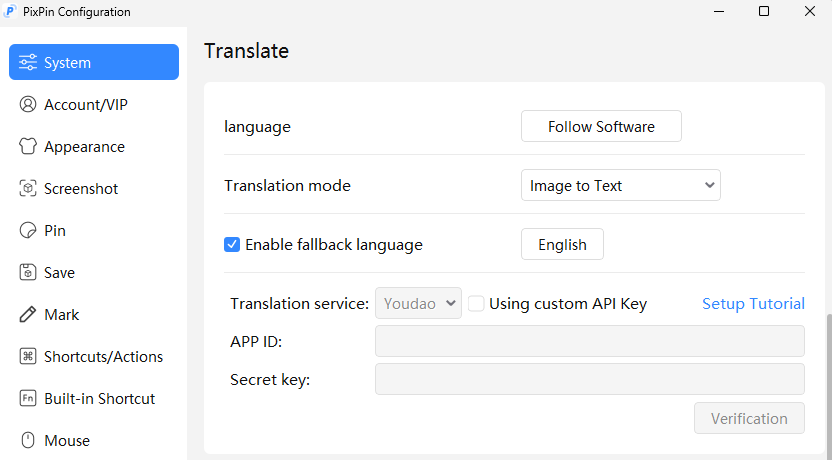 PixPin 截圖翻譯的語言和翻譯模式設定
兩種圖片翻譯模式使用的服務和結果形式不同:
| 翻譯模式 | 使用條件 | 結果形式 |
|---|---|---|
| 圖片轉文字 | 會員可用,使用會員專屬的大型語言模型翻譯 | 在翻譯結果視窗查看文字和圖片,可切換原圖與譯圖 |
| 圖片轉圖片 | 會員可用;非會員設定百度翻譯開放平台或有道翻譯 API Key 後可用 | 使用百度翻譯開放平台或有道翻譯服務處理圖片翻譯 |
根據翻譯準確度和結果顯示效果,更建議會員使用圖片轉文字模式。會員可以在兩種模式之間選擇;非會員只能使用圖片轉圖片模式,並需要自行設定百度翻譯開放平台或有道翻譯的 API Key。
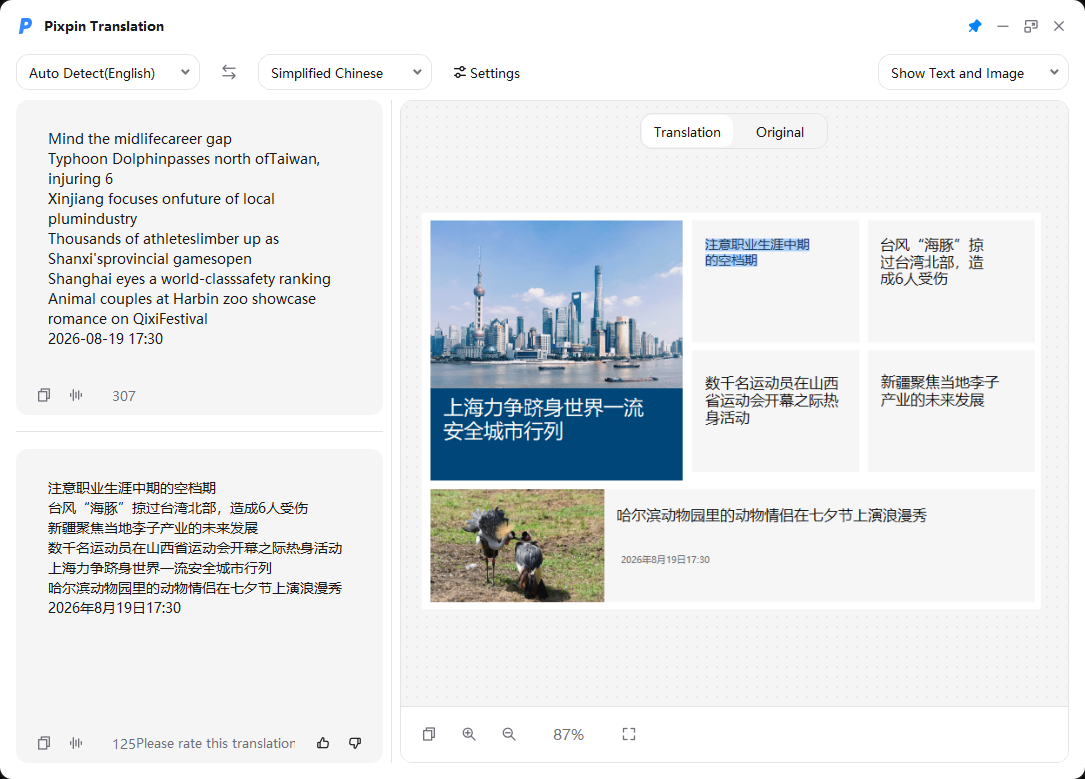 PixPin 圖片轉文字模式的圖文對照翻譯結果
在 PixPin 3.5.0.8 及之後的版本中,圖片轉文字模式支援對照翻譯。結果視窗可以同時顯示文字和圖片,並透過 Translation 和 Original 切換內容。選擇 Translation 後,譯文會顯示在原圖文字對應的位置;這個效果只會顯示在翻譯結果視窗中,不會修改原始圖片檔案。
PixPin 3.5.0.8 之前的版本中,圖片轉文字模式只會顯示翻譯文字,不會在圖片區域顯示翻譯結果。
設定中的目標語言會作為每次翻譯使用的預設目標語言。在圖片轉文字模式的翻譯結果視窗中,也可以暫時調整本次翻譯的目標語言,這項操作不會取代設定中的預設選擇。
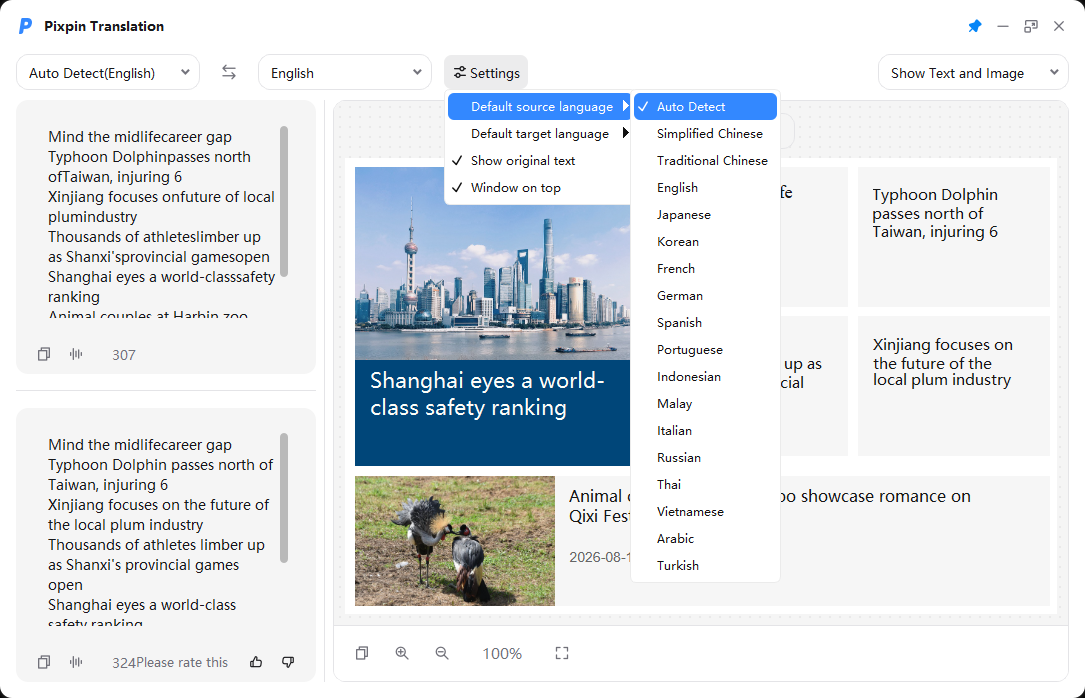 PixPin 翻譯視窗的來源語言和目標語言選單
目前可以設定以下目標語言,實際選項名稱以 PixPin 介面顯示為準:
| Follow Software | Simplified Chinese | Traditional Chinese |
| English | Japanese | Korean |
| French | German | Spanish |
| Portuguese | Indonesian | Malay |
| Italian | Russian | Thai |
| Vietnamese | Arabic | Turkish |
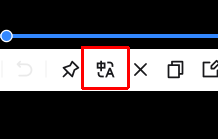 PixPin 截圖工具列中的翻譯按鈕
翻譯完成後,可以在結果視窗中調整顯示內容:
Show Text and Image:同時顯示文字與圖片。Show Image Only:只顯示圖片。Show Text Only:只顯示文字。視窗左上角可以調整來源語言和目標語言。翻譯視窗分為 Text 和 Image 兩個部分,左側顯示文字,右側顯示圖片。在圖片區域中,可以使用滑鼠滾輪調整縮放比例,也可以直接選取圖片中的文字。
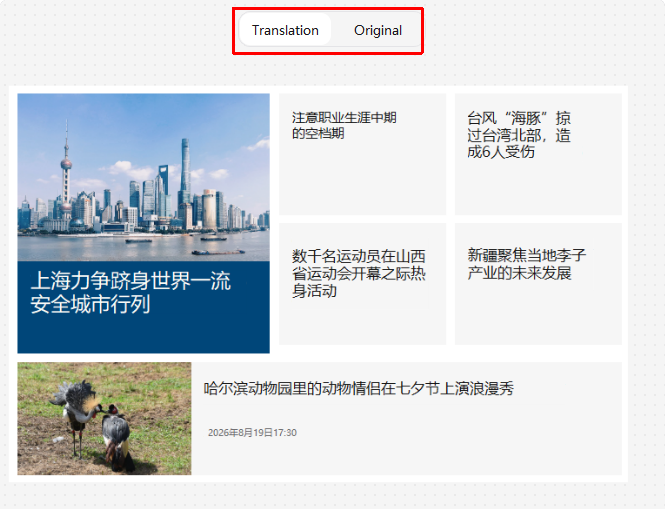 PixPin 翻譯結果視窗的 Translation 和 Original 切換按鈕
在圖片區域點擊 Translation,可以查看顯示在原圖文字對應位置的譯文;點擊 Original,可以切換回原始圖片。如果辨識出的原文有誤,也可以手動修改原文並重新翻譯。
會員無須設定 API Key,可以直接使用翻譯功能,並在圖片轉文字和圖片轉圖片兩種模式之間選擇。
非會員可以在 PixPin 中設定自己的有道翻譯或百度翻譯開放平台 API Key,但只能使用圖片轉圖片模式。設定時請依照對應的 Setup Tutorial 操作,並在服務商平台開啟圖片翻譯和文字翻譯功能。翻譯次數和額度以 API 服務商的規則為準。
圖片轉文字模式支援的語言比圖片轉圖片模式更多,大多數語言都可以翻譯。來源語言和目標語言的具體可選範圍,請以目前翻譯視窗中的清單為準。
兩者不同。Windows 的翻譯快速鍵為 Ctrl+Q,macOS 的翻譯快速鍵為 Option+Q。進入截圖時,Windows 使用 Ctrl+1,macOS 使用 Control+1。
在 PixPin 3.5.0.8 及之後的版本中,圖片轉文字模式可以在結果視窗內將譯文顯示到原圖文字對應的位置,並可透過 Original 和 Translation 切換查看。這個顯示效果不會修改原始圖片檔案。
可以先檢查圖片是否模糊、解析度是否過低、選取範圍中是否包含無關內容,以及目前語言是否受支援。如果無法改善圖片清晰度或選取內容,可以在 PixPin 翻譯結果視窗中手動修改原文,再重新翻譯。
使用 PixPin 完成截圖翻譯的基本流程是:選取螢幕內容,使用快速鍵或工具列啟動翻譯,再在結果視窗查看和調整圖片文字翻譯結果。會員更適合選擇圖片轉文字模式;非會員可以設定百度翻譯開放平台或有道翻譯 API Key,使用圖片轉圖片模式。
需要翻譯網頁、軟體介面或無法複製的圖片文字時,可以下載 PixPin並依照本文步驟開始使用;需要處理可複製的長文字或複雜背景中的部分文字時,文字翻譯更合適。
相關文章
 擷圖指南
擷圖指南電腦怎麼截圖?本文依使用情境介紹 Windows 11/10 與 macOS 的截圖快捷鍵、操作步驟和預設儲存位置,並說明如何使用 PixPin 截圖、標註與貼圖。
 擷圖指南
擷圖指南使用 PixPin 把截圖固定在桌面:支援截圖後直接貼圖,也可以把剪貼簿圖片或本機圖片釘在螢幕上,並調整大小、置頂和鎖定狀態。
 擷圖指南
擷圖指南電腦怎麼錄製 GIF?本文說明如何使用 PixPin 在 Windows 與 macOS 上選取螢幕範圍、設定影格率與鍵鼠效果、錄下操作並匯出 GIF,也提供畫質不佳、沒有聲音、檔案過大及匯出緩慢時的解決方法。