
截图局部放大怎么标?用 PixPin 放大镜标注突出细节
做产品说明、设计评审或 bug 反馈时,局部细节太小很容易看不清。本文会讲清楚 PixPin 放大镜标注怎么用,以及矩形和圆形、边框粗细、连接线、放大倍数、抗锯齿和阴影等设置该怎么选。
 图像标注
图像标注截图隐私遮挡(redact screenshot)可以用 PixPin 的「马赛克」「模糊」或「智能擦除」完成:先缩小截图范围,再完整覆盖姓名、邮箱和账号,最后打开保存的图片或检查粘贴结果。重复信息可借助「自动马赛克」处理,仍需逐项复查。
除了正文中的姓名、邮箱、手机号和账号,还应检查头像、角落通知、文件路径、附件预览和二维码。同一份信息可能出现在多个位置,遮住其中一处后,其他位置仍可能暴露内容。
二维码也需要单独检查。若二维码编码了联系人资料或账号信息,仅遮住旁边的文字仍可能留下可识别的内容。先决定哪些信息与本次说明有关,再逐项处理需要隐藏的部分。
三种模式位于同一个「马赛克」标注入口,主要区别在于画面效果。
| 模式 | 处理效果 | 使用建议 |
|---|---|---|
| 马赛克 | 形成像素块,遮挡痕迹明显 | 需要明确展示遮挡范围时使用;大面积处理前先观察整体效果 |
| 模糊 | 与周围像素形成平滑过渡 | 大面积遮挡时可优先尝试,过渡较柔和;处理后检查文字是否仍可辨认 |
| 智能擦除 | 根据区域边界填充背景 | 白底黑字等纯净背景可优先尝试;复杂背景下需检查是否出现不自然的色块 |
「马赛克」和「模糊」可调整强度;「智能擦除」没有强度调节,使用离线模型运算,属于会员功能。视觉效果自然并不代表信息已经完全处理,三种模式都要检查范围与最终图片。
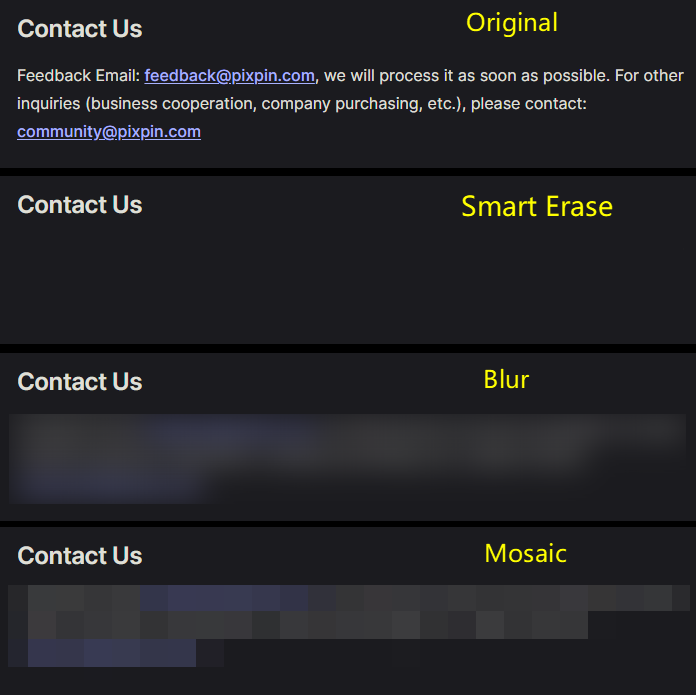 同一段联系邮箱文字的原图、智能擦除、模糊和马赛克效果对比
图中依次展示原图、「智能擦除」「模糊」和「马赛克」效果,可结合背景与遮挡范围选择模式。
先截取说明问题所需的画面,尽量排除无关的通知、侧边栏和资料卡。确定选区后,再检查保留范围中的私人信息。
在截图标注工具栏中选择「马赛克」,再切换到「马赛克」「模糊」或「智能擦除」。模式效果和绘制方式可对照马赛克、模糊与智能擦除文档。
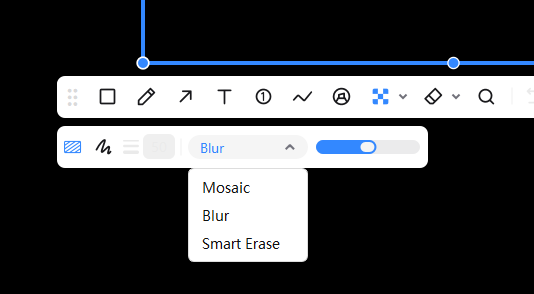 PixPin 马赛克工具中的马赛克、模糊和智能擦除选项
图中英文选项「Mosaic」「Blur」「Smart Erase」分别对应马赛克、模糊和智能擦除。
规则的单行文字、账号和资料卡适合矩形框选;头像边缘或其他不规则区域可使用画笔涂抹。
用矩形框选目标区域,或用画笔沿目标区域涂抹,松开鼠标后应用处理效果。
范围应覆盖首尾字符、下划线和同一行中需要隐藏的关联编号,避免只覆盖文字中间。
使用马赛克或模糊时,通过强度滑块调整效果,检查文字是否仍可辨认。
纯色背景上,希望擦除后仍保持纯净背景时,框选边界应尽量避开其他文字、图标和噪点。复杂背景可能出现不自然的色块,单次处理范围较大且效果不理想时,可尝试分成较小区域处理并逐块检查。
如果效果不理想,可使用工具栏的「撤销」按钮重新处理。Windows 默认快捷键为「Ctrl+Z」;macOS 的快捷键请以「配置」→「内置快捷键」中的设置为准。
完成遮挡后,先检查保存界面的预览,再保存或复制图片。建议将处理结果另存,避免分享时误选原件。保存后的复查方法见下文。
「自动马赛克」适合处理重复出现的用户名、头像、编号等相同内容,支持马赛克和模糊效果。它与上文的普通「马赛克」是两个工具入口。
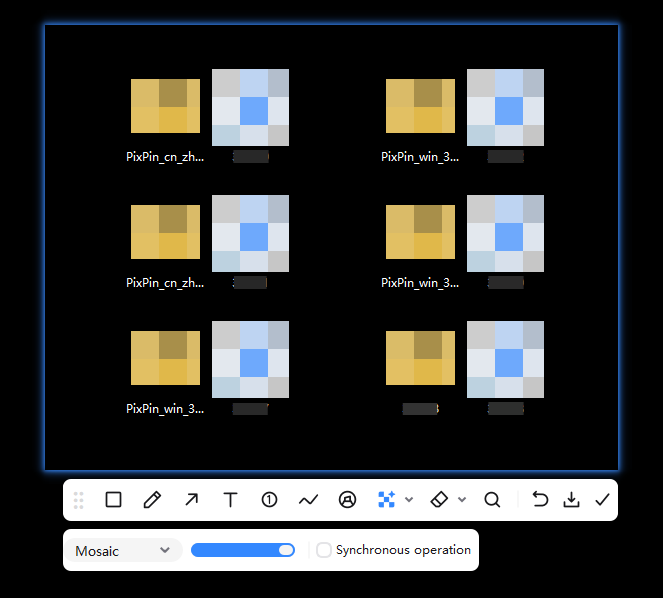 PixPin 自动马赛克处理重复出现的桌面图标
图中用重复图标展示匹配与遮挡效果;处理私人信息时,同样需要检查遗漏和误匹配。
找不到按钮时,可前往「配置」→「标注」→「标注按钮调整」,检查按钮是否位于次选区域或被移除。
如需一起处理匹配到的重复内容,可开启「同步操作」:新增或删除一处自动马赛克时,其他匹配内容也会同步更新。这是会员功能,可在自动马赛克工具栏中切换,也可前往「配置」→「标注」→「自动马赛克」设置。
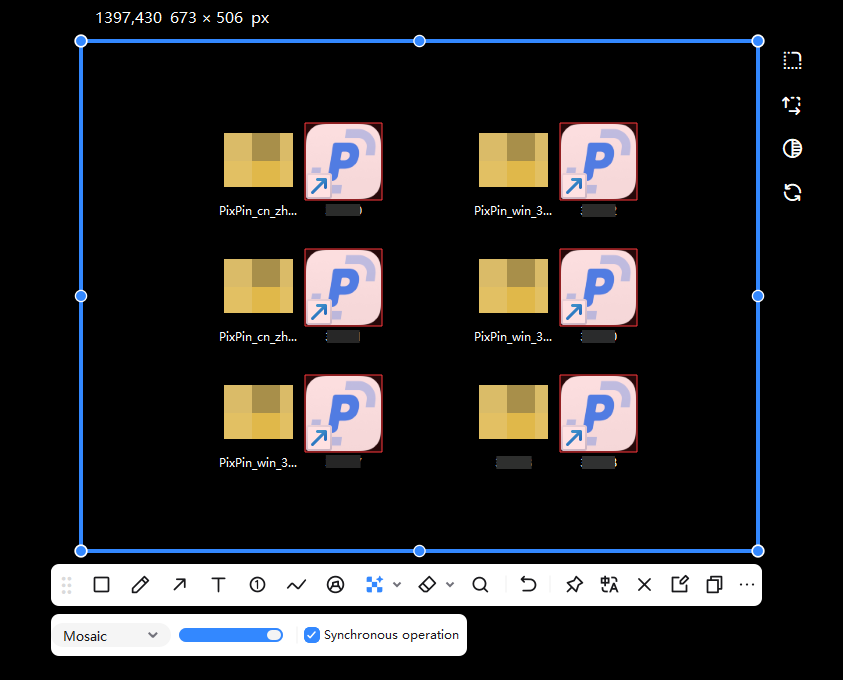 PixPin 自动马赛克工具栏中的同步操作开关
图中「Synchronous operation」已勾选,对应「同步操作」开关。
自动马赛克可能无法完整识别并处理所有隐私信息,完成后仍需逐项检查。即使某些内容没有被自动遮挡,工具通常也能识别其所在的内容区块。对于已经识别出的区块,单击该区域即可添加或去除马赛克,无需手动拖动框选;如果区域未被识别,则使用普通「马赛克」工具补充遮挡。
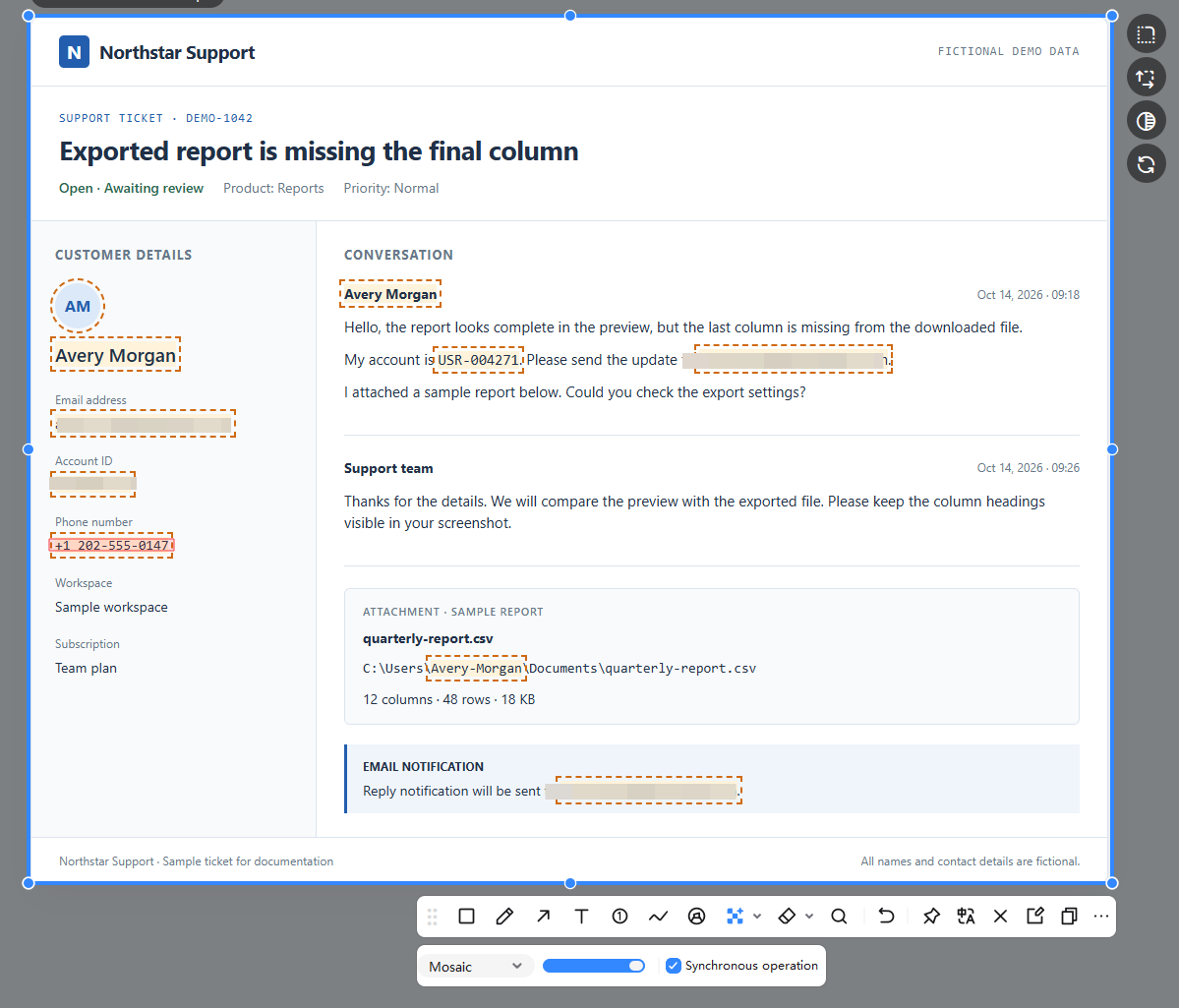 自动马赛克处理后的演示工单仍露出姓名、电话、正文账号和文件路径中的用户名
图中使用虚构资料演示:部分邮箱和账号已被处理,但姓名、电话、正文中的账号与文件路径中的用户名仍有遗漏。这张图展示的是尚未完成遮挡的状态;对已识别的区块,可单击补充打码,完成后还要保存并打开最终图片复查。
可以先把图片作为贴图打开,再使用同一套标注工具。以 Windows 默认快捷键为例:
快捷键可以自定义。更多操作可查看截图与本地图片贴图教程和标注基础文档。
如果发现文字仍可辨认、边缘漏出字符或有未处理的区块,回到标注步骤补充遮挡,再保存或复制并重新检查。
通过滑块调整模糊强度,并检查处理后的文字是否仍可辨认。大面积区域可优先尝试模糊,过渡通常比马赛克柔和;最终仍要完整覆盖并检查导出图片,不能仅凭面积或滑块位置判断结果。
先检查选区边界是否包含其他文字或图标。纯色背景较适合智能擦除;复杂区域可尝试缩小范围、分块处理,或改用马赛克与模糊。
需要根据实际匹配结果核对。匹配后可以增删调整,未处理到的区域仍需人工补充。
进入普通「马赛克」工具,展开模式列表,选择「智能擦除」。进入「自动马赛克」不会显示智能擦除选项;智能擦除属于会员功能。
完成截图隐私遮挡(redact screenshot)后,应得到一张需要隐藏的信息已完整覆盖、且保存或粘贴结果经过复查的图片。自动匹配结果、工具栏预览和遮挡强度都不能替代对最终图片的检查。
尚未安装软件,可以前往下载 PixPin,按本文步骤处理截图或本地图片。已安装的用户可直接打开「马赛克」工具;需要查看详细界面说明时,参阅马赛克、模糊与智能擦除文档。
相关文章
 图像标注
图像标注做产品说明、设计评审或 bug 反馈时,局部细节太小很容易看不清。本文会讲清楚 PixPin 放大镜标注怎么用,以及矩形和圆形、边框粗细、连接线、放大倍数、抗锯齿和阴影等设置该怎么选。
 图像标注
图像标注截图里信息太多、箭头和框线不够用时,可以用 PixPin 的聚光灯高亮工具突出真正要看的区域。本文会讲清楚聚光灯和高亮其实是同一个标注工具,以及它适合哪些截图场景、该怎么标才更清楚。
 截图指南
截图指南长截图失败、滚动截图错位或内容缺失时,按症状检查滚动区域、预览增长、动态内容和鼠标悬停变化,了解底部补截、贴图原尺寸保存及异常反馈方法。