Lange Webseiten und Chatverläufe am Computer aufnehmen
Erfassen Sie Webseiten, Dokumente und Chats vollständig mit dem scrollenden Screenshot von PixPin und schneiden Sie das Ergebnis vor dem Export zu.

Inhaltsverzeichnis
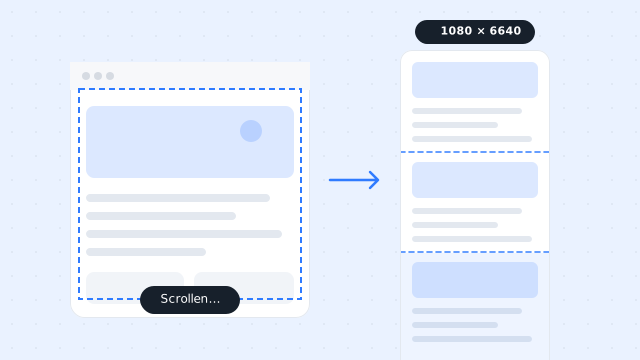
Ein langer Screenshot eignet sich für lange Webseiten, Chatverläufe, Onlinedokumente und Produktseiten. Sobald der Inhalt über den sichtbaren Bildschirm hinausgeht, reicht ein gewöhnlicher Screenshot nicht aus. Ein scrollender Screenshot speichert auch die übrigen Inhalte.
Viele Einzelaufnahmen von Hand zusammenzusetzen kostet Zeit und kann Lücken hinterlassen. Meist geht es um eine einfache Frage: Wie lässt sich eine Webseite oder ein ganzer Chatverlauf am Computer vollständig aufnehmen?
Mit einem Werkzeug wie PixPin scrollen Sie die Seite normal weiter. Das Programm erkennt überlappende Bereiche und setzt die Bilder zusammen. Anschließend schneiden Sie das Ergebnis zu und exportieren eine durchgehende Aufnahme zum Teilen.
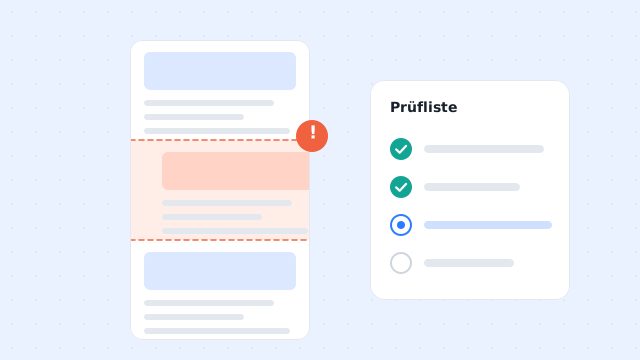
Warten Sie bei Webseiten, bis alle Inhalte geladen sind. Schließen Sie bei Chats vorher Pop-ups und schwebende Elemente, die das Scrollen unterbrechen könnten.
Grenzen gewöhnlicher Screenshot-Werkzeuge
Für den sichtbaren Bereich reichen einfache Werkzeuge. Bei längeren Inhalten entstehen jedoch Schwierigkeiten:
| Methode | Hauptproblem |
|---|---|
| Viele manuelle Einzelaufnahmen | Fehlende Abschnitte und schwer überschaubare Reihenfolge |
| Manuelles Zusammensetzen | Zeitaufwendiges Ausrichten und versetzte Übergänge |
| Bildschirm mit dem Handy fotografieren | Geringe Schärfe, Spiegelungen und schwer durchsuchbarer Text |
| Webseiteninhalt direkt kopieren | Layout, Kommentare oder Chatblasen gehen häufig verloren |
Gerade bei Chatverläufen, Wissensseiten, Produktseiten und langen Dokumenten ist der vollständige visuelle Kontext oft wichtiger als der Text allein. Ein langer Screenshot erhält Inhalt und Layoutbeziehungen.
Einen scrollenden Screenshot erstellen
Sie können PixPin installieren und dann diese Schritte ausführen:
- Öffnen Sie die Webseite, das Dokument oder den Chat und prüfen Sie, ob sich der Inhalt normal scrollen lässt.
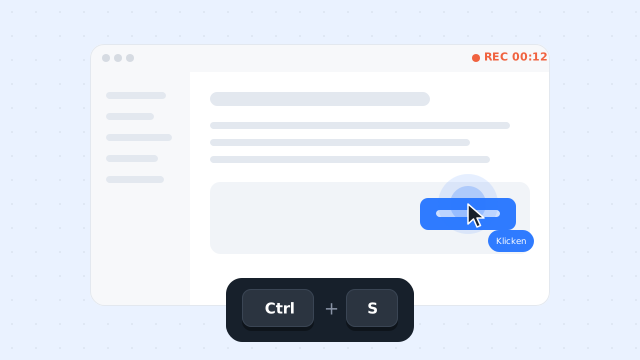
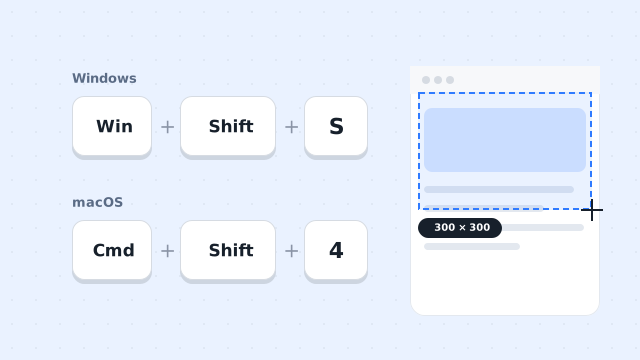
- Starten Sie PixPin, öffnen Sie mit Ctrl+1 die Aufnahme, wählen Sie den Scrollbereich und klicken Sie auf das Symbol für einen langen Screenshot oder drücken Sie L.
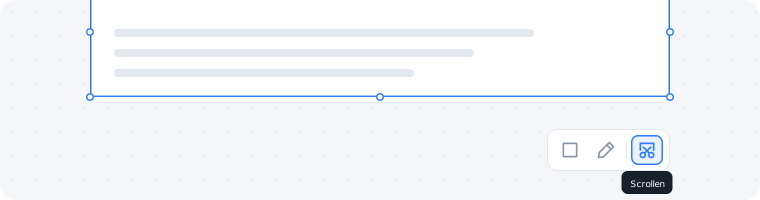
- Scrollen Sie im Modus für lange Screenshots mit dem Mausrad. Rechts erscheint eine Vorschau; PixPin erkennt Überlappungen und fügt die Ansichten fortlaufend zusammen.
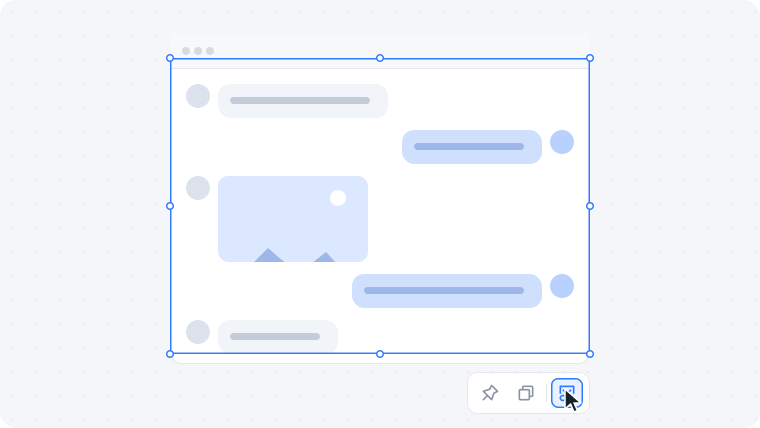
- Klicken Sie am gewünschten Ende auf Speichern oder Kopieren.
Beseitigen Sie bei Chats vorher Pop-ups, noch nicht geladene Bilder und schwebende Elemente. Bei Webseiten sollten Sie das vollständige Laden abwarten, um versetzte Übergänge zu vermeiden.
Webseiten und Chatverläufe im Vergleich
Beide verwenden scrollende Screenshots, benötigen aber unterschiedliche Vorbereitungen:
| Einsatz | Vorher prüfen | Häufige Probleme |
|---|---|---|
| Webseite | Vollständig geladen, keine Störungen durch verzögertes Laden oder schwebende Navigation | Versetzte Übergänge, fehlende Bilder |
| Chatverlauf | Stabile Unterhaltung, keine neuen Nachrichten oder nachladenden Profilbilder | Unterbrochene Reihenfolge, doppelte Abschnitte |
Für Hilfecenter, Nachrichtenartikel und Produktseiten eignen sich Webseitenaufnahmen. Bei Supportgesprächen, Anforderungsabstimmungen und Projektarchiven werden eher Chatverläufe benötigt.
Vertikal und horizontal scrollen
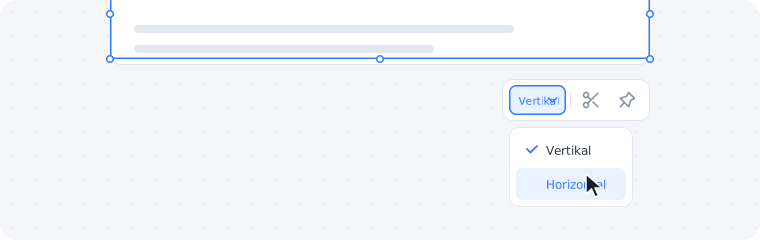
Scrollende Screenshots müssen nicht nur von oben nach unten verlaufen. Auch horizontale Aufnahmen sind im Arbeitsalltag nützlich.
Vertikales Scrollen passt zu Artikeln, Chats, Anleitungen und Produktdetails. Horizontales Scrollen passt zu breiten Tabellen, Zeitachsen, Flussdiagrammen, Boards und Verwaltungsseiten mit vielen Spalten. Entscheidend ist, dass der Inhalt über den sichtbaren Bildschirm hinausreicht.
So erhalten Sie eine zusammenhängende Informationsfolge statt eines einzelnen festen Ausschnitts.
PixPin unterstützt vertikale und horizontale Aufnahmen und passt damit zu verschiedenen Inhalten und Seitenstrukturen. In beiden Richtungen lässt sich der vollständige Kontext in einer Aufnahme erhalten.
Zu viel Inhalt aufgenommen?
Lange Screenshots lassen sich in PixPin zuschneiden. Scrollen Sie bis zur gewünschten Grenze zurück und klicken Sie auf die passende Zuschneideschaltfläche. Es gibt getrennte Schaltflächen zum Entfernen des oberen beziehungsweise unteren Inhalts.
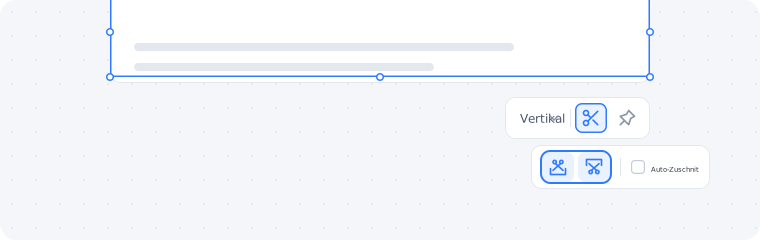
- Mit PixPin Pro können Sie Auto-Zuschnitt aktivieren. Beim Zurückscrollen wird der überschüssige Teil automatisch entfernt.
Was tun, wenn der gewählte Bereich zu klein ist?
Wenn Sie das Ende erreicht haben, aber noch Inhalt außerhalb des Aufnahmebereichs liegt, können Sie das Aufnahmefenster während der Aufnahme verschieben. Halten Sie die Ziehschaltfläche gedrückt, bewegen Sie das Fenster nach unten oder rechts und scrollen Sie weiter, bis alles erfasst ist.
Typische Einsatzfälle
Der Nutzen liegt darin, den vollständigen Kontext auf einmal sehen zu können. Diese Fälle kommen häufig vor.
Chatverläufe
Eine vollständige Unterhaltung lässt sich leichter nachlesen und weiterleiten als viele Einzelbilder. Das hilft bei Anforderungsbestätigungen, Support, Projektbesprechungen und der Dokumentation.
Die Reihenfolge ist wichtig: Wer sagte zuerst etwas, wann folgte die Antwort und wurde der Zusammenhang richtig verstanden? Eine durchgehende Aufnahme hilft bei der Einordnung.
Webseiten
Hilfecenter, Produktvorstellungen, Aktionsseiten, Nachrichtenartikel und Kommentarbereiche eignen sich für lange Screenshots. Die gesamte Seitenstruktur bleibt für Kollegen und Wissenssammlungen nachvollziehbar.
Produktdetails
Verkaufsargumente, Preise, technische Daten, Bewertungen und Serviceinformationen sind oft über eine lange Seite verteilt. Eine vollständige Aufnahme erspart den Wechsel zwischen Einzelbildern und erleichtert Produktvergleiche.
Dokumente und Berichte
Onlinedokumente, Protokolle, Wochenberichte und Datenauswertungen haben häufig eine scrollbare Struktur. Lange Screenshots lassen sich schnell archivieren und in Chats, E-Mails oder Präsentationen verwenden.
So funktioniert das Zusammensetzen
Ein langer Screenshot streckt die Seite nicht. Das Werkzeug nimmt während des Scrollens fortlaufend Ansichten auf und setzt sie anhand überlappender Inhalte zusammen.
Es erkennt gleiche Abschnitte benachbarter Ansichten und führt sie zusammen. Deshalb können zu schnelles Scrollen, langsames asynchrones Laden oder wechselnde schwebende Elemente das Ergebnis beeinträchtigen.
Versetzte Übergänge entstehen oft durch Elemente, die sich beim Scrollen ändern: automatisch abspielende Videos, schwebender Support, dynamische Werbung oder nachladende Module. Die Seite vorher zu stabilisieren hilft meist mehr als eine spätere Bildkorrektur.
Häufige Fragen
Wie erstellt man möglichst schnell einen langen Screenshot?
Verwenden Sie ein Werkzeug mit scrollender Aufnahme, statt Einzelbilder manuell zusammenzusetzen. Öffnen Sie die Seite, aktivieren Sie den Modus, wählen Sie den Bereich und scrollen Sie. Das Programm erkennt die Überlappungen und erzeugt ein vollständiges Bild.
Was unterscheidet ihn von einem normalen Screenshot?
Ein normaler Screenshot erfasst den sichtbaren Bereich. Ein langer Screenshot speichert zusätzlich die Inhalte, die beim Scrollen erscheinen. Das passt zu Webseiten, Chats und langen Dokumenten.
Unterscheiden sich die Schritte für Webseiten und Chats?
Der Ablauf ist ähnlich. Entscheidend ist die Stabilität: Webseiten haben schwebende Navigation und verzögert geladene Module, Chats neue Nachrichten, Profilbilder und Zeittrenner. Stabilisieren Sie die Oberfläche vor der Aufnahme.
Welches Speicherformat eignet sich?
Für Teilen und Archivieren genügt meist ein Bildformat. Wenn Sie später markieren, ordnen oder das Bild in ein Dokument einsetzen möchten, behalten Sie eine scharfe Version und vermeiden Sie wiederholte Komprimierung.
Zum Abschluss
Wenn Sie häufig lange Webseiten, Chats, Produktseiten oder Onlinedokumente sichern, ist eine scrollende Aufnahme einfacher als viele Einzelaufnahmen. Sie bewahrt den gesamten Informationszusammenhang.
Erfassen Sie mit PixPin zuerst alles und schneiden Sie das Ergebnis anschließend zu. Das reduziert Wiederholungen und erleichtert Teilen, Archivieren und Wiederverwenden.
Details zu Schaltflächen, Auto-Zuschnitt und Fehlerbehebung finden Sie in der Dokumentation zu langen und scrollenden Screenshots.