Cómo capturar páginas web largas y conversaciones en el ordenador
Capture páginas, documentos y conversaciones completos con el desplazamiento de PixPin, y después recorte y exporte la imagen.

En esta página
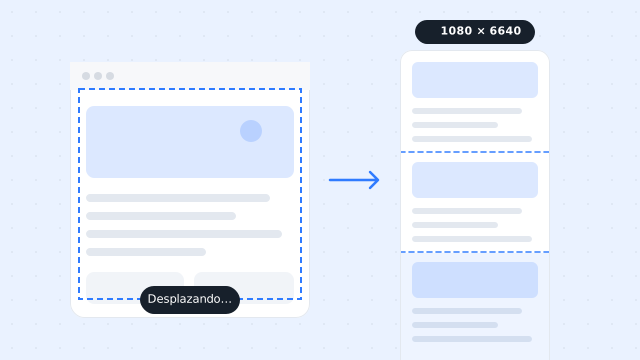
La captura de pantalla larga permite guardar páginas web extensas, conversaciones, documentos en línea y fichas de producto. Cuando el contenido supera lo visible, una captura normal no basta. La captura con desplazamiento permite conservarlo completo.
Hacer muchas capturas y unirlas a mano lleva tiempo y puede dejar fragmentos fuera. La necesidad suele ser concreta: cómo capturar una página web larga o guardar una conversación completa en el ordenador.
Con una herramienta como PixPin basta con desplazar la página normalmente. El programa reconoce las zonas solapadas y une las imágenes. Después se recorta y exporta una captura continua y completa, fácil de compartir.
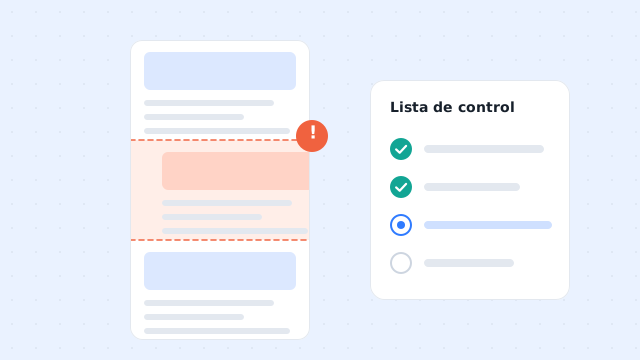
Antes de capturar una página extensa, espere a que termine de cargar. Para una conversación, cierre las ventanas emergentes y elementos flotantes que puedan interrumpir el desplazamiento.
Límites de las herramientas de captura tradicionales
Una captura corriente sirve para la zona visible, pero presenta dificultades cuando el contenido supera la pantalla:
| Método | Problema principal |
|---|---|
| Capturas manuales sucesivas | Es fácil omitir partes y perder el orden |
| Unión manual posterior | Alinear lleva tiempo y las uniones suelen quedar desplazadas |
| Fotografiar la pantalla con un móvil | Poca nitidez, reflejos y texto difícil de buscar |
| Copiar directamente el contenido web | Se pierde el contexto del diseño, comentarios o bocadillos del chat |
En conversaciones, bases de conocimiento, fichas de producto y documentos largos, el contexto visual completo suele importar más que el texto aislado. La captura larga conserva el contenido y su relación en la página.
Pasos para una captura con desplazamiento
Puede instalar PixPin y seguir estos pasos:
- Abra la página, documento o conversación y compruebe que se desplaza con normalidad.
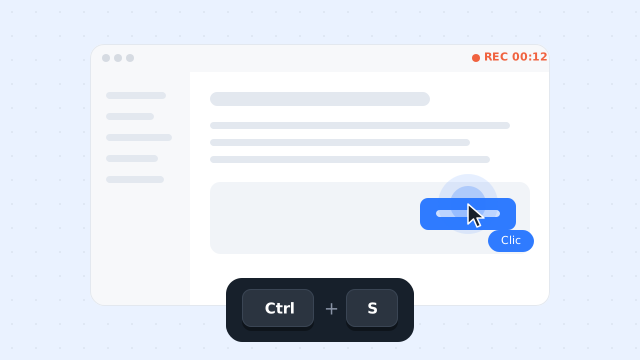
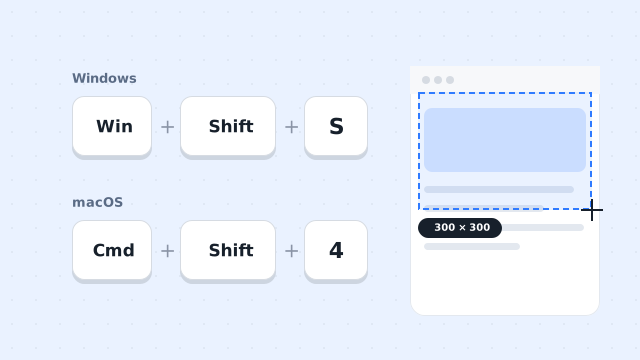
- Inicie PixPin, pulse Ctrl+1 para capturar, seleccione la zona de desplazamiento y haga clic en el icono de captura larga o pulse L.
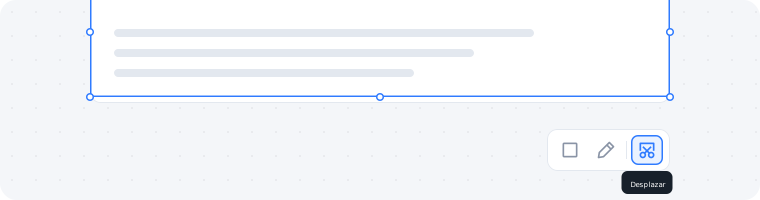
- Ya en el modo de captura larga, desplace la página con la rueda. A la derecha aparecerá la vista previa; PixPin reconocerá las zonas solapadas y unirá las imágenes.
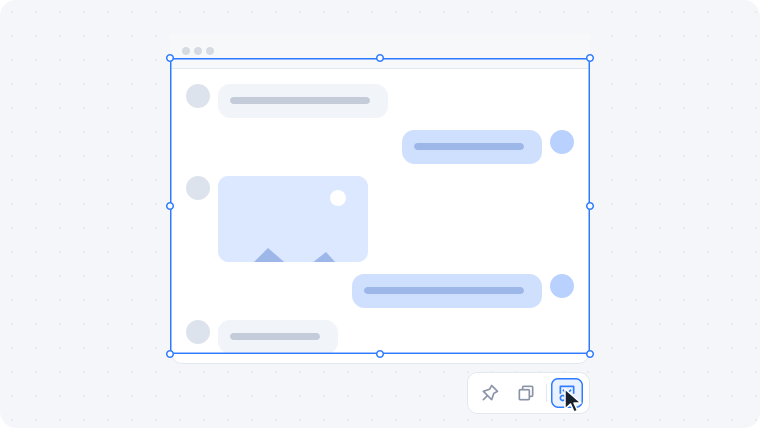
- Al llegar al final deseado, haga clic en Guardar o Copiar para terminar.
En las conversaciones, resuelva antes las ventanas emergentes, imágenes sin cargar y elementos flotantes. En una web, esperar a la carga completa reduce los desajustes de las uniones.
Diferencias entre páginas web y conversaciones
Ambas usan captura con desplazamiento, pero requieren distintas precauciones:
| Caso | Qué revisar antes | Problemas habituales |
|---|---|---|
| Página web | Carga completa, carga diferida y navegación flotante | Uniones desajustadas, imágenes incompletas |
| Conversación | Conversación estable, sin mensajes nuevos ni avatares pendientes | Orden interrumpido, fragmentos repetidos |
La captura web resulta útil para centros de ayuda, noticias y fichas de producto. Las conversaciones se capturan más para atención posventa, confirmación de requisitos y archivo de proyectos.
Desplazamiento vertical y horizontal
La captura con desplazamiento no se limita a bajar por una página. El desplazamiento horizontal también tiene usos cotidianos.
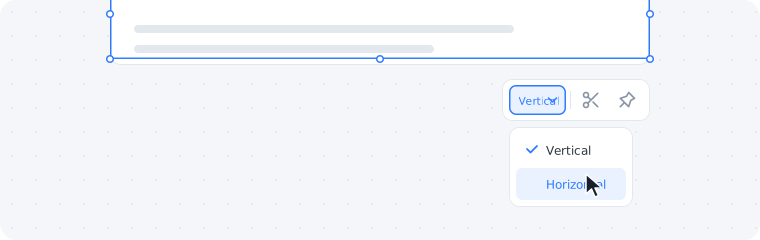
El vertical sirve para artículos, conversaciones, tutoriales y productos. El horizontal encaja con tablas anchas, cronologías, diagramas, tableros y páginas de administración con muchas columnas. Si el contenido supera lo visible, puede usarse una captura larga en cualquiera de los dos sentidos.
Así se conserva una secuencia de información, en vez de una única zona fija.
PixPin admite capturas verticales y horizontales para distintos contenidos y estructuras de página. En ambos casos permite mantener el contexto completo en una captura.
¿Qué hacer si se ha capturado más de lo necesario?
PixPin permite recortar la captura larga. Vuelva a desplazar la página hasta el límite deseado y pulse el botón de recorte para quitar lo que sobra. Hay dos botones: uno elimina el contenido superior y otro el inferior. Elija el adecuado.
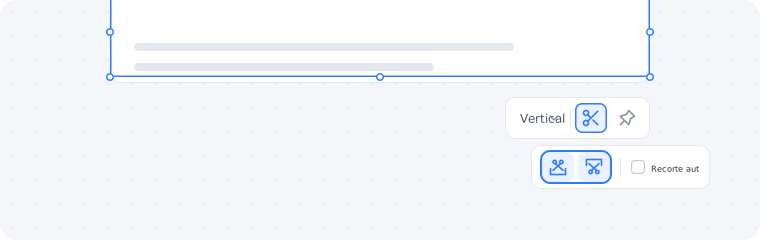
- Con PixPin Pro puede activar Recorte auto para eliminar automáticamente el exceso al retroceder, sin pulsar el botón cada vez.
¿Y si la zona seleccionada se queda corta?
Si llega al final y descubre contenido fuera del área elegida, puede mover la ventana de captura durante la operación. Mantenga pulsado el control de arrastre, muévala hacia abajo o hacia la derecha y siga desplazándose hasta capturar todo lo necesario.
Cuándo resulta útil una captura larga
Su valor está en poder consultar el contexto completo de una vez. Estos son algunos casos habituales.
Conversaciones
Una conversación completa se revisa y reenvía con más facilidad que varias imágenes sueltas. Sirve para confirmar requisitos, conservar intercambios posventa, documentar reuniones de proyecto o guardar pruebas.
La continuidad importa: quién dijo algo primero, cuándo respondió la otra persona y si se ha entendido el contexto. Una captura completa ayuda a comprobarlo.
Contenido web
Centros de ayuda, presentaciones de producto, páginas de campañas, artículos y comentarios son objetivos habituales. La captura conserva la estructura completa para compartirla con compañeros o archivarla en una base de conocimiento.
Fichas de producto
Ventajas, precios, especificaciones, reseñas y condiciones posventa suelen estar repartidos por una página larga. Una imagen completa evita alternar entre varias capturas y facilita comparar productos.
Documentos e informes
Documentos en línea, actas, informes semanales y análisis de datos suelen tener una estructura desplazable. Una captura larga se archiva rápidamente y se puede incluir en chats, correos y presentaciones.
Cómo funciona la unión
Una captura larga no estira la página. La herramienta registra imágenes sucesivas durante el desplazamiento y las une mediante las zonas que comparten.
Reconoce partes iguales entre vistas consecutivas y elimina la repetición para conservar una secuencia continua. Por eso, desplazarse demasiado rápido, una carga asíncrona lenta o elementos flotantes cambiantes pueden afectar al resultado.
Los desajustes suelen deberse a elementos que se actualizan al desplazarse: vídeos automáticos, asistencia flotante, anuncios dinámicos y módulos de carga diferida. Estabilizar la página antes suele ser más eficaz que corregir la imagen después.
Preguntas frecuentes
¿Cuál es la forma más rápida de hacer una captura larga?
Use una herramienta con captura por desplazamiento en lugar de unir imágenes manualmente. Abra la página, active el modo, elija la zona y desplácese. El programa detectará las zonas compartidas y generará una imagen completa.
¿En qué se diferencia de una captura normal?
Una captura normal recoge lo visible. Una larga añade lo que aparece al desplazarse y resulta más adecuada para webs, conversaciones y documentos extensos.
¿Cambian los pasos entre una web y un chat?
El proceso es similar. Cambia sobre todo la estabilidad: las webs pueden tener navegación flotante y carga diferida; los chats, mensajes nuevos, avatares y separadores horarios. Estabilice la interfaz antes de empezar.
¿Qué formato conviene guardar?
Un formato de imagen suele bastar para compartir y archivar. Si después va a anotar, organizar o insertar la captura en un documento, conserve una versión nítida y evite comprimirla repetidamente.
Para terminar
Si guarda a menudo páginas extensas, conversaciones, productos o documentos en línea, la captura con desplazamiento requiere menos trabajo que varias capturas manuales y conserva toda la información.
Con PixPin, capture primero todo y después recorte y organice el resultado. Así reduce tareas repetidas y facilita compartirlo, archivarlo y reutilizarlo.
Para consultar botones, recorte automático y solución de problemas, vea la documentación de capturas largas y con desplazamiento de PixPin.