Como capturar páginas web longas e conversas no computador
Guarde páginas, documentos e conversas completos com a captura com deslocamento do PixPin e depois recorte e exporte a imagem.

Nesta página
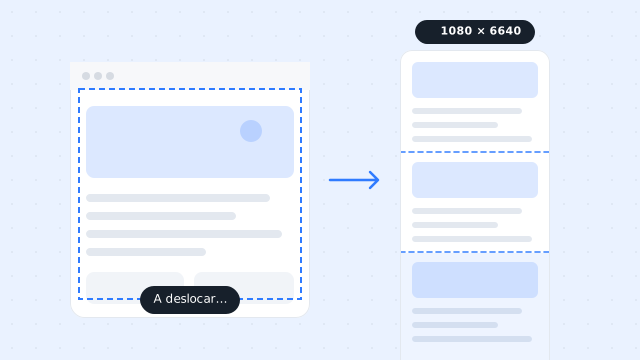
A captura longa permite guardar páginas web extensas, conversas, documentos online e páginas de produtos. Quando o conteúdo ultrapassa o ecrã, uma captura normal não chega. A captura com deslocamento permite conservar tudo numa única imagem.
Fazer várias capturas e juntá-las manualmente demora e pode deixar partes de fora. A necessidade costuma ser simples: como capturar uma página longa ou guardar uma conversa completa no computador?
Com uma ferramenta como o PixPin, basta deslocar a página normalmente. O programa reconhece as zonas sobrepostas e junta as imagens. Depois pode recortar e exportar uma captura contínua, completa e fácil de partilhar.
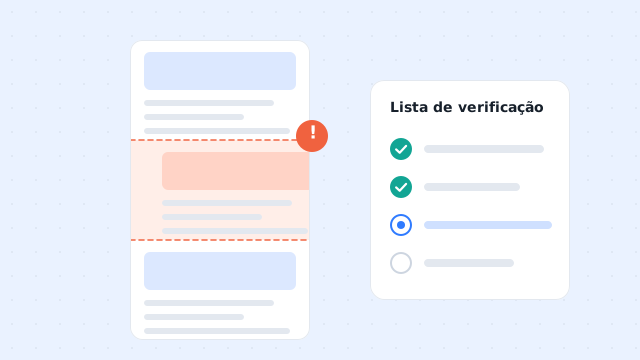
Espere que a página carregue antes de começar. Numa conversa, feche as janelas e elementos flutuantes que possam interromper o deslocamento.
Limitações das ferramentas tradicionais
Uma captura normal serve para a área visível, mas tem limitações quando o conteúdo ultrapassa o ecrã:
| Método | Principal problema |
|---|---|
| Capturas manuais sucessivas | Partes em falta e ordem difícil de organizar |
| Junção manual posterior | Alinhamento demorado e uniões desalinhadas |
| Fotografar o ecrã com um telemóvel | Pouca nitidez, reflexos e texto difícil de pesquisar |
| Copiar diretamente o conteúdo web | Perda frequente do contexto do desenho, comentários ou balões de conversa |
Em conversas, bases de conhecimento, produtos e documentos longos, o contexto visual completo é muitas vezes mais importante do que o texto isolado. A captura longa conserva o conteúdo e a relação entre os elementos da página.
Passos para uma captura com deslocamento
Pode instalar o PixPin e seguir estes passos:
- Abra a página, documento ou conversa e confirme que o conteúdo se desloca normalmente.
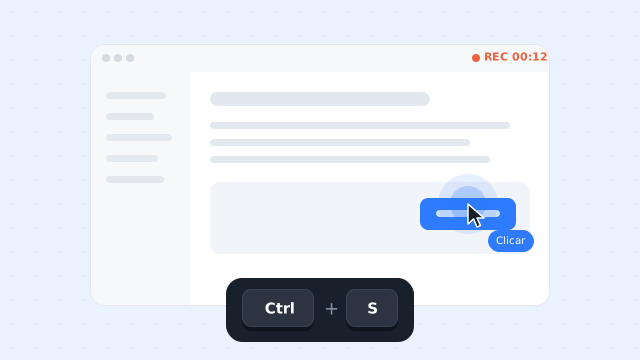
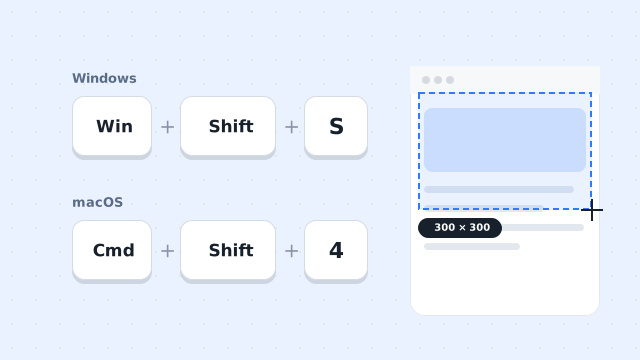
- Inicie o PixPin, prima Ctrl+1 para capturar, escolha a área de deslocamento e clique no ícone de captura longa ou prima L.
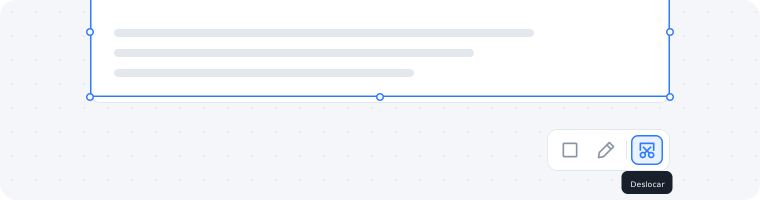
- No modo de captura longa, desloque a página com a roda do rato. À direita aparece a pré-visualização; o PixPin identifica as zonas sobrepostas e junta as imagens.
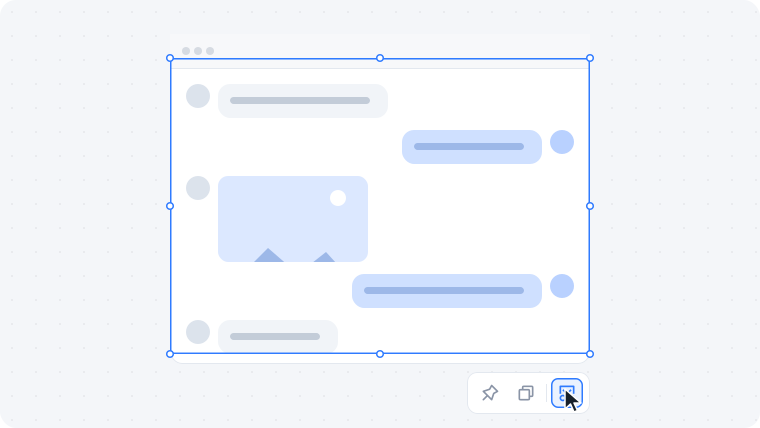
- Ao chegar ao fim pretendido, clique em Guardar ou Copiar para terminar.
Nas conversas, trate primeiro das janelas, imagens ainda não carregadas e elementos flutuantes. Nas páginas web, esperar pelo carregamento completo reduz as falhas de alinhamento.
Diferenças entre páginas web e conversas
Ambas usam captura com deslocamento, mas exigem cuidados diferentes:
| Situação | O que verificar antes | Problemas habituais |
|---|---|---|
| Página web | Carregamento completo, carregamento diferido e navegação flutuante | Uniões desalinhadas, imagens incompletas |
| Conversa | Conteúdo estável, sem mensagens novas nem avatares por carregar | Ordem interrompida, partes repetidas |
As capturas web são úteis para centros de ajuda, notícias e páginas de produtos. As conversas são mais comuns em apoio pós-venda, confirmação de requisitos e arquivo de projetos.
Deslocamento vertical e horizontal
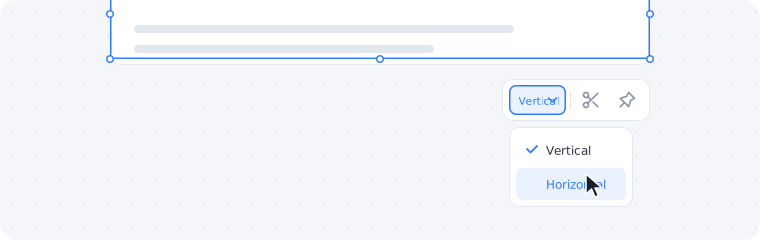
Uma captura com deslocamento não tem de avançar apenas de cima para baixo. O deslocamento horizontal também é útil no trabalho.
O vertical serve para artigos, conversas, tutoriais e produtos. O horizontal adapta-se a tabelas largas, cronologias, fluxogramas, quadros e páginas de administração com muitas colunas. Se o conteúdo ultrapassa o ecrã, a captura longa pode ser usada em qualquer direção.
Assim conserva-se uma sequência de informação em vez de uma única área fixa.
O PixPin suporta capturas verticais e horizontais para diferentes conteúdos e estruturas de página. Em ambas as direções pode guardar o contexto completo de uma só vez.
O que fazer se capturou conteúdo a mais?
O PixPin permite recortar a captura longa. Volte a deslocar a página até ao limite pretendido e clique no botão de recorte para retirar o excesso. Existem dois botões: um remove o conteúdo acima e outro o conteúdo abaixo. Escolha o adequado.
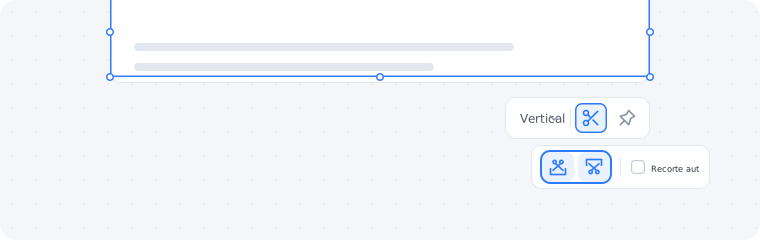
- Com o PixPin Pro, ative Recorte auto para remover automaticamente o excesso ao voltar atrás, sem ter de clicar de cada vez.
E se a área escolhida for insuficiente?
Se chegar ao fim e ainda houver conteúdo fora da área, pode mover a janela de captura durante a operação. Mantenha premido o controlo de arrasto, mova a janela para baixo ou para a direita e continue a deslocar até captar tudo.
Quando usar uma captura longa
O seu valor está em permitir consultar o contexto completo de uma vez. Estes são alguns exemplos comuns.
Conversas
Uma conversa completa é mais fácil de rever e encaminhar do que várias imagens separadas. Serve para confirmar requisitos, conservar contactos pós-venda, documentar discussões de projeto ou guardar provas.
A continuidade conta: quem falou primeiro, quando respondeu a outra pessoa e se o contexto foi compreendido corretamente. Uma captura completa ajuda a verificar essas relações.
Conteúdo web
Centros de ajuda, apresentações de produtos, páginas de campanhas, notícias e comentários são alvos frequentes. A captura mantém a estrutura completa para partilhar com colegas ou guardar numa base de conhecimento.
Páginas de produtos
Vantagens, preços, características, avaliações e informações pós-venda estão muitas vezes espalhados por uma página longa. Uma captura completa evita alternar entre imagens e facilita comparar produtos.
Documentos e relatórios
Documentos online, atas, relatórios semanais e análises de dados têm frequentemente uma estrutura com deslocamento. Uma captura longa arquiva-se rapidamente e pode ser usada em conversas, mensagens de correio eletrónico e apresentações.
Como funciona a junção
A captura longa não estica a página. A ferramenta regista vistas sucessivas durante o deslocamento e junta-as através das zonas sobrepostas.
Reconhece partes iguais entre imagens vizinhas e funde as repetições para conservar uma sequência contínua. Por isso, deslocar demasiado depressa, carregamentos assíncronos lentos ou elementos flutuantes que mudam podem afetar o resultado.
Os desalinhamentos surgem muitas vezes de elementos que se atualizam durante o deslocamento: vídeos automáticos, apoio flutuante, publicidade dinâmica e módulos de carregamento diferido. Estabilizar a página antes costuma ser mais eficaz do que corrigir a imagem depois.
Perguntas frequentes
Qual é a forma mais rápida de fazer uma captura longa?
Use uma ferramenta com captura com deslocamento em vez de juntar imagens manualmente. Abra a página, ative o modo, escolha a área e desloque o conteúdo. O programa reconhece as zonas comuns e gera uma imagem completa.
Qual é a diferença em relação a uma captura normal?
Uma captura normal guarda o que está visível. A longa acrescenta o conteúdo revelado pelo deslocamento e é mais adequada a páginas web, conversas e documentos extensos.
Os passos mudam entre uma página web e uma conversa?
O processo é semelhante. A diferença principal é a estabilidade: páginas com navegação flutuante e carregamento diferido, conversas com novas mensagens, avatares e separadores de hora. Estabilize a interface antes de começar.
Que formato convém guardar?
Um formato de imagem costuma chegar para partilhar e arquivar. Se quiser anotar, organizar ou inserir a captura num documento, conserve uma versão nítida e evite compressões repetidas.
Para terminar
Se guarda frequentemente páginas extensas, conversas, produtos ou documentos online, a captura com deslocamento dá menos trabalho do que várias capturas manuais e conserva toda a informação.
No PixPin, capture primeiro o conteúdo completo e depois recorte e organize o resultado. Isto reduz operações repetidas e facilita partilhar, arquivar e reutilizar.
Para consultar os botões, o recorte automático e a resolução de problemas, veja a documentação de capturas longas e com deslocamento do PixPin.