Capturer une longue page web ou une conversation sur ordinateur
Enregistrez une page web, un document ou une conversation complète avec la capture défilante de PixPin, puis recadrez et exportez le résultat.

Sommaire
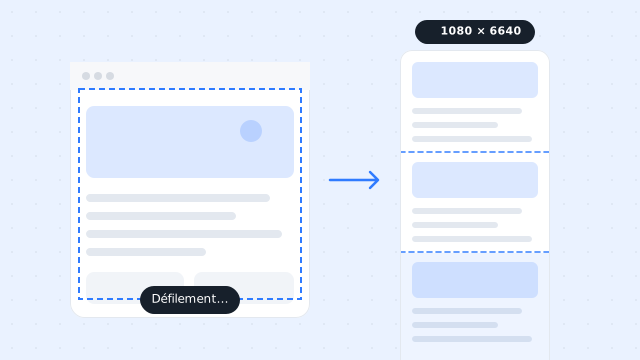
La capture d’écran longue permet de conserver des pages web, des conversations, des documents en ligne et des fiches produit qui dépassent l’écran. Une capture ordinaire ne montre que la partie visible ; la capture défilante permet d’enregistrer tout le contenu dans une même image.
Multiplier les captures puis les assembler à la main prend du temps et risque de laisser des passages de côté. Le besoin est souvent simple : comment capturer une longue page ou conserver une conversation entière sur ordinateur ?
Avec un outil comme PixPin, il suffit de faire défiler la page normalement. Le logiciel reconnaît les zones communes et assemble les images. Vous pouvez ensuite recadrer et exporter une capture continue, complète et facile à partager.
Attendez le chargement d’une longue page avant de commencer. Pour une conversation, fermez les fenêtres et éléments flottants susceptibles d’interrompre le défilement.
Les limites des captures classiques
Les outils ordinaires conviennent à la zone visible, mais rencontrent plusieurs limites quand le contenu dépasse l’écran :
| Méthode | Principale difficulté |
|---|---|
| Captures manuelles successives | Passages manquants et ordre difficile à gérer |
| Assemblage manuel après capture | Alignement long et raccords souvent décalés |
| Photo de l’écran avec un téléphone | Faible netteté, reflets et texte difficile à rechercher |
| Copie directe du contenu d’une page | Perte fréquente de la mise en page, des commentaires ou des bulles de conversation |
Pour les conversations, bases de connaissances, fiches produit et longs documents, le contexte visuel complet compte souvent autant que le texte. Une capture longue conserve le contenu et ses relations dans la mise en page.
Réaliser une capture défilante sur ordinateur
Pour commencer, installez PixPin, puis suivez ces étapes :
- Ouvrez la page, le document ou la conversation et vérifiez que le défilement fonctionne normalement.
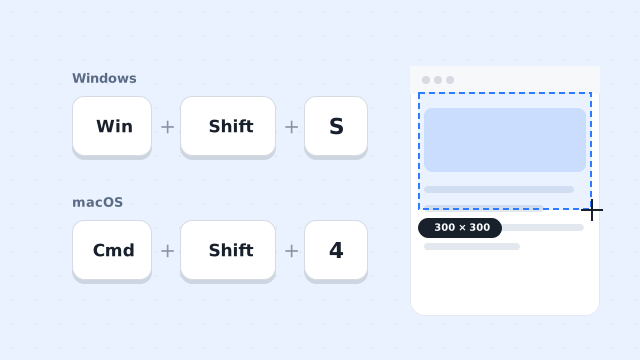
- Lancez PixPin, appuyez sur Ctrl+1 pour capturer, sélectionnez la zone défilante, puis cliquez sur l’icône de capture longue ou appuyez sur L.
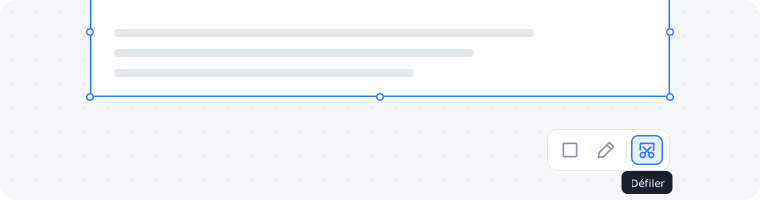
- Dans le mode de capture longue, faites défiler avec la molette. Un aperçu de l’assemblage apparaît à droite ; PixPin reconnaît les zones communes et assemble le contenu.

- À la fin du contenu souhaité, cliquez sur Enregistrer ou Copier pour terminer.
Pour une conversation, traitez d’abord les fenêtres, images non chargées et éléments flottants qui peuvent interrompre le défilement. Pour une page web, attendre le chargement complet réduit les décalages d’assemblage.
Différences entre pages web et conversations
Les deux utilisent la capture défilante, avec des précautions différentes :
| Cas | À vérifier avant la capture | Problèmes courants |
|---|---|---|
| Page web | Chargement complet, chargement différé et navigation flottante | Raccords décalés, images incomplètes |
| Conversation | Affichage stable, absence de nouveaux messages et avatars chargés | Ordre interrompu, passages répétés |
La capture de page web convient aux centres d’aide, articles et fiches produit. Celle des conversations sert davantage aux échanges après-vente, à la validation des besoins et à l’archivage de projets.
Défilement vertical et horizontal
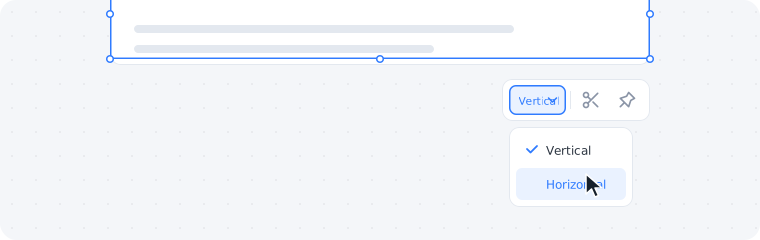
Une capture défilante ne se limite pas au défilement de haut en bas. Le défilement horizontal est également utile au travail.
Le sens vertical convient aux articles, conversations, tutoriels et fiches produit. Le sens horizontal convient aux tableaux larges, chronologies, diagrammes, tableaux de suivi et interfaces comportant de nombreuses colonnes. Dès que le contenu dépasse l’écran, une capture longue peut être utile dans l’un ou l’autre sens.
Elle permet de conserver une suite d’informations, plutôt qu’un simple rectangle visible.
PixPin prend en charge les captures verticales et horizontales pour s’adapter à différents contenus et structures de page. Vous pouvez ainsi conserver leur contexte complet dans une seule capture.
Que faire si vous avez capturé trop de contenu ?
PixPin permet de recadrer une capture longue. Revenez en arrière dans la page jusqu’à la limite souhaitée, puis cliquez sur le bouton de recadrage pour retirer l’excédent. Deux boutons permettent de supprimer le contenu au-dessus ou au-dessous : choisissez celui qui correspond à votre besoin.
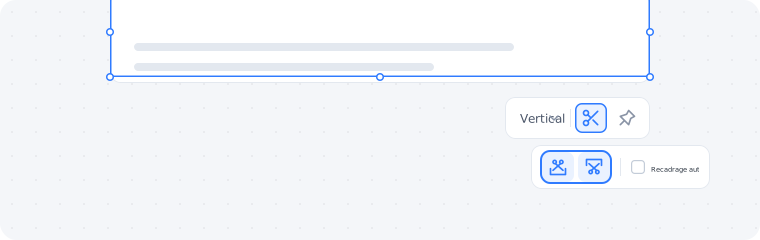
- Avec PixPin Pro, activez Recadrage auto pour retirer automatiquement l’excédent lorsque vous revenez en arrière, sans cliquer à chaque fois.
Que faire si la zone choisie est trop petite ?
Si vous arrivez au bout du défilement mais qu’une partie du contenu reste hors de la zone, vous pouvez déplacer la fenêtre de capture pendant l’opération. Maintenez son bouton de déplacement et faites-la glisser vers le bas ou la droite, puis poursuivez le défilement jusqu’à couvrir le contenu nécessaire.
Quand utiliser une capture longue
Son intérêt est de rendre le contexte complet consultable en une fois. Voici quelques usages courants.
Conversations
Une conversation complète est plus facile à relire et à transmettre qu’une série d’images séparées. Elle sert à confirmer des besoins, conserver des échanges après-vente, résumer un projet ou garder une trace.
L’ordre des messages compte : qui a répondu en premier, à quel moment et dans quel contexte ? Une capture continue aide à comprendre ces relations.
Pages web
Centres d’aide, présentations de produits, pages d’événements, articles et commentaires se prêtent aux captures longues. La structure complète de la page reste visible pour le partage avec des collègues ou le classement dans une base de connaissances.
Fiches produit
Arguments de vente, prix, caractéristiques, avis et informations après-vente sont souvent répartis dans une longue page. Une capture complète évite de jongler entre plusieurs images et facilite la comparaison de produits.
Documents et rapports
Les documents en ligne, comptes rendus, bilans hebdomadaires et rapports de données ont souvent une structure défilante. Une capture longue se classe rapidement et s’insère dans une conversation, un courriel ou une présentation.
Comprendre l’assemblage
Une capture longue ne consiste pas à étirer la page. L’outil enregistre des vues successives pendant le défilement et les assemble en reconnaissant leurs zones communes.
Il fusionne les parties répétées pour conserver un contenu continu. Un défilement trop rapide, un chargement asynchrone lent ou des éléments flottants changeants peuvent donc dégrader le résultat.
Les décalages viennent souvent d’éléments qui se renouvellent pendant le défilement : vidéos automatiques, assistance flottante, publicités animées ou blocs à chargement différé. Stabiliser la page avant la capture est généralement plus efficace que réparer l’image ensuite.
Questions fréquentes
Quelle est la façon la plus rapide de faire une capture longue ?
Utilisez un outil de capture défilante au lieu de capturer et assembler manuellement plusieurs images. Ouvrez la page, activez le mode long, choisissez la zone et faites défiler : l’outil reconnaît les parties communes et génère une image complète.
Quelle différence avec une capture ordinaire ?
Une capture ordinaire couvre la partie visible à l’écran. Une capture longue ajoute les parties révélées par le défilement et convient aux pages web, conversations et longs documents.
Les étapes diffèrent-elles entre page web et conversation ?
Le processus est similaire. La différence tient surtout à la stabilité : navigation flottante et chargement différé pour les pages, nouveaux messages, avatars et séparateurs horaires pour les conversations. Stabilisez l’interface avant de commencer.
Quel format choisir ?
Un format image suffit généralement pour partager et archiver. Si vous devez annoter, organiser ou insérer la capture dans un document, conservez une version nette et évitez les compressions répétées.
Pour terminer
Si vous conservez souvent de longues pages, conversations, fiches produit ou documents en ligne, une capture défilante demande moins de manipulations qu’une suite de captures manuelles et garde l’ensemble des informations.
Dans PixPin, capturez d’abord le contenu complet, puis recadrez et organisez le résultat pour le partager, l’archiver ou le réutiliser.
Pour retrouver les boutons, le recadrage automatique et le dépannage, consultez la documentation des captures longues et défilantes de PixPin.