 PixPin


Anmerkungen
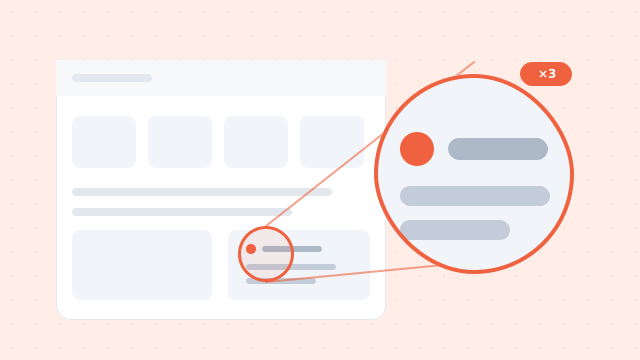
Screenshot-Details mit der PixPin-Lupe vergrößern
Machen Sie kleine Details in Designprüfungen, Fehlermeldungen und Anleitungen lesbar. So wählen Sie Form, Rahmen, Verbindungslinien, Vergrößerung, Kantenglättung und Schatten.
Praktische Anleitungen für Screenshots, Scrollaufnahmen, OCR, Anmerkungen und angeheftete Bilder.
Dieser Artikel ist in dieser Sprache noch nicht verfügbar.
Machen Sie kleine Details in Designprüfungen, Fehlermeldungen und Anleitungen lesbar. So wählen Sie Form, Rahmen, Verbindungslinien, Vergrößerung, Kantenglättung und Schatten.

Bei vielen Informationen im Screenshot lenkt der Scheinwerfer von PixPin den Blick auf das Wesentliche. So verwenden Sie Hervorhebung, Rahmenbreite und Rahmenfarbe.
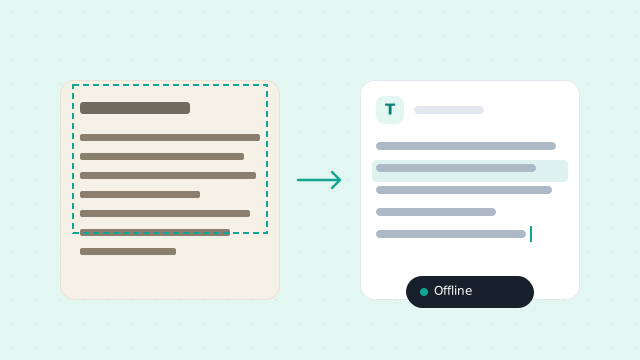
Erkennen Sie mehrere Sprachen ohne Internet und kopieren Sie Screenshot-Text, auch direkt aus einem angehefteten Bild.
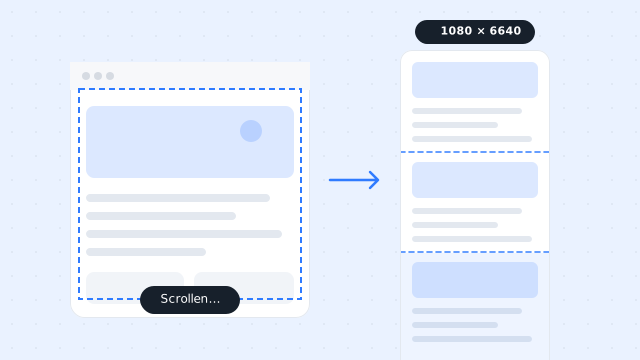
Erfassen Sie Webseiten, Dokumente und Chats vollständig mit dem scrollenden Screenshot von PixPin und schneiden Sie das Ergebnis vor dem Export zu.