
スクリーンショットを部分拡大|拡大鏡注釈の使い方
製品マニュアルやデザインレビュー、バグ報告で小さな細部を見やすくする、PixPin の拡大鏡注釈の使い方を解説します。四角形と円形、枠線の太さ、接続線、拡大率、アンチエイリアス、影の選び方も紹介します。
 画像注釈
画像注釈スクリーンショットの個人情報を隠すには、PixPinの「モザイク」「ぼかし」「スマート消去」を使います。まず撮影範囲を絞り、名前・メールアドレス・アカウント情報を完全に覆ってから、保存した画像や貼り付け先の表示を確認します。繰り返し表示される情報には「自動モザイク」が役立ちますが、処理後も一つずつ確認が必要です。
本文中の名前、メールアドレス、携帯電話番号、アカウント情報に加え、アバター、画面の隅の通知、ファイルパス、添付ファイルのプレビュー、QRコードも確認します。同じ情報が複数の場所に表示されている場合、一か所を隠しても別の場所に残っていることがあります。
QRコードは個別に確認してください。連絡先やアカウント情報が含まれている場合、隣の文字だけを隠してもコードから情報を読み取れる可能性があります。説明に必要な情報を先に決めて、隠すべき箇所を順に処理します。
3つのモードは、同じ「モザイク」注釈ツールから選べます。主な違いは仕上がりの見た目です。
| モード | 処理の見た目 | 使い方の目安 |
|---|---|---|
| モザイク | ピクセルのブロックができ、隠した範囲が目立つ | 隠した範囲を明確に示したいときに使用。広い範囲に使う前に全体の見た目を確認する |
| ぼかし | 周囲のピクセルとなめらかにつながる | 広い範囲を隠す際に試しやすく、境界が柔らかい。処理後も文字が読めないか確認する |
| スマート消去 | 選択範囲の境界をもとに背景を補完する | 白地に黒文字など、すっきりした背景で試す。複雑な背景では不自然な色の塊がないか確認する |
「モザイク」と「ぼかし」は強度を調整できます。「スマート消去」には強度調整がなく、オフラインモデルで処理する会員機能です。自然な見た目でも、情報を完全に隠せているとは限りません。どのモードでも、処理範囲と最終画像を確認してください。
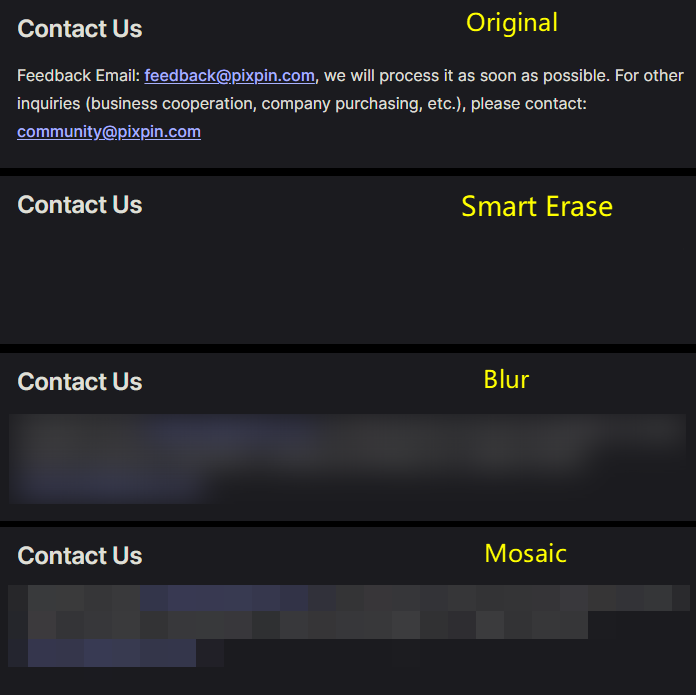 同じ連絡先メールアドレスの元画像とスマート消去・ぼかし・モザイクの比較
画像は元画像、「スマート消去」「ぼかし」「モザイク」の順です。背景と隠す範囲に合わせてモードを選びます。
問題の説明に必要な部分を撮影し、無関係な通知、サイドバー、プロフィールカードはできるだけ含めないようにします。範囲を決めたら、残した部分に個人情報がないか確認します。
スクリーンショットの注釈ツールバーで「モザイク」を選び、「モザイク」「ぼかし」「スマート消去」を切り替えます。効果や描画方法はモザイク・ぼかし・スマート消去のドキュメントを参照してください。
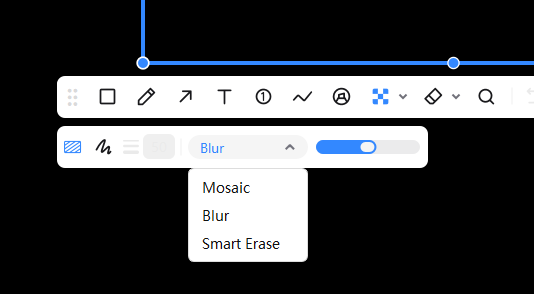 PixPinのモザイクツールにあるモザイク・ぼかし・スマート消去の選択肢
画像の英語表示「Mosaic」「Blur」「Smart Erase」は、それぞれモザイク、ぼかし、スマート消去に対応します。
まっすぐな1行の文字、アカウント情報、プロフィールカードには長方形での選択が適しています。アバターの縁など、不規則な形の範囲にはブラシを使います。
長方形で対象を囲むか、ブラシで対象の上をなぞり、マウスボタンを離して効果を適用します。
先頭と末尾の文字、アンダースコア、同じ行にある隠すべき関連番号まで覆います。文字の中央だけを覆わないようにしてください。
モザイクやぼかしでは強度スライダーを調整し、文字を読み取れないか確認します。
単色の背景をきれいに補完したい場合、スマート消去の選択範囲の境界に別の文字、アイコン、ノイズを含めないようにします。複雑な背景では不自然な色の塊が生じることがあります。広い範囲を一度に処理してうまくいかない場合は、小さな範囲に分けて処理し、それぞれ確認してください。
仕上がりがよくない場合は、ツールバーの「元に戻す」でやり直せます。Windowsの既定のショートカットは「Ctrl+Z」です。macOSでは「設定」→「内蔵ショートカット」で割り当てを確認してください。
隠す作業が終わったら、保存画面のプレビューを確認してから保存またはコピーします。共有時に元画像を選ばないよう、処理した画像は別名で保存することをおすすめします。保存後の確認方法は後述します。
「自動モザイク」は、繰り返し表示される同じユーザー名、アバター、番号などを隠すためのツールです。モザイクとぼかしに対応しています。上記の通常の「モザイク」とは別のツールです。
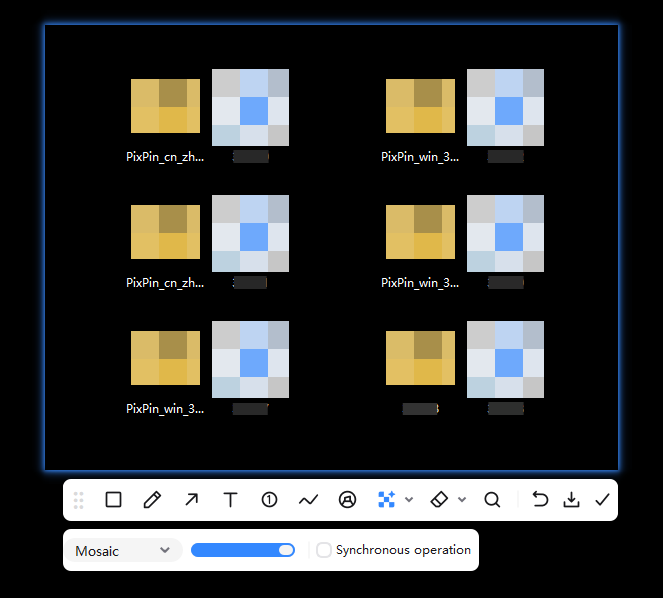 PixPinの自動モザイクで繰り返し表示されるデスクトップアイコンを隠した例
画像では、同じアイコンを使って一致検出と処理の結果を示しています。個人情報を処理するときも、漏れや誤検出の確認が必要です。
ボタンが見つからない場合は、「設定」→「注釈」→「注釈ボタンの調整」で、補助領域に移動されていないか、削除されていないか確認します。
一致した内容をまとめて変更するには「同期操作」を有効にします。自動モザイクを一か所追加または削除すると、ほかの一致箇所も同時に更新されます。これは会員機能です。自動モザイクのツールバーで切り替えるか、「設定」→「注釈」→「自動モザイク」で設定できます。
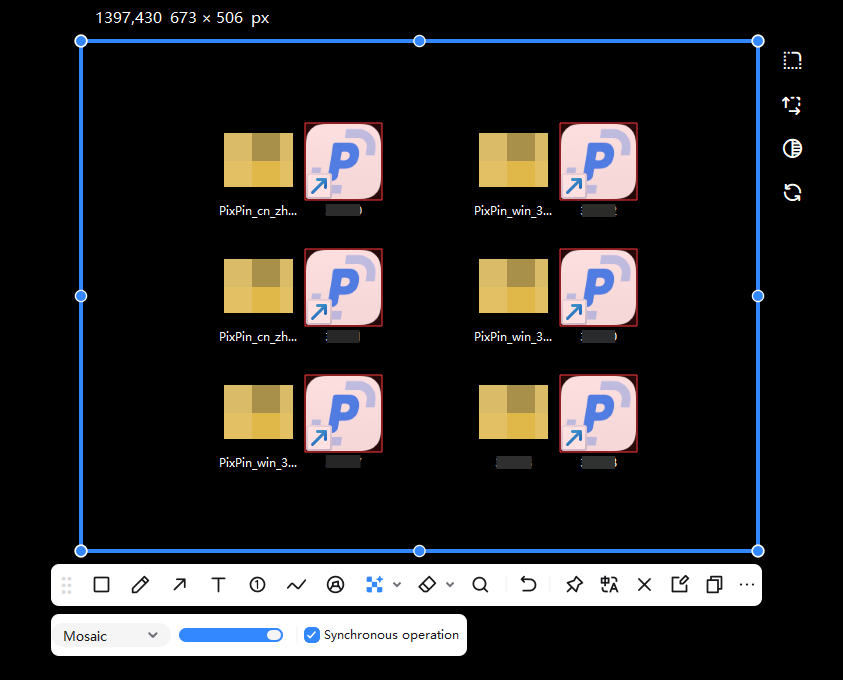 PixPinの自動モザイクツールバーにある同期操作スイッチ
画像では「同期操作」に対応する「Synchronous operation」にチェックが入っています。
自動モザイクですべての個人情報を検出して隠せるとは限らないため、処理後も一つずつ確認します。自動で隠されなかった内容でも、その内容のブロック自体は認識されていることがあります。認識済みのブロックはクリックするだけでモザイクを追加・解除でき、ドラッグで囲む必要はありません。認識されていない範囲は、通常の「モザイク」で補ってください。
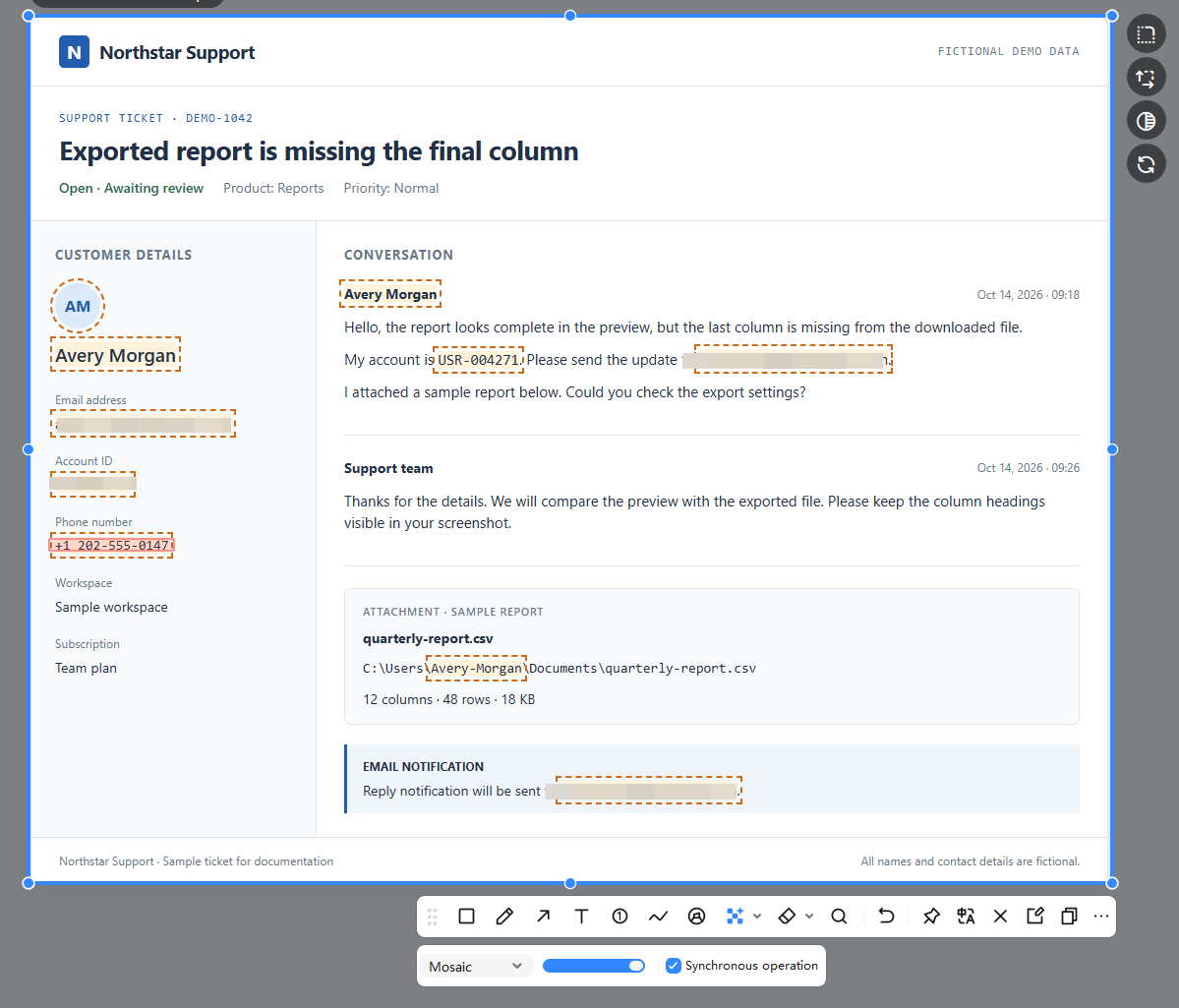 自動モザイク処理後のサポートチケット例に残った名前・電話番号・本文のアカウント情報・ファイルパス内のユーザー名
架空の情報を使った例です。一部のメールアドレスやアカウント情報は処理されていますが、名前、電話番号、本文のアカウント情報、ファイルパス内のユーザー名が残っています。この画像は処理途中の状態です。認識済みのブロックはクリックで補い、処理後に保存した最終画像を開いて再確認してください。
画像をピン留めして開くと、同じ注釈ツールで処理できます。Windowsの既定のショートカットでは、次の手順です。
ショートカットは変更できます。詳しくはスクリーンショットとローカル画像のピン留めガイドと注釈の基本操作を参照してください。
文字が読める、端に文字が見える、未処理のブロックがある場合は、注釈に戻って補い、再度保存またはコピーして確認します。
スライダーで強度を調整し、処理後の文字が読めないか確認します。広い範囲では、モザイクより境界が柔らかいぼかしを試せます。情報を完全に覆ったうえで書き出した画像を確認し、面積やスライダーの位置だけで判断しないでください。
選択範囲の境界に別の文字やアイコンが含まれていないか確認します。スマート消去は単色の背景に適しています。複雑な範囲では、選択を小さくする、分割して処理する、モザイクやぼかしに切り替える方法を試してください。
実際の一致結果を確認する必要があります。検出後も追加・削除で調整でき、処理されなかった範囲は手動で補います。
通常の「モザイク」ツールを開き、モード一覧から「スマート消去」を選びます。「自動モザイク」にはスマート消去は表示されません。スマート消去は会員機能です。
スクリーンショットの個人情報を隠したら、必要な情報がすべて覆われ、保存後または貼り付け後の画像も確認できている状態にします。自動一致の結果、ツールバーのプレビュー、効果の強度だけでは、最終画像の確認を省略できません。
未インストールの場合はPixPinをダウンロードし、この記事の手順でスクリーンショットやローカル画像を処理してください。インストール済みなら「モザイク」ツールから始められます。詳しい画面説明はモザイク・ぼかし・スマート消去のドキュメントをご覧ください。
関連記事
 画像注釈
画像注釈製品マニュアルやデザインレビュー、バグ報告で小さな細部を見やすくする、PixPin の拡大鏡注釈の使い方を解説します。四角形と円形、枠線の太さ、接続線、拡大率、アンチエイリアス、影の選び方も紹介します。
 画像注釈
画像注釈情報量の多いスクリーンショットで重要箇所だけを目立たせる方法を解説します。スポットライト(ハイライト)の使い方、枠線の設定、矢印との使い分けを紹介します。
 キャプチャガイド
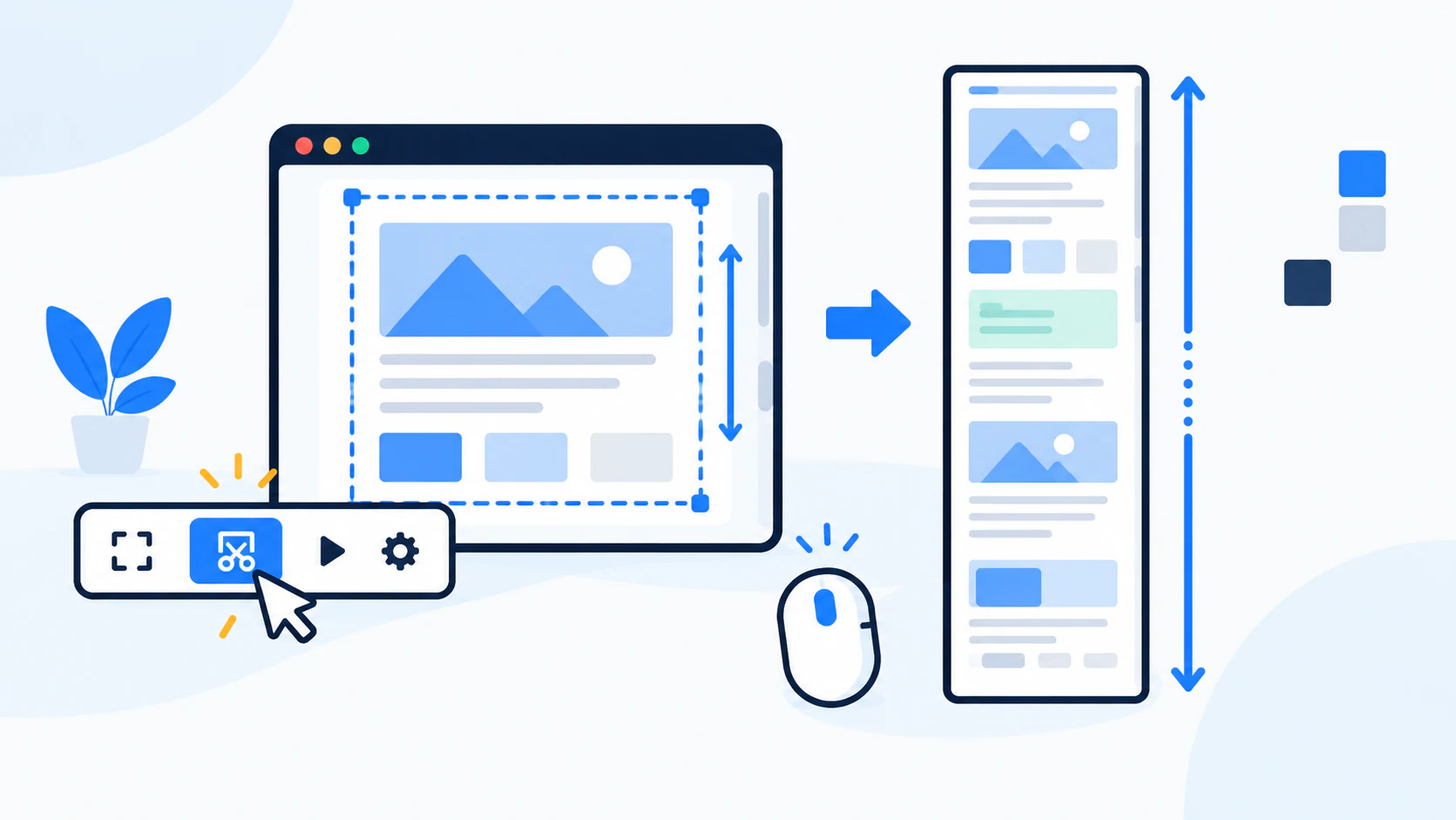
PixPinのスクロールキャプチャが途中で止まる、画像がずれる、内容が重複する・欠ける場合の確認手順を解説。選択範囲、プレビュー、ホバー時の変化、末尾の追加撮影、保存時の画像サイズを確認できます。