
スクリーンショットの重要箇所を強調|スポットライトの使い方
情報量の多いスクリーンショットで重要箇所だけを目立たせる方法を解説します。スポットライト(ハイライト)の使い方、枠線の設定、矢印との使い分けを紹介します。
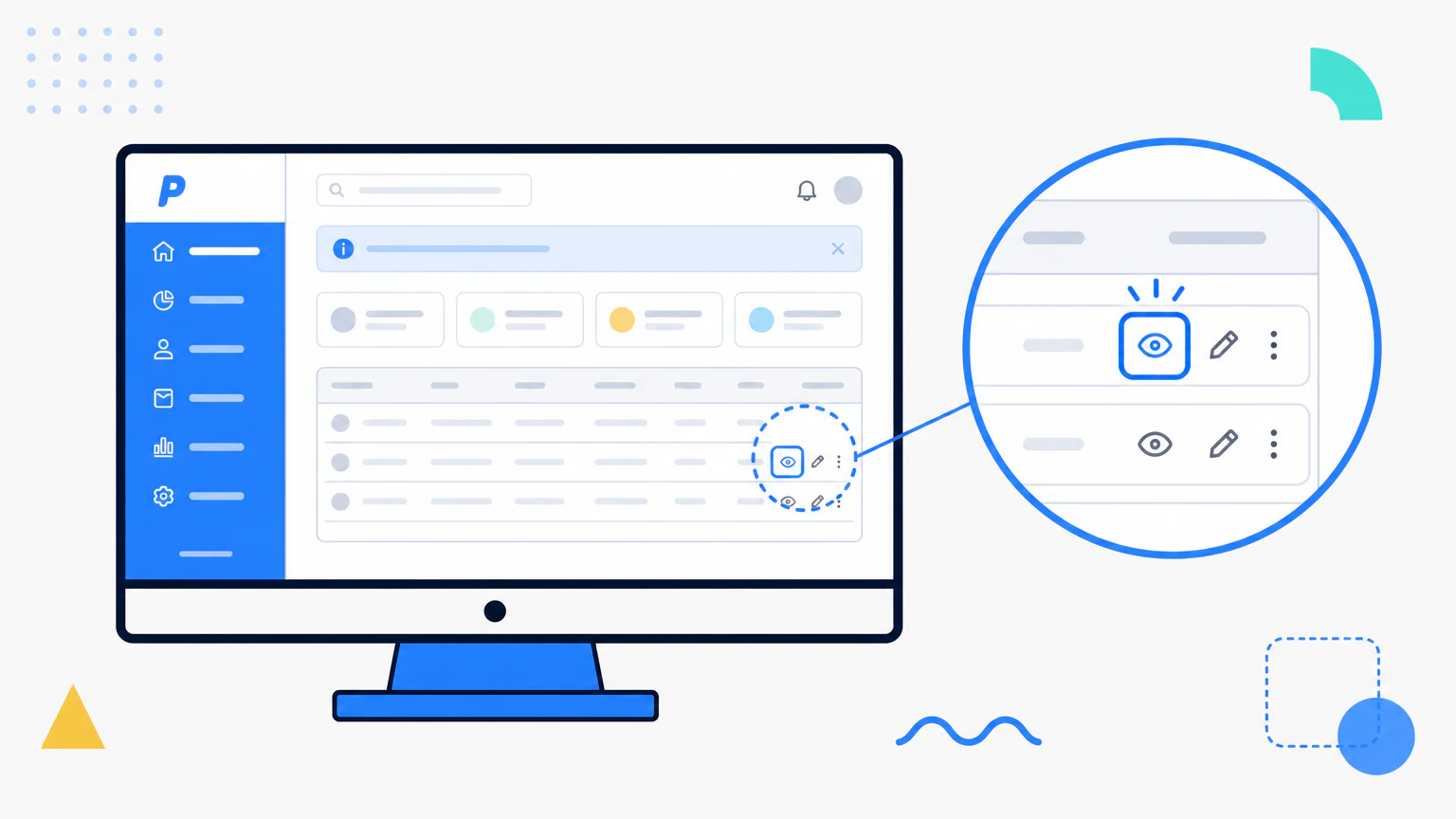 画像注釈
画像注釈スクリーンショットで説明するとき、注目してほしい場所を囲んでも、文字が小さい、アイコンが密集している、状態の変化がわずかといった理由で、読み手が画面に近づかないと見えないことがあります。これではコミュニケーションの効率はなかなか上がりません。
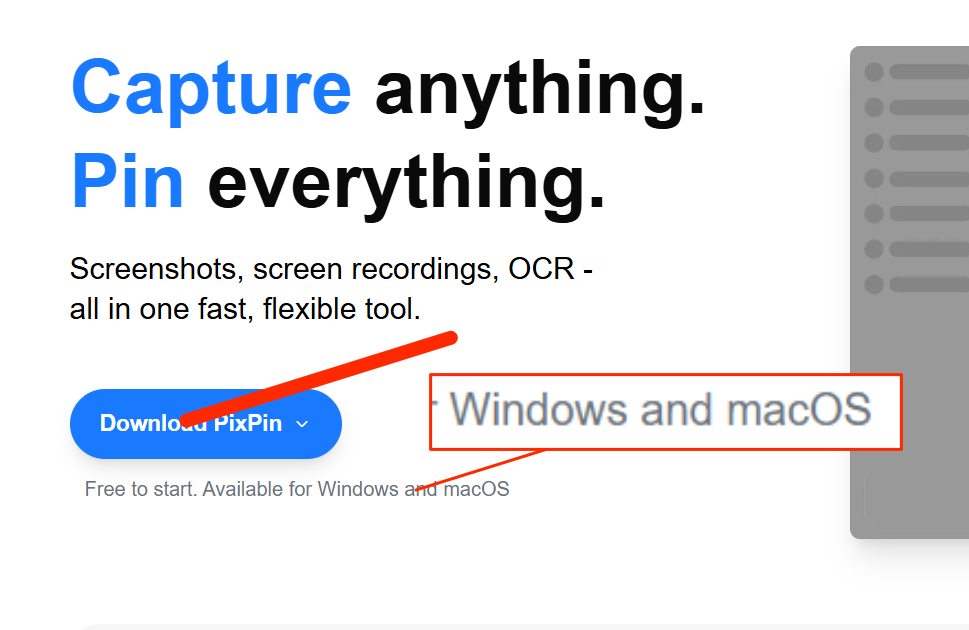
このような場面に適しているのが、PixPin の拡大鏡注釈です。スクリーンショットの一部を個別に拡大し、接続線で拡大部分と元の位置を対応させられます。読み手はひと目でどの細部を強調したいのか理解でき、具体的な内容もすぐに確認できます。
「スクリーンショットの一部を拡大する方法」「スクリーンショットで拡大鏡ツールを使う方法」「PixPin の拡大鏡注釈の設定方法」を探している方に向けて、この記事では基本操作と各設定の選び方をまとめて解説します。
デザインレビュー、問題報告、機能のチュートリアルでは、多くの重要な情報が次のような狭い範囲に集中しています。
矢印や枠線、文章だけで説明すると、読み手は「どこを見るか」は分かっても、「そこで何が起きているか」まではすぐに確認できない場合があります。スクリーンショットがチャット画面、ドキュメント、チケット管理システム内で縮小表示されると、この問題はさらに目立ちます。
拡大鏡注釈のメリットは、「注目箇所を示すこと」と「細部を見やすくすること」を一度に実現できる点です。情報量の多い画面、小さなコントロール、状態変化の比較が必要なスクリーンショットに特に適しています。
PixPin の拡大鏡注釈は、画像の一部を拡大するツールです。まず元画像から対象範囲を選び、その内容を拡大して表示します。さらに、拡大部分の形、枠線、接続線、表示効果も調整できます。
通常の枠線よりも細かな内容を強調しやすく、部分的に切り抜いたスクリーンショットとは違って画面全体の文脈も残ります。そのため、読み手は拡大部分が元画像のどこにあるのかを把握しやすくなります。長い説明文を別に書くより、視覚的で直接的に伝えられることも利点です。
拡大鏡ツールでよく使う設定項目は次のとおりです。
これらの設定を組み合わせれば、スクリーンショットを部分拡大するほとんどの場面に対応できます。
デザイン案では、角丸、枠線、間隔、フォントサイズ、ボタンの状態などがよく議論されます。問題が狭い範囲に集中している場合は、拡大鏡注釈を使うことでレビュー対象が明確になり、議論にも集中しやすくなります。
バグを報告するとき、開発者は不具合箇所がどのような状態なのかを素早く確認する必要があります。拡大鏡注釈は、誤った文言、位置がずれた要素、途中で切れた文字、不自然な色、ステータスアイコンなどを強調するのに適しています。
機能を説明するとき、ユーザーはスイッチ、メニュー項目、アイコンなどの正確な位置を確認する必要があります。操作対象のボタンやメニューを拡大表示すれば、より少ない負担で理解できます。
顧客、テスター、プロダクト担当者、運用担当者などに「ここの細部を見てください」と伝えるときも、拡大鏡注釈が役立ちます。相手がすぐに同じ箇所へ注目できるため、何度も確認し合う手間を減らせます。
一部を拡大したスクリーンショットを手早く作成するには、次の順番で操作します。
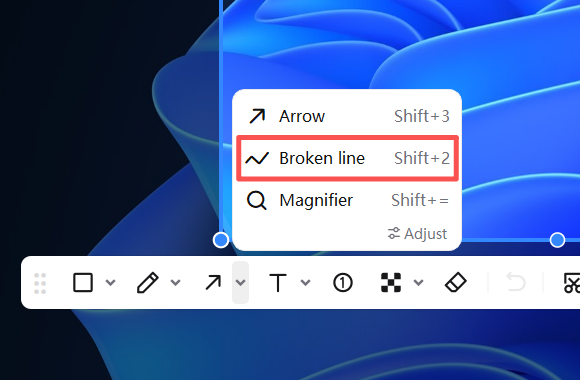 PixPin の拡大鏡ツール
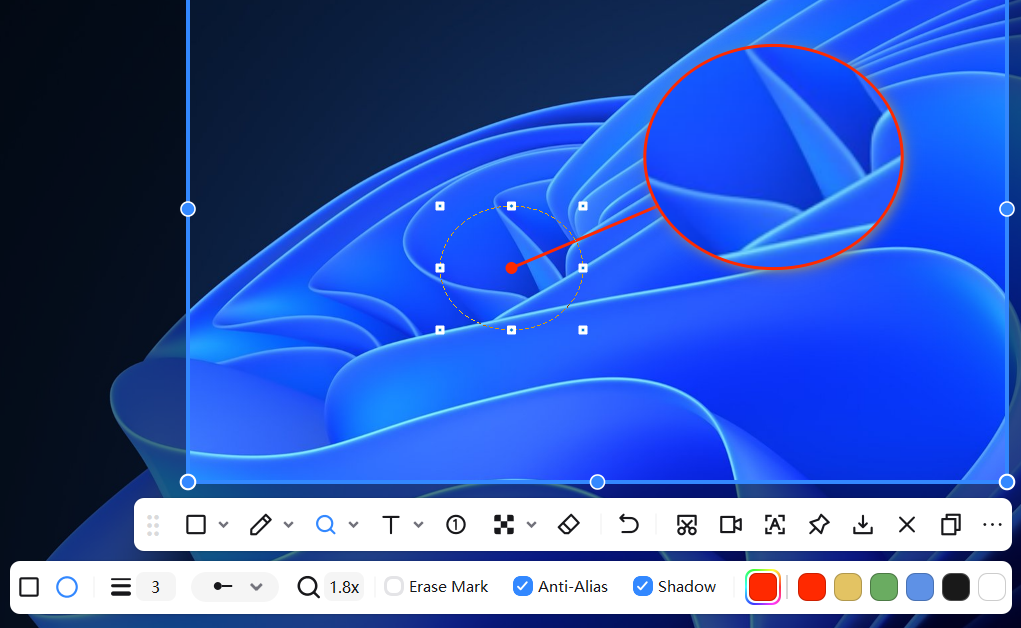 スクリーンショットを部分拡大する操作
PixPin の拡大鏡注釈では、四角形と円形の 2 種類から形を選べます。形によって、読み手が受ける視覚的な印象も変わります。
四角形は、入力欄、ボタン、表のセル、メニュー項目、通知バー、設定領域全体など、規則的な UI 要素の拡大に適しています。こうした内容は水平・垂直のはっきりした構造を持つため、四角形で拡大すると安定して見え、境界全体も残しやすくなります。
円形は、ステータスアイコン、小さなボタン、数値の変化、表示上の異常箇所など、1 点の細部を強調するのに適しています。視線が中央に集まりやすいため、読み手は注目すべき箇所をすぐに把握できます。
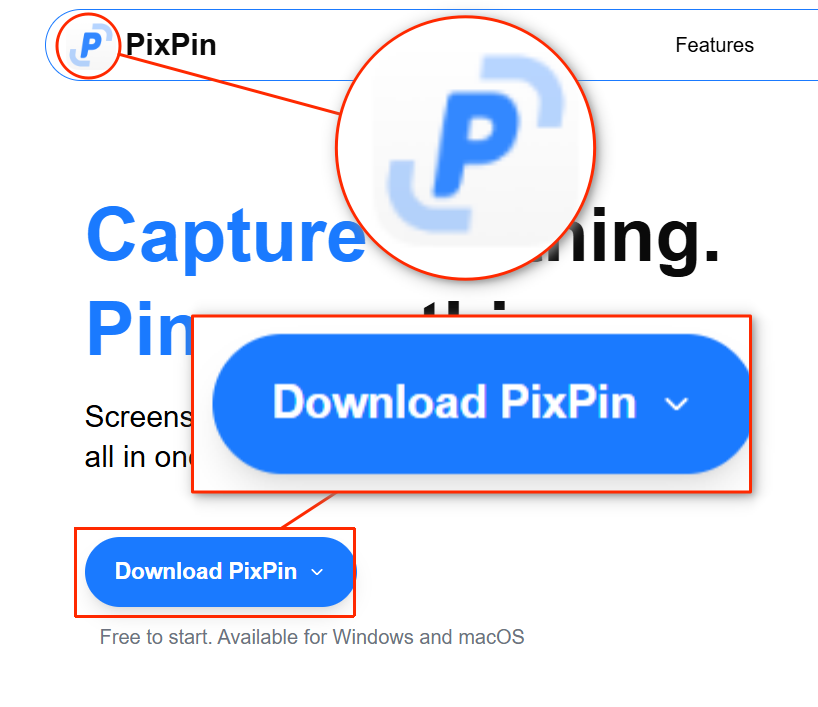 四角形と円形の拡大鏡の違い
枠線の太さは、拡大部分の存在感を左右します。細すぎると背景に溶け込みやすく、太すぎると圧迫感が生まれ、細部そのものも読みづらくなります。
一般的には次のように使い分けられます。
拡大鏡の周囲に他の注釈要素が多いときは、まず中程度の太さから調整することをおすすめします。注目箇所を目立たせながら、画面全体をすっきり保ちやすくなります。
 拡大鏡の枠線の太さによる違い
接続線は、「元画像の位置」と「拡大部分」の対応関係を読み手が素早く理解するためのものです。初めてスクリーンショットを見る人にとって、特に重要な役割があります。
PixPin の拡大鏡注釈では、接続線のスタイルを選択できるほか、接続線を非表示にすることもできます。
業務向けの画面やチュートリアルには、控えめで整った接続線が適しています。強調やフィードバックが目的なら、対応関係がより明確になる目立つスタイルも選べます。大切なのは、読み手が対応関係を探す時間を減らすことです。
拡大率によって、対象箇所がどの程度大きく表示されるかが決まります。拡大率が低すぎると細部が見えず、高すぎると内容が窮屈になり、全体構造を把握しにくくなる場合があります。
まずは文字やアイコンを「ひと目で識別できる」大きさにしてから、さらに拡大する必要があるかを判断するのが確実です。
場面ごとの目安は次のとおりです。
バグ報告では「問題をはっきり見せること」、チュートリアルでは「どこをクリックするか分かること」が拡大の目的です。どちらも明瞭さは必要ですが、必要以上に大きくする必要はありません。
PixPin では、拡大鏡の範囲内にある他の注釈を表示するかどうかを設定できます。場面によって必要な情報量が大きく異なるため、便利な設定です。
拡大鏡内の内容だけで問題を十分に説明できる場合は、他の注釈を非表示にするとすっきり見えます。操作の順序、方向、結論を残す必要がある場合は、他の注釈も一緒に表示するのが適切です。
拡大鏡ツールのアンチエイリアスと影は、主に見た目の質感と境界の表現に影響します。
アンチエイリアスを有効にすると、拡大部分の輪郭が滑らかになります。特に円形の拡大鏡、斜めの線があるアイコン、コントラストの強い境界が自然に見えます。顧客に送る画像、チュートリアル用のドキュメント、正式な説明資料に掲載するスクリーンショットでは、通常は有効にしておく価値があります。
ピクセルアート調の画面、非常に細い線、特殊な素材を扱う場合は、実際の見え方に応じて無効にしてもかまいません。判断の基準は、輪郭がはっきり見え、元画像のスタイルに合っているかどうかです。
影を付けると拡大鏡が背景から浮いて見え、奥行きが生まれます。背景が複雑な場合、色が似ている場合、画面要素が密集している場合に特に効果的です。
スクリーンショット自体がすでにシンプルな場合や、フラットですっきりした表現にしたい場合は、影を弱めるか無効にしてもよいでしょう。
拡大部分が離れすぎると、特に接続線がない場合は、読み手の理解にかかる負担が大きくなります。レイアウト上の制約がなければ、対象の近くに配置することをおすすめします。
同じスクリーンショットに拡大鏡が多すぎると、読み手は複数の部分を何度も見比べることになり、かえって理解しにくくなります。基本はメインの拡大鏡を 1 つにすると最も効果的です。多くても 2~3 つに抑えると安定します。
拡大鏡は細部の拡大、矢印は位置の指定、文章は判断材料の補足を担います。それぞれを適切な場所で使い分けると、画面を分かりやすく整理できます。
形、枠線、接続線、影は、いずれも補助的な要素です。最も大切なのは、読み手が細部を素早く理解できることです。何らかの効果によって情報が複雑になった場合は、よりシンプルな設定に戻してください。
| ツール | 適している用途 | 代表的な場面 |
|---|---|---|
| 拡大鏡注釈 | 元画像の文脈を残したまま一部を拡大する | デザインレビュー、バグ報告、チュートリアル画像 |
| 枠線 | 範囲やモジュールを囲む | 設定領域、カード、フォーム領域 |
| 矢印 | 位置、方向、変化した箇所を示す | 操作箇所、手順説明、異常箇所 |
| 説明文 | 結論や背景情報を補足する | 問題の原因、操作上の要件を説明する |
細部の内容を読み手にはっきり見せることが目的なら、通常は拡大鏡注釈がより直接的です。範囲の指定、方向の強調、結論の補足が目的なら、枠線、矢印、説明文のほうが適しています。
小さな文字、密集したアイコン、わずかな状態の違い、見つけにくい部分的な異常に適しています。たとえば、ボタンの状態、エラーメッセージ、フィールドの値、アイコンの変化、デザインの細部などです。
表示する内容によって異なります。規則的な UI 要素には四角形、1 点の細部や部分的な異常には円形が適しています。読み手が理解しやすい形が、その場面に合った選択です。
必須ではありません。拡大部分が対象の近くにあり、読み手が対応関係を簡単に把握できるなら、接続線を非表示にすると画面がすっきりします。元画像に要素が多い場合は、通常は接続線を残すほうが確実です。
高ければよいわけではありません。読み手が内容を素早く確認できる大きさで十分です。それ以上に拡大すると部分的な画面が窮屈になり、全体感も損なわれる可能性があります。
手順、順序、結論を説明するのに役立つ注釈なら表示してかまいません。主要な内容から注意をそらす場合は、非表示にしたほうが見やすくなります。
多くの場合、アンチエイリアスを有効にすると輪郭が滑らかになります。影は場面によって判断してください。背景が複雑な場合は効果的ですが、シンプルな画面では必要に応じて選べます。
スクリーンショットで見落とされやすいのは、面積は小さくても、内容の理解を左右する細部です。PixPin の拡大鏡注釈なら、元画像の文脈を残したまま、その細部を読み手の目の前に直接拡大表示でき、より効率的に伝えられます。
デザインレビュー、問題報告、操作チュートリアル、チーム内のやり取りでスクリーンショットをよく使うなら、四角形と円形、枠線の太さ、接続線、拡大率、他の注釈、アンチエイリアス、影の設定をあらかじめ理解しておきましょう。スクリーンショットの一部を拡大するほとんどの場面で、より見やすく仕上げられるようになります。
スクリーンショット内の内容が小さいのではなく、情報量が多すぎて注目箇所が目立たない場合は、PixPin のスポットライトで重要な情報を強調する方法もご覧ください。拡大鏡の各設定を確認したい場合は、PixPin の拡大鏡機能ドキュメントを参照してください。
関連記事
 画像注釈
画像注釈情報量の多いスクリーンショットで重要箇所だけを目立たせる方法を解説します。スポットライト(ハイライト)の使い方、枠線の設定、矢印との使い分けを紹介します。
 キャプチャガイド
パソコンでスクリーンショットを撮る方法を、Windows 11/10とmacOSに分けて解説します。スクリーンショットのショートカット、保存先、PixPinでの撮影・注釈・ピン留め方法を確認できます。
 キャプチャガイド
PixPinでスクリーンショット、クリップボード画像、ローカル画像を画面に固定する方法を解説します。サイズ変更、最前面表示、ロック、履歴からの復元も確認できます。