
パソコンでスクリーンショットを撮る方法|Windows・Macのショートカット
パソコンでスクリーンショットを撮る方法を、Windows 11/10とmacOSに分けて解説します。スクリーンショットのショートカット、保存先、PixPinでの撮影・注釈・ピン留め方法を確認できます。
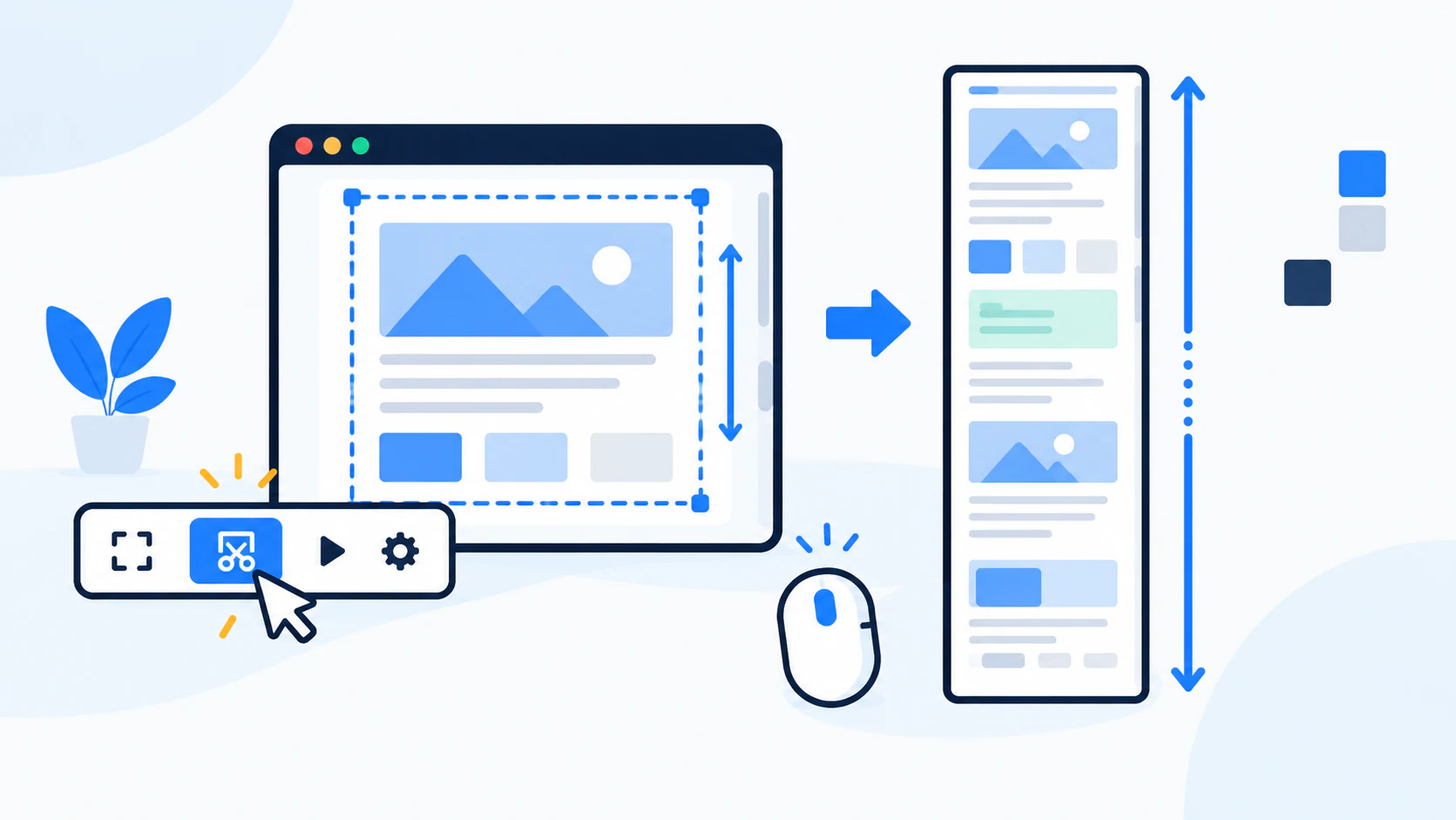 キャプチャガイド
スクロールキャプチャができない、画像がずれる、内容が欠ける場合は、まず選択範囲を動きのない単一のスクロール領域に絞り、スクロールに合わせてプレビューが伸びるか確認します。まったく結合できない場合と、長い画像は生成できても内容が重複・ずれ・欠落する場合では、確認する点が異なります。以下から該当する症状を確認してください。
条件を1つずつ変更して撮影し直すと、問題との関係を確認しやすくなります。ツールバー全体の説明はスクロールキャプチャの機能ドキュメントをご覧ください。
次の順序でやり直します。
領域自体がスクロールできない場合、自動スクロールでも内容は動きません。ホイールでは動かず、スクロールバーのドラッグなら動く場合は、スクロールバーを手動でドラッグしながら撮影してみてください。
スクロールキャプチャを開始したら、プレビューウィンドウを確認します。緑色のマッチング表示は、現在の画面との照合に成功したことを示します。有効なスクロールが続けば、プレビューも伸びていくはずです。
内容が動いても長い画像のプレビューが伸びない場合、結合処理が進んでいません。動くコンテンツ、繰り返しの多い背景、選択範囲を再確認してからスクロールしてみてください。
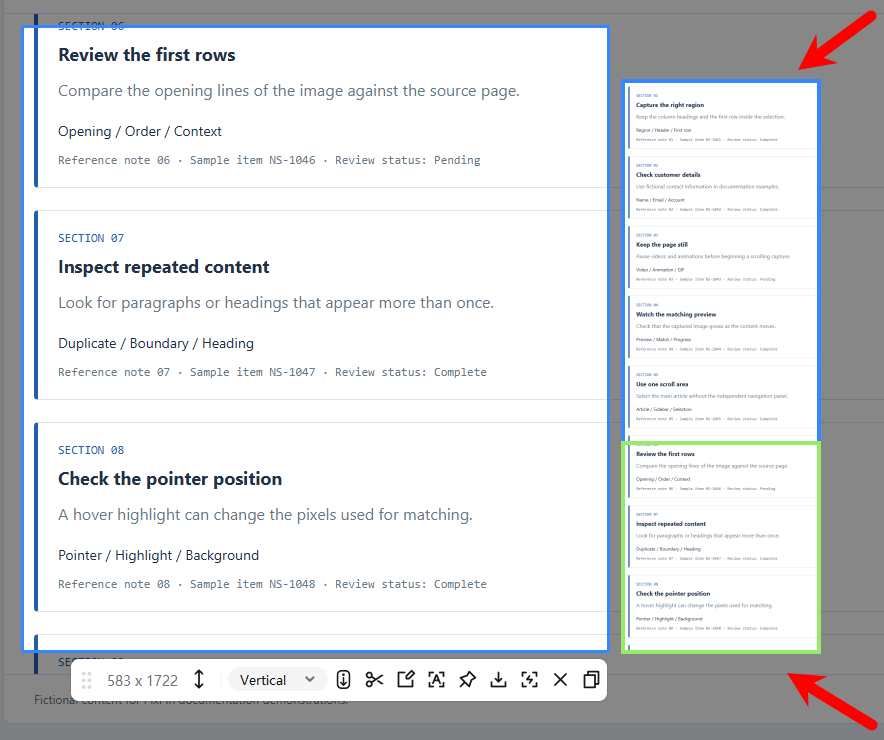 PixPinのスクロールキャプチャプレビューと緑色のマッチング表示
右側の青い枠内が長い画像のプレビューです。緑の枠は、現在の画面が長い画像のどの位置に一致するかを示します。スクロール中はマッチング表示とプレビューの長さを両方確認してください。
影響します。単色の背景や繰り返しの多いレイアウトには、スクロール位置を判断するための変化が少なく、マッチングに失敗しやすくなります。特徴の異なる静止した内容をより多く含むように撮影範囲を調整し、空白や繰り返し部分が選択範囲の大半を占めないようにしてください。
実際の使用ではスクロール速度の影響は比較的小さく、多少速くても通常は結合できます。問題が起きたときは速度を落とし、プレビューが再び伸びるか確認してみてください。動くコンテンツ、繰り返しの多い背景、選択範囲の条件も確認します。
撮影範囲に独立したスクロール領域が2つ含まれると、通常、マウスホイールで動くのは片方だけです。もう片方の静止した内容が繰り返し結合され、同じ行の文字が長い画像に何度も現れることがあります。
範囲を選び直すときは、次の点を確認します。
固定部分が少し含まれるだけで必ず失敗するわけではありませんが、その割合が大きいほどマッチングに影響しやすくなります。
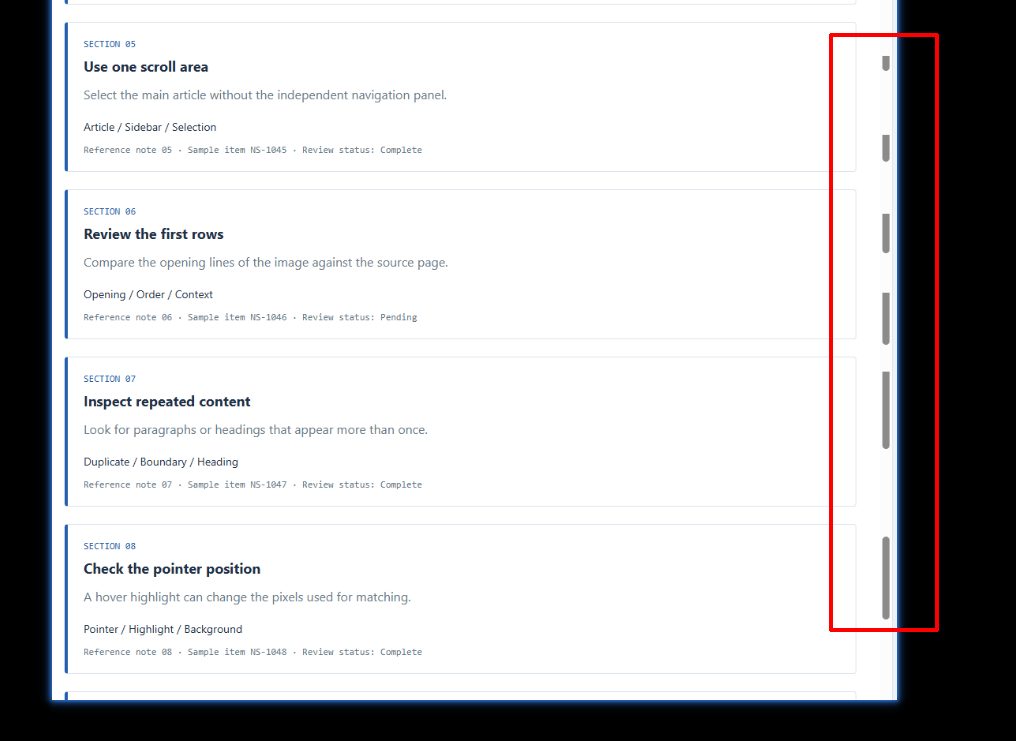 スクロールバーを撮影範囲に含めたことで長い画像内にスクロールバーが繰り返し現れる例
赤い枠内のスクロールバーが、長い画像に何度も結合されています。範囲を選び直す際は、スクロールバーを撮影範囲から外してください。
動画、GIF、アニメーションは画面を変化させ続けるため、マッチングに影響します。開始前に一時停止するか、選択範囲から外してください。
一部のWebページ、WeChatのノート、Feishuの多次元テーブル、メール画面では、マウスを重ねると背景色や明るさが変わります。この変化とともにずれや認識失敗が起こる場合は、次の順序で操作します。
この方法は公式のスクロールキャプチャに関するトラブル対処法にも記載されており、PixPin 3.5.2.2での関連事例が示されています。ほかのバージョンでも同じ症状が起きる場合は、上記の条件を確認できます。
一番下までスクロールしても、必要な内容がまだ撮影枠の外にある場合は、次の操作を行います。
縦方向のキャプチャは上下に、横方向のキャプチャは左右に移動します。完了後は画像の先頭と末尾を確認し、必要な内容が含まれているか確かめてください。
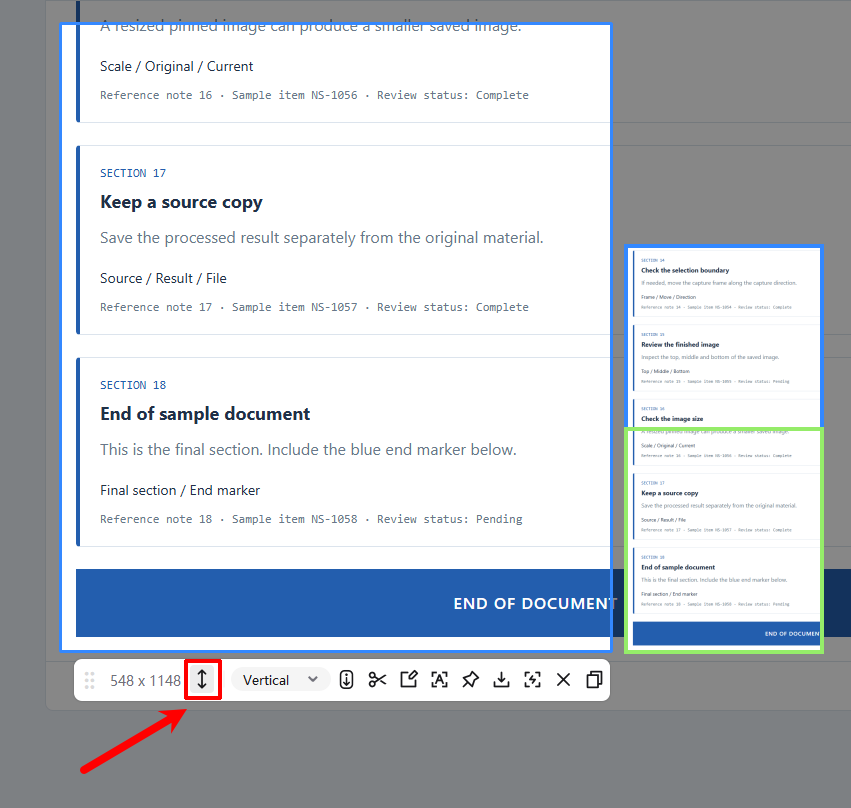 PixPinのスクロールキャプチャツールバーにある移動ボタンと下端の内容のプレビュー
赤い矢印が「移動ボタン」を示しています。撮影方向に沿って選択範囲を移動し、枠の外にある下端の内容を追加できます。
初期設定では、ピン留め画像が画面より大きいと、PixPinは表示を自動的に縮小します。縮小したピン留め画像から「現在の画像」を保存すると、保存される画像サイズはその時点の倍率に影響され、元の長い画像より小さくなることがあります。
ピン留め画像から保存する場合は、次のように操作します。
スクロールキャプチャ後、そのまま編集画面で保存する場合は通常100%の倍率で保存されるため、ピン留め画像のサイズを手動で戻す必要はありません。上記の倍率確認は、主にピン留め画像から保存する場合の手順です。
「現在の画像」と「元の画像」の違いは、ピン留め機能のドキュメントをご覧ください。
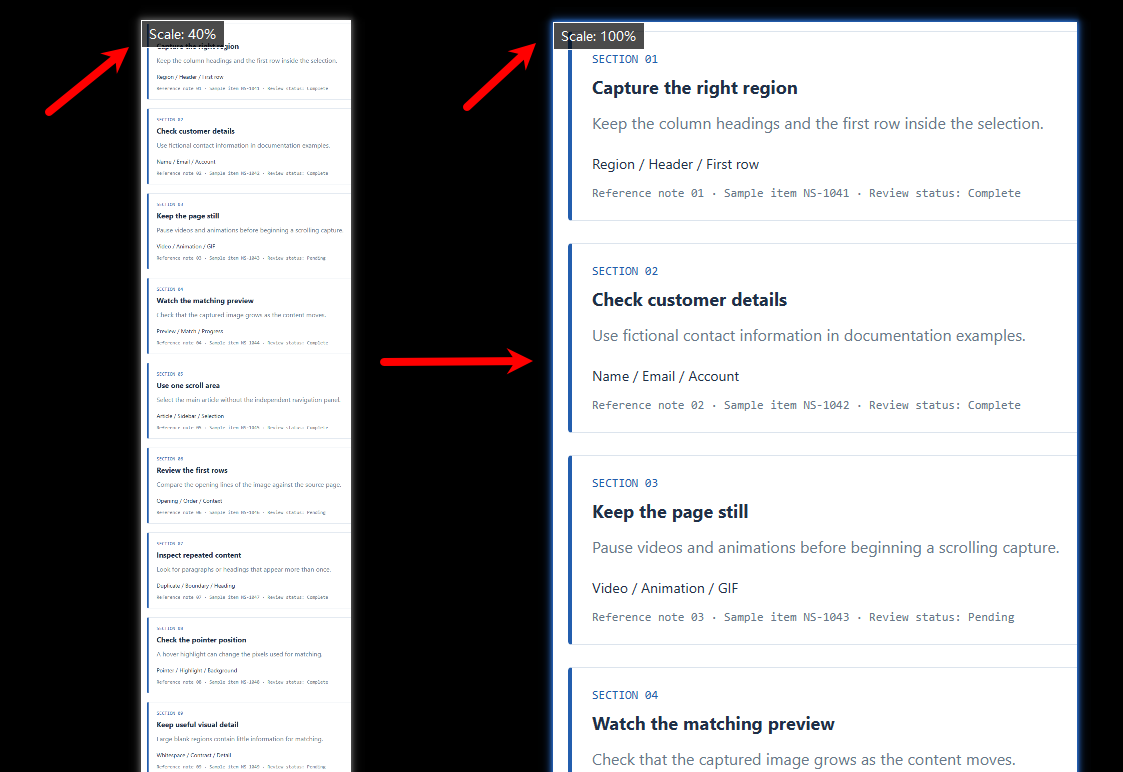 同じ長いピン留め画像を40%と100%の倍率で表示した比較
左が40%、右が100%の表示です。ピン留め画像から保存する前に、元のサイズに戻してください。
Windows 10でスクロールキャプチャのプレビューに黒い縁や大きな黒い領域が出る場合は、まずPixPinとOSのバージョンを記録してください。3.4.1.3ベータ版の更新履歴には、Windows 10の一部のバージョンで黒いブロックが表示される問題を修正したことが記載されています。古いバージョンを使用している場合は更新して再確認し、問題が続く場合は次の情報を提供してください。
問題を再現できるよう、次の情報をまとめてください。
資料を[email protected]に送ってください。画面やログに個人情報が含まれる場合は、送信前に隠す必要のある内容を確認してください。具体的な状況に合わせて調査を進めやすくなります。
別々にスクロールする領域は、分けて撮影することをおすすめします。WindowsとmacOSでは通常、マウスホイールが一度に作用するのは1つの領域です。もう一方が静止していると、その内容が繰り返し結合されることがあります。両方を同期してスクロールできる場合は、一緒に撮影してプレビューと完成画像を確認してみてください。
生成に成功しただけでは判断できません。保存の前後に、先頭、末尾、段落の重複、結合部分を確認し、欠落やずれがないか確かめてください。
スクロールキャプチャができない場合は、動くコンテンツ、固定部分や繰り返し部分の多い範囲、マウスのホバーによる変化をまず確認し、実際のスクロールに合わせてプレビューが伸びるかを見ます。ずれ、重複、欠落がある場合は、条件を調整して撮影し直し、完成画像の先頭・末尾と結合部分を確認してください。
対処方法を確認し、ソフトを使い始める場合や更新する場合は、PixPinをダウンロードしてから、この記事の手順で再確認してください。
関連記事
 キャプチャガイド
パソコンでスクリーンショットを撮る方法を、Windows 11/10とmacOSに分けて解説します。スクリーンショットのショートカット、保存先、PixPinでの撮影・注釈・ピン留め方法を確認できます。
 キャプチャガイド
PixPinでスクリーンショット、クリップボード画像、ローカル画像を画面に固定する方法を解説します。サイズ変更、最前面表示、ロック、履歴からの復元も確認できます。
 キャプチャガイド
PixPinでスクリーンショットや画像内の文字を翻訳する方法を解説します。WindowsとmacOSのショートカット、ツールバー、ピン留め画像からの操作、翻訳モード、対象言語、API Keyの設定を確認できます。