
スクリーンショットを部分拡大|拡大鏡注釈の使い方
製品マニュアルやデザインレビュー、バグ報告で小さな細部を見やすくする、PixPin の拡大鏡注釈の使い方を解説します。四角形と円形、枠線の太さ、接続線、拡大率、アンチエイリアス、影の選び方も紹介します。
 画像注釈
画像注釈スクリーンショットで説明するときによくある問題は、「注釈を付けていない」ことではなく、「注釈が多すぎて、結局何を見ればよいのか伝わらない」ことです。1枚の画像にボタン、テキスト、表、通知バー、サイドバーが同時に写っていると、矢印や枠線、説明文を追加するだけでは、見る人が自分で重要箇所を探さなければならないことがあります。
そんなときに適しているのが、PixPinのスポットライト(ハイライト)ツールです。本当に見てほしい範囲を直接際立たせられます。本記事でいう「スポットライト」と「ハイライト」は、呼び方が異なるだけで同じ注釈ツールを指します。その主な役割は要素を増やすことではなく、まず不要な情報を目立たなくし、本当に伝えたい位置を強調することです。
初めてスクリーンショットに注釈を入れるとき、多くの人がまず思い浮かべるのは、矢印、四角形、説明文でしょう。これらのツール自体に問題はありません。しかし、1枚のスクリーンショットに多くの情報が詰まっていると、次のような問題が起こります。
スクリーンショットの注釈で本当に解決すべきなのは、「印を付けたかどうか」ではなく、「相手が数秒で意図を理解できるかどうか」です。注目してほしい箇所が多い場合、最初にすべきことは注釈を増やすことではありません。まず、視線を集めるポイントを明確にする必要があります。
PixPinのスポットライト(ハイライト)ツールは、「画像全体の情報量は多いものの、重要なのは一部分だけ」という場面に適しています。注目させたい範囲はそのまま残し、周囲を目立たなくすることで、見る人の視線を自然に強調箇所へ導きます。
一般的な枠線よりも複雑な画面に向いており、単に矢印を追加するより、スクリーンショットの中で「まずここを見てください」と直接伝えられます。「ここをハイライトして」と表現する人もいれば、「スポットライトを当てて」と表現する人もいますが、どちらも同じ機能を指しています。
PixPinのスポットライトツールでは、範囲を明るく見せるだけでなく、ハイライト範囲に枠線を追加し、その太さや色も設定できます。この機能は実用的です。スクリーンショットによっては、範囲を明るくするだけでは不十分で、注目箇所の境界を明確にしたり、異なる種類の問題を見分けやすくしたりする必要があるためです。
デザイン案や公開中のページには、多くの視覚要素が同時に存在します。スポットライトでハイライトすれば、修正対象のボタン、カード、見出しなどを個別に際立たせられ、レビュー中に画像全体から該当箇所を探す手間を減らせます。
バグを報告するときに避けたいのは、開発者が不具合の発生箇所を特定できないことです。特にフォーム、管理画面、一覧ページでは、1枚の画像に多くのモジュールが写り込みます。このような場合は、まずスポットライトで異常箇所をハイライトし、短い説明を添えると、矢印だけを描くよりも直接的に伝わります。
機能の使い方を説明するときは、多くの手順で「次にどこをクリックするか」を示す必要があります。画面上の要素が多い場合、クリックしてほしいボタンやメニューをハイライトするほうが長い説明文より理解しやすく、読者が画像と説明を何度も見比べる時間も短縮できます。
顧客に操作手順を案内する場合も、チーム内で修正箇所を確認する場合も、ハイライトは情報を素早く共有するのに役立ちます。特に部門をまたいでやり取りするときは、まず重要箇所を明るく示してから短い説明を補うことで、通常はより効率よく認識を合わせられます。
スクリーンショットの重要箇所をすばやく目立たせたい場合は、次の順番で操作します。
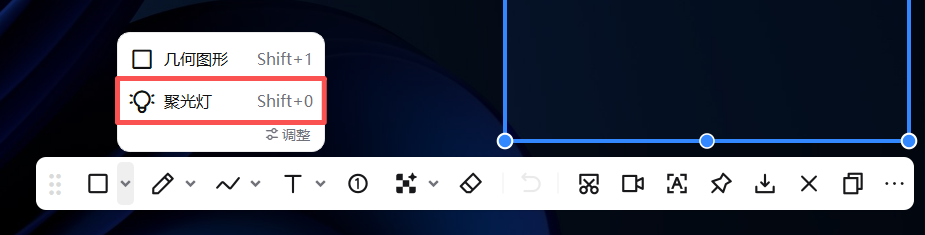 スポットライト(ハイライト)ツール
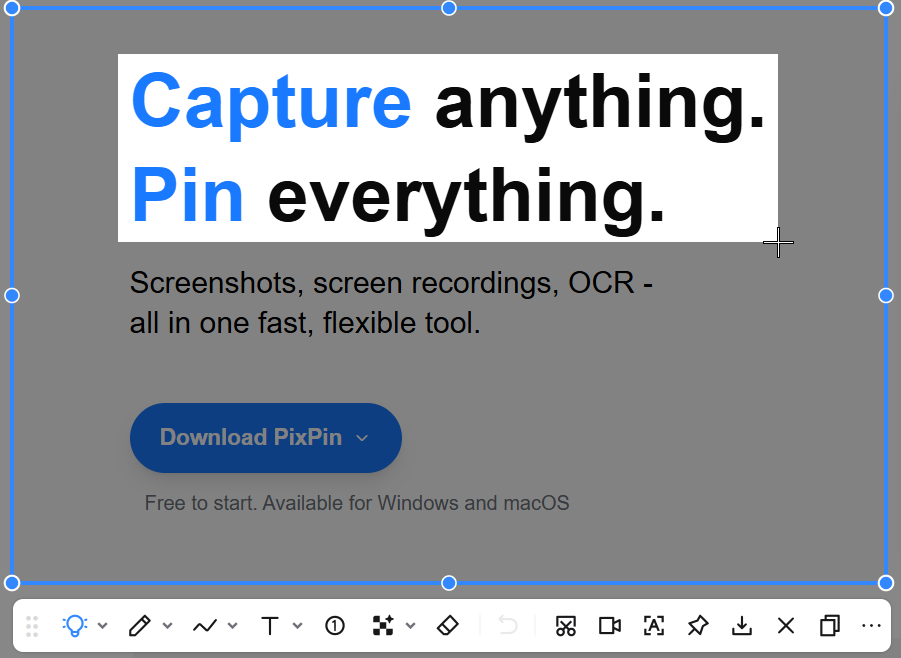 ハイライト範囲を選択
注釈をたくさん追加したのに画面がまだ雑然として見える場合、足りないのはツールではなく、情報の優先順位が整理されていない可能性があります。まず「この画像で最も伝えたいことは何か」を決め、そのうえで2つ目のハイライトが必要か判断すると、より分かりやすくなります。
スポットライト範囲への枠線追加は、「すでにハイライトしているものの、境界がまだ分かりにくい」場合に適しています。背景自体の色が複雑なとき、注目箇所がほかの要素と隣接しているとき、あるいは一点ではなくモジュール全体を強調したいときには、明るく見せるだけよりも枠線のほうが効果的です。
枠線の太さは、次のように使い分けられます。
枠線の色は、「種類を区別する」目的に適しています。
枠線を設定する目的は、スクリーンショットを派手にすることではなく、注目箇所を分かりやすくすることです。枠線の色が鮮やかすぎたり、太すぎたりすると、かえってハイライト範囲そのものと視線を奪い合ってしまいます。
ボタン、入力欄、通知バーなどは、背景と似た色になっていることがあります。ハイライトするだけでは十分に目立たない場合、周囲に枠線を追加すると、「ここまでが見てほしい範囲」であることを明確に示せます。
設定エリア、情報カード、ダイアログ、フォームのモジュールなど、ひとまとまりの領域を説明する場合は、一点だけをハイライトするより枠線が適しています。強調したいのが特定のコントロールではなく、コンテンツ全体だからです。
管理画面、デザイン案、データパネルなど、色や要素が多い画面では、ハイライトが背景に紛れることがあります。適切な太さの枠線を加えると注目箇所が安定して目立ち、複雑な画面の中に埋もれにくくなります。
たとえばデザインレビューでは、ある色を視覚的な優先順位の問題、別の色を操作性の問題に割り当てられます。バグ報告なら、ある色で異常箇所を、別の色で影響範囲を示すこともできます。このような場面では、枠線の色が分類の役割を果たします。
1枚の画像で3~4か所を同時にハイライトすると、見る人はやはり、どこから確認すべきか迷う可能性があります。主な注目箇所をまず1つ決め、ほかの内容は補足情報として残すのが確実です。
ハイライト範囲が広すぎると、「この領域全体が重要」という状態になり、結局どこが重要なのか分からなくなります。通常は、対象のボタン、項目、通知バー、モジュール自体に範囲を絞ると理解しやすくなります。
ハイライト範囲を大きくする必要があり、境界が分かりにくくなるのが心配な場合は、さらに枠線を追加できます。スポットライトによる視線誘導を保ちながら、範囲もより明確に伝えられます。
ハイライトは「どこを見るか」を示し、説明文は「なぜそこを見るのか」を伝えます。「ここの保存ボタンの状態が正しくありません」や「この項目は初期設定でオンにする必要があります」といった短い一文で、多くの場合は十分です。
複数の位置を説明する必要がある場合は、番号で見る順番を示せます。問題自体が複雑なら、1枚のスクリーンショットにすべてを詰め込むより、2~3枚に分けたほうが効果的なことが多いでしょう。
| ツール | 適した用途 | 代表的な場面 |
|---|---|---|
| スポットライト / ハイライト | 複雑なスクリーンショットで主な注目箇所を際立たせる | デザインレビュー、バグ報告、チュートリアル |
| 矢印 | 特定の位置や変化の方向を指し示す | 操作箇所、操作の流れ、異常箇所を示す |
| 枠線 | 範囲やモジュールを囲む | エリア、コンポーネント、コンテンツブロックを示す |
| 説明文 | 背景情報や判断結果を補足する | その箇所に問題がある理由を説明する |
目的が「まずここを見てもらうこと」なら、スポットライトによるハイライトを優先しましょう。「ここで何が変わったのか」を説明したい場合は、さらに矢印と文章を組み合わせると、より完全に意図を伝えられます。
本記事では、どちらも同じ注釈ツールを指し、呼び方だけが異なります。「スポットライト」と呼ぶ人もいれば、「ハイライト」と呼ぶ人もいますが、どちらもスクリーンショット内の重要な範囲を際立たせるための機能です。
できますが、最初から多くの位置に印を付けることはおすすめしません。通常は、1枚につき主な注目箇所を1つに絞り、補助的な注目箇所も2~3個までに抑えると読みやすくなります。注目箇所が多い場合は、注釈を重ね続けるより画像を分けるほうが分かりやすいでしょう。
必要になることが多いでしょう。ハイライトは視線を集め、矢印と説明文は情報を補足します。3つをうまく組み合わせると、読者は重要箇所をすばやく見つけ、その問題や結論もすぐに理解できます。
注目範囲の境界が分かりにくいとき、背景が複雑すぎるとき、または単独のボタンではなくモジュール全体を強調したいときに適しています。軽い案内だけなら、ハイライトのみで十分なことが多いでしょう。
スクリーンショットに注目箇所が多いとき、問題なのはツール不足ではなく、画面上の視覚的な優先順位が明確でないことです。PixPinのスポットライト(ハイライト)ツールを使えば、本当に重要な位置をまず際立たせ、最小限の説明で意図を伝えられます。
デザインレビュー、バグ報告、操作チュートリアル、部門をまたぐコミュニケーションを頻繁に行うなら、矢印や枠線だけを使うよりも、この注釈方法のほうが時間を節約でき、相手も重要箇所をひと目で理解しやすくなります。
注目箇所は明確でも文字やアイコンが小さすぎる場合は、PixPinの拡大鏡注釈でスクリーンショットの細部を強調する方法もご覧ください。すべての注釈ツールとショートカットをすばやく確認したい場合は、PixPinの注釈の基本操作を参照してください。
関連記事
 画像注釈
画像注釈製品マニュアルやデザインレビュー、バグ報告で小さな細部を見やすくする、PixPin の拡大鏡注釈の使い方を解説します。四角形と円形、枠線の太さ、接続線、拡大率、アンチエイリアス、影の選び方も紹介します。
 キャプチャガイド
パソコンでスクリーンショットを撮る方法を、Windows 11/10とmacOSに分けて解説します。スクリーンショットのショートカット、保存先、PixPinでの撮影・注釈・ピン留め方法を確認できます。
 キャプチャガイド
PixPinでスクリーンショット、クリップボード画像、ローカル画像を画面に固定する方法を解説します。サイズ変更、最前面表示、ロック、履歴からの復元も確認できます。