
パソコンでスクリーンショットを撮る方法|Windows・Macのショートカット
パソコンでスクリーンショットを撮る方法を、Windows 11/10とmacOSに分けて解説します。スクリーンショットのショートカット、保存先、PixPinでの撮影・注釈・ピン留め方法を確認できます。
 キャプチャガイド
スクリーンショットを画面に固定するには、PixPinで範囲を選択し、ピン留めのショートカットを押すか「画面に固定」をクリックします。スクリーンショットは独立したピン留め画像として画面に残るため、別のウィンドウで作業しながら参照できます。クリップボード内の画像やローカル画像ファイルも固定できます。
この記事で説明する「画面に固定」は、画像を移動可能なウィンドウとして表示する機能です。画像の移動、拡大縮小、最前面表示、終了が可能で、デスクトップの壁紙に設定する操作とは異なります。
以下で「Ctrl」と表記するPixPinのショートカットは、macOSでは「Control」に対応します。ファイルのコピーには、Windowsでは「Ctrl+C」、macOSでは「Command+C」という各OSのコピーショートカットを使用します。
拡大縮小、透明度、マウス透過などの操作は、ピン留め機能のドキュメントで詳しく確認できます。
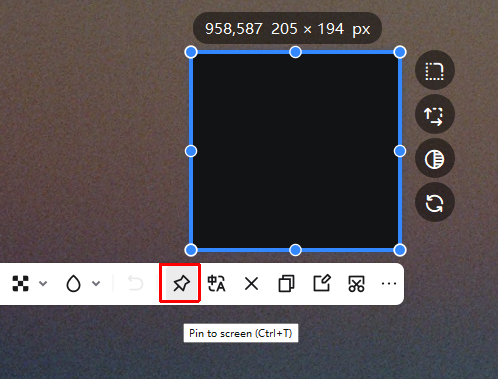 PixPinのスクリーンショットツールバーで画面に固定ボタンをクリック
スクリーンショットツールバーの画びょうアイコンが「画面に固定」ボタンです。
選択したローカル画像をショートカットで直接固定する方法と、ファイルをコピーしてから固定する方法があります。
直接固定する方法がおすすめです。
ファイルを先にコピーすることもできます。
PixPinをまだインストールしていない場合は、先にPixPinをダウンロードし、上記のいずれかの方法でスクリーンショットや画像を画面に固定してください。
マウスの左ボタンを押したままドラッグすると、ピン留め画像を移動できます。マウスホイールを使うとサイズを変更できます。
「T」を押すか、ピン留め画像の右クリックメニューで「ウィンドウを最前面に表示」を切り替えると、最前面表示の状態を変更できます。「Y」を押すか、右クリックメニューで「ウィンドウの影」を切り替えると、影の表示を変更できます。
ピン留め画像の上でマウスの右ボタンを押したままドラッグすると、表示範囲を選択してサムネイルモードに切り替えられます。サムネイルモードでは元画像は切り抜かれません。「Shift」を押しながらマウスの左ボタンでドラッグすると、サムネイルに表示する内容を移動できます。画像を実際に切り抜く場合は、サムネイルモードで右クリックメニューを開き、「切り抜き」を選択します。切り抜いた後は元画像に戻せません。
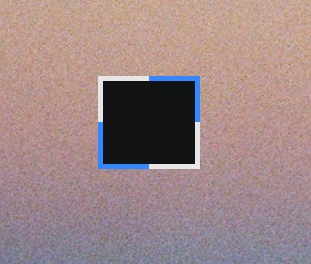 PixPinのピン留め画像上で右ドラッグしてサムネイルの表示範囲を選択
青い枠がサムネイルモードで表示する選択範囲です。
ピン留め画像を大きく拡大するとCPUでの処理が必要になり、動作が重くなる場合があります。画像が画面の範囲を超えると、PixPinは負荷を抑えるために標準設定で縮小します。
自動縮小された画像は元の画質では表示されません。マウスを使用している場合は、中ボタンをクリックするとピン留め画像をすばやくリセットして元の画質に戻せます。macOSのトラックパッドでは2本指で軽くタップします。
画面からはみ出した画像を自動縮小したくない場合は、「設定」→「ピン留め」→「ピン留め画像が大きすぎる場合に自動縮小」を開き、この設定を無効にします。無効にした後は、大きな画像を拡大したり画面外へ移動したりすると、動作が重くなりやすくなります。
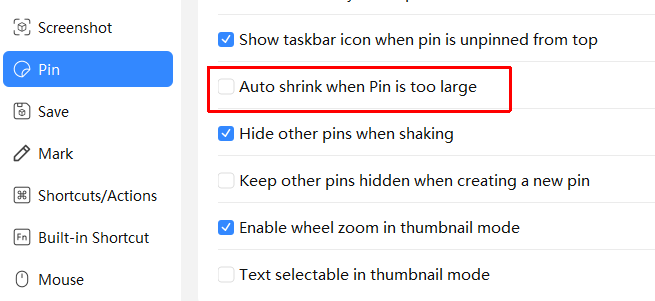 PixPin設定のピン留め画像が大きすぎる場合に自動縮小する項目
この項目はPixPin設定のピン留めページにあります。
ピン留め画像にフォーカスがある状態で「L」を押すか、右クリックメニューから「ロック」を選択します。ロック中は移動、拡大縮小、透明度の調整ができないため、誤操作を防げます。
PixPinでは、ピン留め画像の「閉じる」と「破棄」は別の操作です。ピン留め画像にフォーカスがある状態で、Windowsでは「Ctrl+W」、macOSでは「Control+W」を押すか、「Esc」を押すと画像を閉じられます。閉じた画像は履歴に保存され、Windowsでは「Ctrl+3」、macOSでは「Control+3」を押すと再表示できます。
Windowsでは「Ctrl+D」、macOSでは「Control+D」を押すと画像を破棄します。破棄した画像は履歴に保存されず、ピン留め履歴から復元できません。
ピン留め画像は独立したウィンドウとして移動、拡大縮小、最前面表示、終了ができます。デスクトップ壁紙は独立したウィンドウとして移動できません。
ピン留め画像は標準設定で最前面に表示されます。画像をアクティブにして「T」を押すと、最前面表示を解除できます。「設定」→「ピン留め」→「ピン留めウィンドウを最前面に表示」で、新しいピン留め画像の標準動作も変更できます。
画像を別の位置へ移動するか、「マウス透過」を有効にすると、画像の下にある内容を直接操作できます。マウス透過を有効にすると、画像の透明度は標準設定で下がります。この機能に標準ショートカットはありませんが、「設定」→「ショートカット/アクション」で割り当てられます。
閉じた画像はピン留め履歴から復元できます。破棄した画像は復元できません。
WindowsとmacOSのどちらでも、「設定」→「ショートカット/アクション」または「設定」→「内蔵ショートカット」で関連する設定を確認できます。
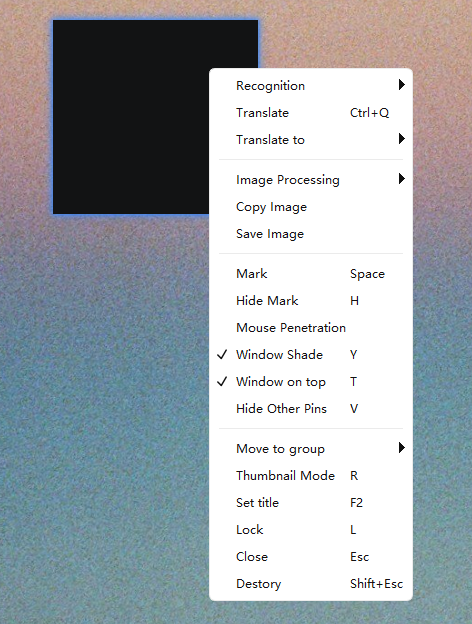 PixPinの右クリックメニューにある最前面表示、ロック、閉じる、破棄
ピン留め画像の右クリックメニューには、最前面表示、影、マウス透過、ロック、閉じる、破棄の操作があります。
PixPinでは、スクリーンショット、クリップボード画像、ローカル画像ファイルを画面に固定できます。固定後は、位置やサイズの調整、最前面表示の切り替え、サムネイルモード、ロック、履歴からの復元が可能です。画面サイズを超えた画像は標準設定で自動縮小されます。元の画質で確認するときは、ピン留め画像をリセットしてください。
関連記事
 キャプチャガイド
パソコンでスクリーンショットを撮る方法を、Windows 11/10とmacOSに分けて解説します。スクリーンショットのショートカット、保存先、PixPinでの撮影・注釈・ピン留め方法を確認できます。
 キャプチャガイド
PixPinでスクリーンショットや画像内の文字を翻訳する方法を解説します。WindowsとmacOSのショートカット、ツールバー、ピン留め画像からの操作、翻訳モード、対象言語、API Keyの設定を確認できます。
 キャプチャガイド
PCでGIFを録画する方法を解説します。PixPinを使ってWindowsやMacの画面範囲を選択し、フレームレートやキー・マウス表示を設定して、操作をGIFとして書き出す手順を紹介。画質、音声、ファイルサイズ、書き出し速度の対処法も確認できます。