
PC画面のQRコードを読み取る方法|スマホ不要のQR・バーコード認識
パソコン画面のスクリーンショットや保存済み画像からQRコードを読み取る方法を解説。ワンクリックでのテキストコピー、URLの直接起動、複数コードの一括一覧表示、産業用バーコードの認識対応や読み取れない時の対処法まで詳しく紹介します。
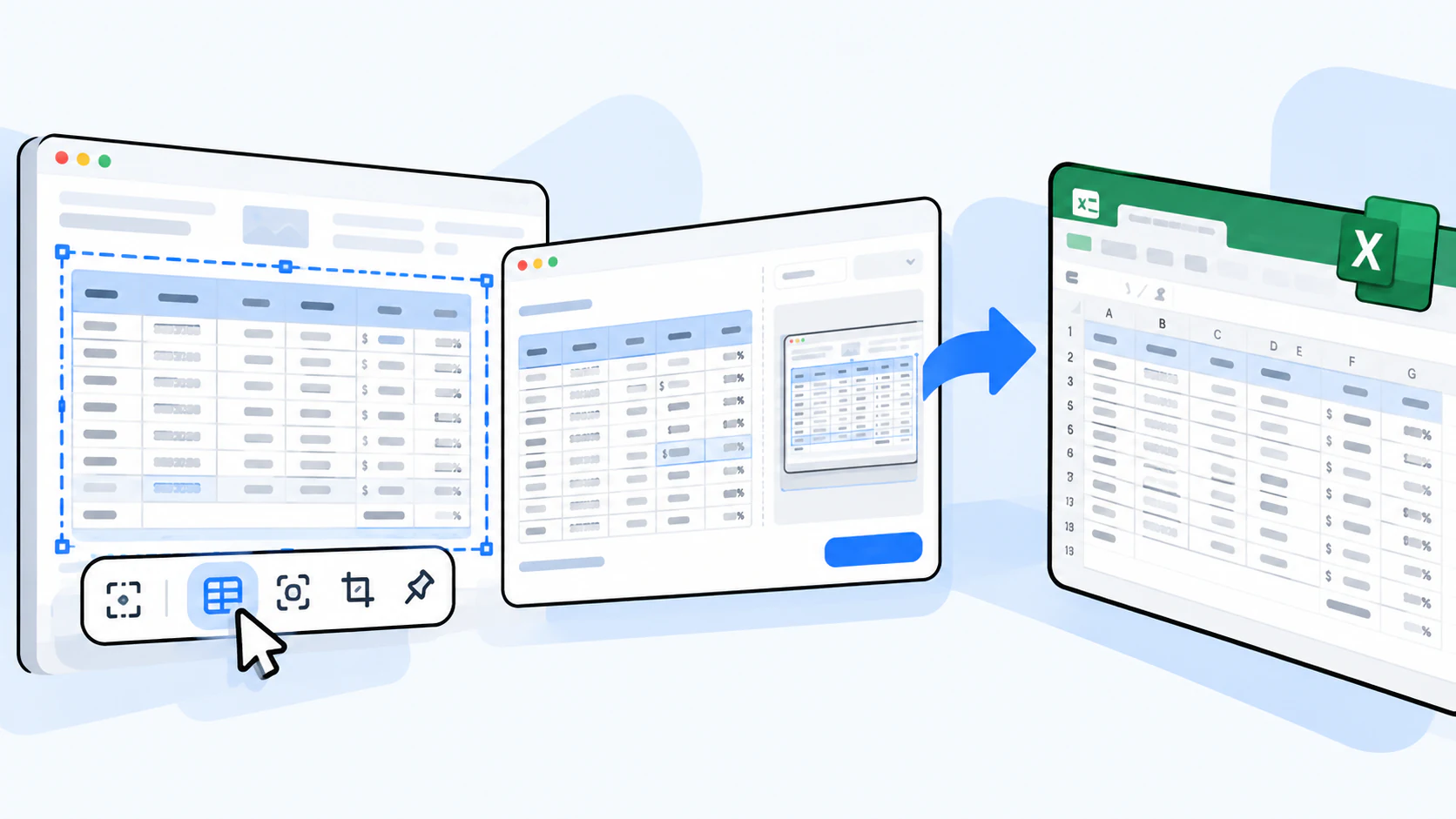 ワークフロー
スクリーンショットの表をExcelに変換するには、PixPinの「表認識」を使います。Webページや文書、チャットのスクリーンショットから表をキャプチャし、認識結果を元画像と照合してから、編集可能なExcelデータとして保存します。表認識は会員向け機能です。自動認識後も、データと行・列の構造を確認する必要があります。
見出し、最初と最後の行、セルの境界を含めてキャプチャし、文字や数字が途中で切れないようにします。元画像が鮮明で行と列の関係が明確だと、認識結果を照合しやすくなります。
Windowsの場合、既定では「Ctrl+1」でキャプチャを開始し、表の範囲を選択します。既存の画像を使う場合は、画像または画像ファイルをコピーし、既定のショートカット「Ctrl+2」で画面にピン留めします。ショートカットを変更している場合は、端末の設定に従ってください。
この記事の画像では、7列、8件の注文データ、合計1行を含む英語の注文表を使用しています。先頭のゼロ、日付、小数、パーセント、ゼロの値を例に、確認すべき点を説明します。
キャプチャ中にツールバーの「表認識」を選択するか、「Shift+Q」を押して認識ウィンドウを開きます。すでにピン留めした画像では、右クリックメニューから「表認識」を実行できます。機能を選び間違えないようにしてください。「数式認識」は数学の数式を対象とする機能です。
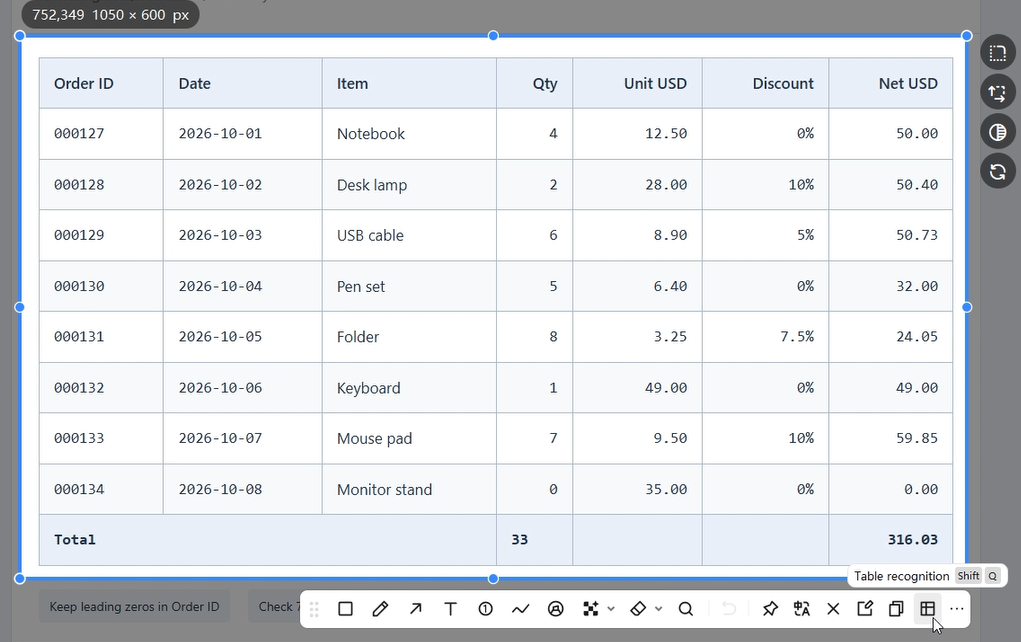 PixPinのキャプチャツールバーにある表認識ボタンとShift+Qのショートカット表示
スクロールキャプチャ内の表を認識する場合は、編集ウィンドウを開き、「表認識」ボタンを使ってください。この操作方法はPixPin 3.5.5.1正式版のリリースノートに記載されています。
認識にかかる時間は、スクリーンショットの解像度と内容の複雑さによって変わります。完了すると左側に表の認識結果が表示されます。元画像の表示を有効にすると、右側で元画像と照合できます。画像の英語UIでは「Show original image」と表示されています。
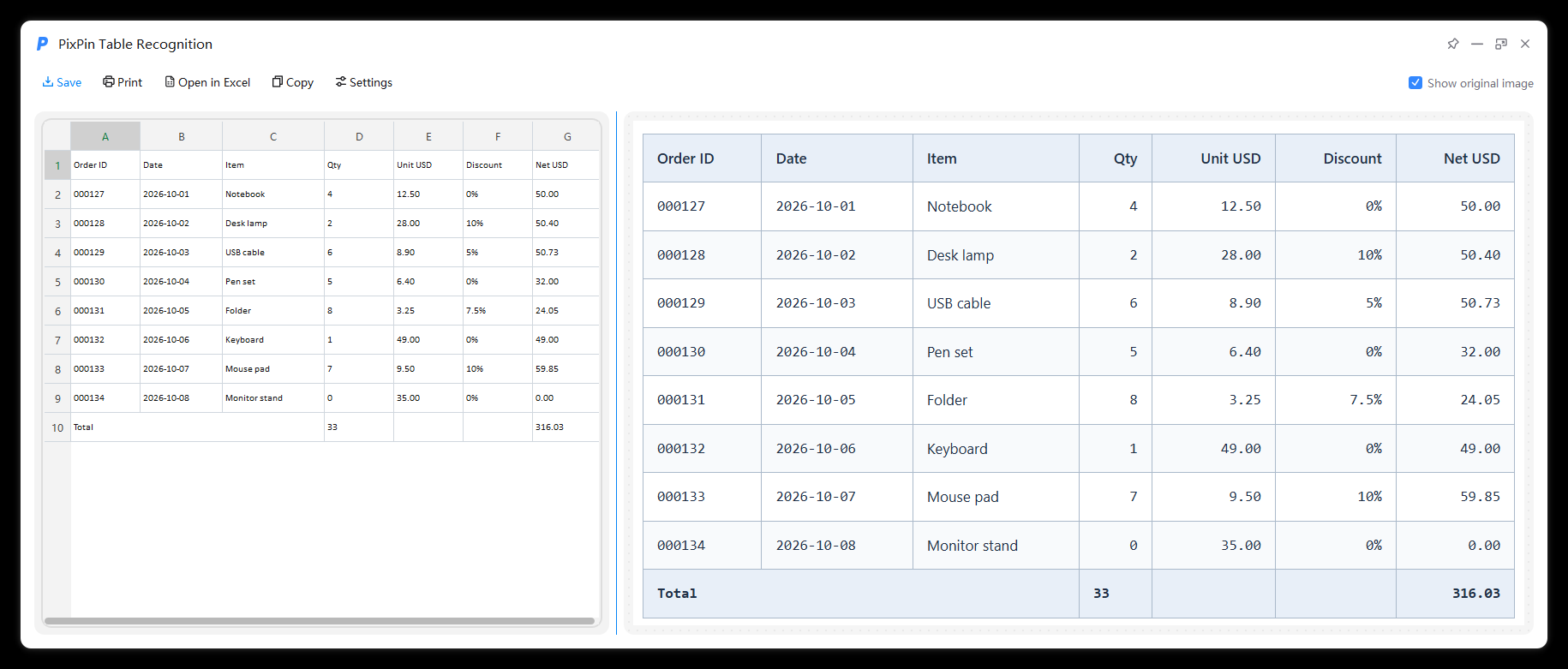 PixPinの表認識ウィンドウ:左側の編集可能な認識結果と右側の元の注文表を比較
まず見出しと行・列の数を確認し、その後で各セルを確認します。結果ウィンドウでは、次の操作ができます。
構造を変更したら、行全体を元画像と再度照合し、各データが正しい列にあることを確認します。数値は小数点、パーセント記号、マイナス記号、先頭のゼロを重点的に確認してください。日付やIDにも認識ミスがないか確認します。複数段の見出しや結合セルがある場合は、各見出しがどの列に対応するかも確認します。
画像の例では、注文IDの000127から000134までの先頭のゼロを残す必要があります。割引率の7.5%と75%も区別してください。最後の注文は数量が0、金額が0.00で、いずれも空欄として扱ってはいけません。
手動で行ったセルの結合・分割は「Ctrl+Z」で元に戻せません。やり直す場合は、認識ウィンドウを閉じてから再度表認識を実行します。元画像を保持したうえでやり直し、新しい認識結果も改めて照合してください。
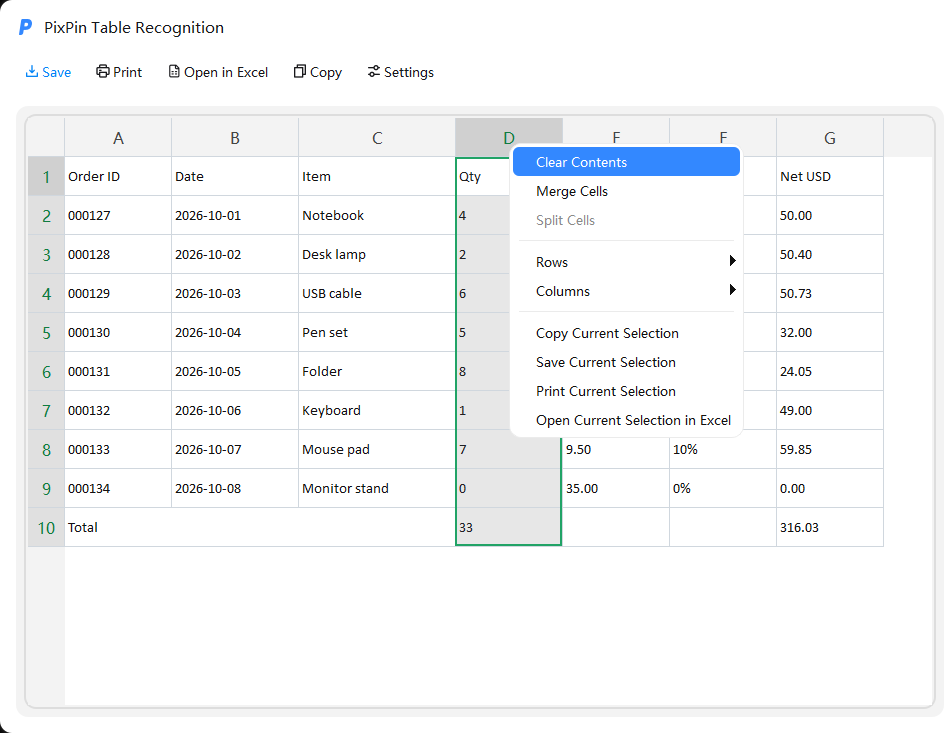 PixPinの表認識結果の右クリックメニューにあるセルの結合・分割と行・列の操作項目
ウィンドウ内の、表計算ソフトで結果を開く機能も使えます。画像では「Open in Excel」と表示されています。認識結果のファイルは、端末の既定の関連付けに従って開きます。Excelに関連付けられていればExcel、WPSならWPSで開きます。項目名は既定のソフトによって変わる場合があります。この方法では一時ファイルが作成されるため、長期保存したい場合は、表計算ソフトの「名前を付けて保存」で任意のフォルダーに保存してください。
表計算ソフトでは、IDが文字列として先頭のゼロを保持しているか、日付が意図どおりに解釈されているか、数量と金額が計算可能な数値になっているかも確認します。画像の一部のセルには緑色の警告マークがあります。計算前に、数字が文字列として保存されていないか確認してください。スクリーンショットに数式の計算結果が表示されていても、表認識で元のブックの数式ロジックを復元することはできません。計算を続ける場合は、データを確認してから必要な数式を作り直します。
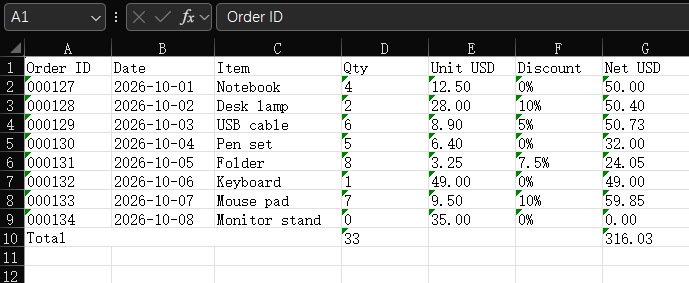 Excelで開いた表の認識結果:IDの先頭のゼロ、日付、金額、合計行
画像の例では、IDの先頭のゼロ、日付、小数、パーセントが保持されています。数量の合計は33、金額の合計は316.03 USDです。合計値は簡単な確認に使えますが、各セルの照合も必要です。
認識ウィンドウから結果をコピーし、Excelへの貼り付けや、チャットウィンドウ、ピン留め画像での利用ができます。貼り付け先のソフトによって、受け取る内容の形式が異なる場合があります。貼り付け後は、必要な表データまたは表示用の画像になっているか確認してください。編集や計算に使う場合は、正しくセルに分かれていることを確認します。
ウィンドウ左上の設定から、表をコピーするときの表示を調整できます。
これらは結果の表示を調整する設定です。変更後も、コピーや貼り付けの実際の結果を確認してください。
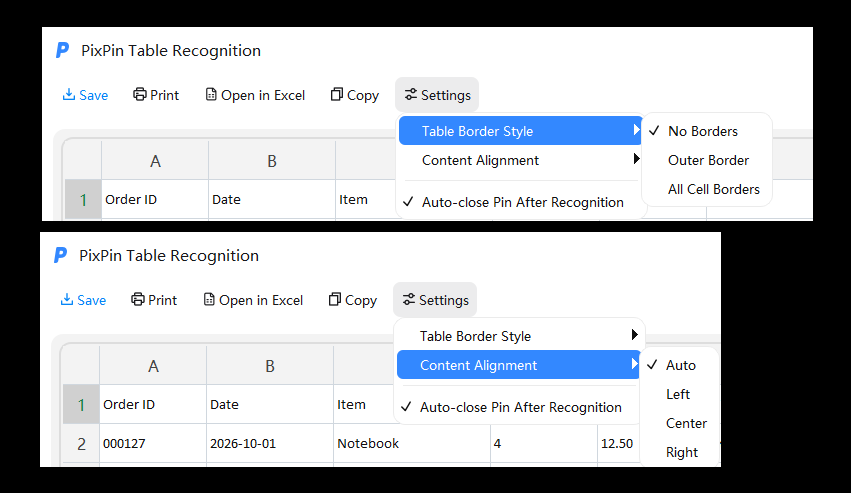 PixPinの表コピー設定:罫線、内容の配置、認識後にピン留め画像を閉じるオプション
印刷機能からプリンターを選び、プレビューを確認して印刷します。認識ウィンドウ右上には、最前面表示、最小化、最大化、閉じる操作があります。元画像、認識結果、表計算ソフトを並べて照合するときに使えます。
文字OCRは主にテキストを抽出します。表認識では、セルと行・列の関係も保持する必要があります。Excelに取り込む場合は「表認識」を使い、列の分かれ方を確認してください。
はい。表認識は会員向け機能です。会員はキャプチャ中に「Shift+Q」を押すか、ピン留めした画像の右クリックメニューから表を認識し、Excel形式で保存できます。詳しくは会員向け表認識の説明をご覧ください。
元画像と照合して各見出しが対応する列を確認し、右クリックメニューから構造を調整します。調整後は、データが正しい列にあるか再確認してください。セルの結合・分割を元に戻す際の制限とやり直す方法は、手順3で説明しています。
認識結果は、端末の既定のファイルの関連付けに従って開きます。表計算ファイルがWPSに関連付けられている場合は、WPSが起動します。
貼り付け先のソフトと、そのソフトが受け取るクリップボードの形式を確認してください。編集可能なデータが必要な場合は、結果をExcelファイルとして保存して開くか、Excelでコピーした結果がセルのデータとして貼り付けられているか確認します。
スクリーンショットに含まれるのは表示されている内容だけで、元のブックの数式や参照関係は含まれません。認識後に表示データを照合し、必要な数式を作り直してください。
認識、照合、出力を終えてから、ExcelまたはWPSで編集・並べ替え・計算を行います。行・列の構造、先頭のゼロ、日付、数値のデータ型を優先して確認し、認識ミスがその後の集計に影響しないようにしてください。
未インストールの場合は、PixPinをダウンロードしてこの記事の手順をお試しください。表認識には会員資格が必要です。利用前に会員向け表認識の説明を確認できます。
関連記事
 ワークフロー
パソコン画面のスクリーンショットや保存済み画像からQRコードを読み取る方法を解説。ワンクリックでのテキストコピー、URLの直接起動、複数コードの一括一覧表示、産業用バーコードの認識対応や読み取れない時の対処法まで詳しく紹介します。
 ワークフロー
スクリーンショット内の文字をすばやくコピーしたい一方、オンラインOCRの手間やプライバシーが気になる方へ。PixPinのオフラインOCRによる文字認識の使い方、対応言語、ピン留め画像から直接テキストを選択してコピーする方法を解説します。
 キャプチャガイド
PixPinのスクロールキャプチャが途中で止まる、画像がずれる、内容が重複する・欠ける場合の確認手順を解説。選択範囲、プレビュー、ホバー時の変化、末尾の追加撮影、保存時の画像サイズを確認できます。