
パソコンでスクリーンショットを撮る方法|Windows・Macのショートカット
パソコンでスクリーンショットを撮る方法を、Windows 11/10とmacOSに分けて解説します。スクリーンショットのショートカット、保存先、PixPinでの撮影・注釈・ピン留め方法を確認できます。
 ワークフロー
スクリーンショットの文字認識は、日々の仕事で頻繁に必要とされる機能になっています。チャット履歴から文章を抜き出す、画像から製品仕様をコピーする、文書のスクリーンショットから説明文を整理するなど、文字を手作業でもう一度入力すると、作業効率は大きく低下します。
PixPinの文字認識機能は、「画像内に文字があるので、そのままコピーしたい」という課題に適しています。インターネット接続に依存しないオフラインOCRに対応し、複数の言語も認識できます。認識処理をローカルで完了できるため、個人情報、業務資料、社内情報を含むスクリーンショットの処理にも向いています。さらに、画像を画面上にピン留めしている場合は、その画像内の文字を直接選択してコピーできます。先に保存し、別のアプリで開いて追加処理を行う必要はありません。
OCRを初めて使うとき、多くの人は「画像から文字を抽出する機能」を思い浮かべます。しかし実際の仕事では、より具体的な用途で必要になることが一般的です。
「スクリーンショット」と「文字のコピー」を頻繁に行き来するなら、PixPinのOCRが役立ちます。画像内の文字を認識できるだけでなく、スクリーンショットを撮った直後にコピーして次の作業へ進めることが重要な利点です。別のツールを開いたり、別のページへ切り替えたりする必要がありません。
 オフライン文字認識でプライバシーに配慮
スクリーンショットの文字認識ツールを探すとき、多くの人はまず認識精度を気にします。しかし、実際に使ううえでは、オフラインで認識できることも同じように重要です。
PixPinはオフラインOCRに対応しているため、画像をオンラインサービスへアップロードして結果を待つことなく、ローカル環境で文字認識を完了できます。利点は明確です。
オフライン文字認識でプライバシーに配慮
スクリーンショットの文字認識ツールを探すとき、多くの人はまず認識精度を気にします。しかし、実際に使ううえでは、オフラインで認識できることも同じように重要です。
PixPinはオフラインOCRに対応しているため、画像をオンラインサービスへアップロードして結果を待つことなく、ローカル環境で文字認識を完了できます。利点は明確です。
デザインレビュー、カスタマーサポート、製品情報の整理、ナレッジベースの構築を頻繁に行う人にとって、オフラインOCRは一連の操作をスムーズにつなげ、機密性の高いスクリーンショットをより適切に扱う助けになります。
PixPinの文字認識は複数の主要言語に対応し、多言語の画面、海外の資料、複数言語を含むスクリーンショットの処理に利用できます。現在対応している言語は次のとおりです。
簡体字中国語、英語、日本語、繁体字中国語、韓国語、フランス語、ドイツ語、スペイン語、ポルトガル語。
中国語の文書、英語のWebページ、日本語の画面を読むときはもちろん、繁体字中国語や韓国語のスクリーンショットも、同じツール内でそのまま認識できます。国際化された製品の資料、海外Webサイトの情報、多言語でのコミュニケーション内容を整理する人にとって、非常に実用的です。
画像内の文字をすばやくコピーしたいだけなら、通常は次の順序で操作します。
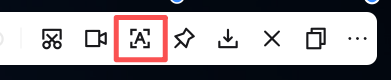 文字認識ボタン
認識後はすぐにコピーして次の処理へ進めるため、複数のツールを行き来する必要がありません。
PixPinの画像ピン留めは、情報を一時的に参照したり、説明と見比べたり、画面上にフローティング表示したりする用途に適しています。スクリーンショットを撮った後、その画像をデスクトップにピン留めし、見ながら別の操作を進められます。
ピン留めした画像に文字が含まれている場合、PixPinでは画像上でその文字を直接選択してコピーできます。
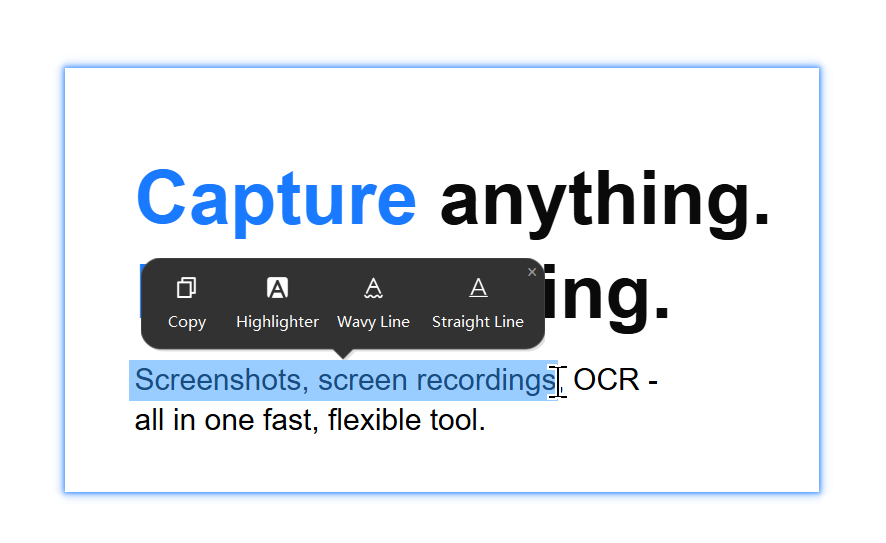 ピン留め画像の文字を直接選択
手順のスクリーンショットを画面の端にピン留めし、説明と見比べながらソフトウェアを操作しているとします。コマンド、パス、フィールド名をコピーする必要がある場合、ピン留め画像から文字を直接選択すれば、入力し直すよりはるかに速く作業できます。
チャット履歴、フィードバック、顧客からの返信を、先にスクリーンショットとして保存することがあります。その内容をさらに整理するとき、ピン留め画像から重要な文章を直接コピーすれば、画像を見ながら手入力するより大幅に効率化できます。
製品、運用、テスト、デザインの担当者は、画面上のボタン名、メニュー項目、エラーメッセージ、フィールド名をほかの人へ伝える機会がよくあります。ピン留め画像のOCRを使うと、このような情報を自然な流れで抽出できます。
英語、日本語、繁体字中国語など、外国語の画面から撮ったスクリーンショットでも、ピン留め画像の文字を直接選択してコピーできます。複数のWebページやツールを切り替えるよりスムーズで、情報のすばやいアーカイブにも適しています。
画像1枚をたまに認識するだけなら、多くのオンラインOCRでも対応できます。しかし、スクリーンショット、画像のピン留め、コピー、コミュニケーションを頻繁に切り替える作業では、PixPinの利点がより明確になります。
| 方法 | 適したシーン | よくある課題 |
|---|---|---|
| オンラインOCR | 画像1枚をたまに文字認識する | アップロードやページの切り替えが必要で、ネットワークにも依存する |
| PixPinのオフラインOCR | スクリーンショットの直後にコピーして処理を続ける | 手順が短く、日常のデスクトップ作業に取り入れやすい |
| ピン留め画像から文字を直接コピー | スクリーンショットを参照しながら内容を整理する | 別のツールを経由する手順が不要 |
つまり、「画像1枚をたまに文字認識する」だけなら、多くのツールで対応できます。一方、「スクリーンショットを撮った直後に作業を続けたい」場合は、OCRをスクリーンショットと画像ピン留めの機能に組み込むことで、効率が上がります。
PixPinはオフラインOCRに対応しているため、ローカル環境で文字認識を完了できます。安定したネットワークがない場合や、ローカルで処理を完結させたい場合に便利です。画像を先に外部サービスへアップロードする必要がないため、チャット履歴、業務資料、その他の個人情報を含むスクリーンショットにも適しています。
オフラインOCRは、文字を抽出するために画像をオンラインサービスへアップロードせず、ローカルで直接認識を完了できるからです。チャット履歴、アカウント情報、社内文書、顧客とのコミュニケーション内容など、機密情報を含むスクリーンショットに適しています。
簡体字中国語、英語、日本語、繁体字中国語、韓国語、フランス語、ドイツ語、スペイン語、ポルトガル語に対応し、主要言語を含むスクリーンショットを処理できます。
はい。PixPinでは、ピン留め画像内の文字を直接選択してコピーできます。「画像を認識するだけで、その後の作業には直接つなげられない」ツールと比べて、よりスムーズに使える点の1つです。
資料整理、多言語での読解、カスタマーサポート、製品評価、チュートリアル制作、ナレッジベースの構築を頻繁に行う人にとって、スクリーンショットの文字認識とピン留め画像からの直接コピーは非常に実用的です。
OCRを使うと、スクリーンショット内の情報を、その後のワークフローへすばやく移せます。PixPinのオフライン文字認識、多言語対応、ピン留め画像の文字を直接選択してコピーする機能は、このようなニーズに応えます。
スクリーンショット、アプリ画面、ピン留め画像から文字を抽出する機会が多いなら、オンラインの文字認識ツールを別に探すより、日常のスクリーンショット作業にOCRを組み込むほうが、多くの場合は時間を節約でき、操作もスムーズです。
認識したテキストのレイアウトや句読点を調整する場合は、PixPin のピン留め設定をご覧ください。対応する認識言語については、PixPin の多言語文字認識で確認できます。
関連記事
 キャプチャガイド
パソコンでスクリーンショットを撮る方法を、Windows 11/10とmacOSに分けて解説します。スクリーンショットのショートカット、保存先、PixPinでの撮影・注釈・ピン留め方法を確認できます。
 キャプチャガイド
PixPinでスクリーンショット、クリップボード画像、ローカル画像を画面に固定する方法を解説します。サイズ変更、最前面表示、ロック、履歴からの復元も確認できます。
 キャプチャガイド
PixPinでスクリーンショットや画像内の文字を翻訳する方法を解説します。WindowsとmacOSのショートカット、ツールバー、ピン留め画像からの操作、翻訳モード、対象言語、API Keyの設定を確認できます。