
スクリーンショットの文字をコピー|オフラインOCRの使い方
スクリーンショット内の文字をすばやくコピーしたい一方、オンラインOCRの手間やプライバシーが気になる方へ。PixPinのオフラインOCRによる文字認識の使い方、対応言語、ピン留め画像から直接テキストを選択してコピーする方法を解説します。
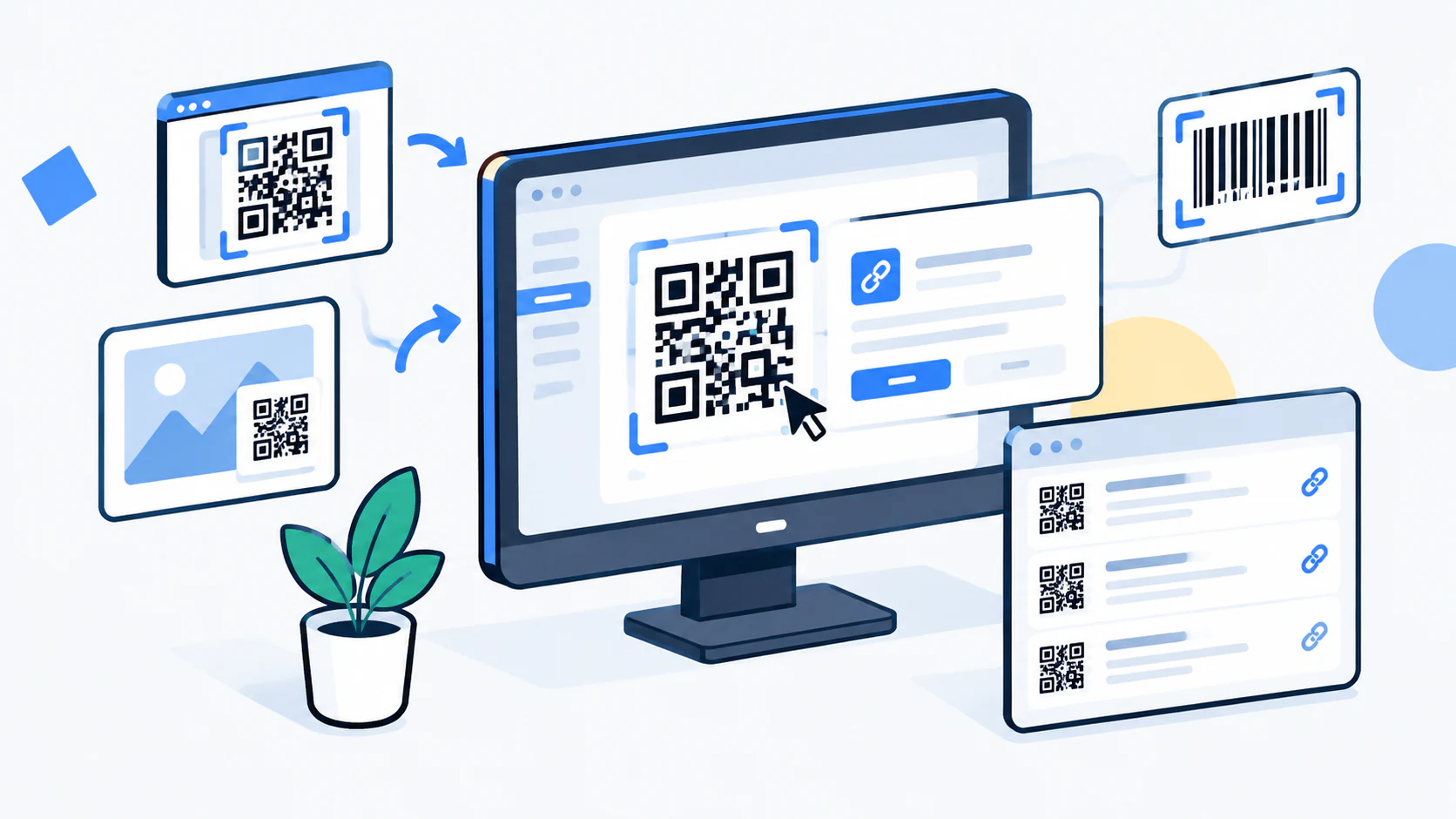 ワークフロー
PC画面上や画像ファイルの中にQRコードがある場合、わざわざスマートフォンを取り出してスキャンする必要はありません。ショートカットキーで画面範囲を選択するか画像をピン留めするだけで、PC上で直接QRコード認識およびバーコード認識を実行できます。本記事では、画面上のQRコード、ローカル保存画像、産業用バーコードの読み取り手順と活用法、読み取れない時の対処法を分かりやすく解説します。
PC上でQRコードを読み取る場面は、大きく分けて「現在画面に表示されているコードを読む」ケースと「ローカルフォルダに保存された画像内のコードを読む」ケースの2つがあります。また、伝票やラベルのバーコードを読み取りたい場合、PixPinは産業用バーコード認識にも対応しています。
モニターに表示されているQRコードを読み取る基本手順は以下の通りです:
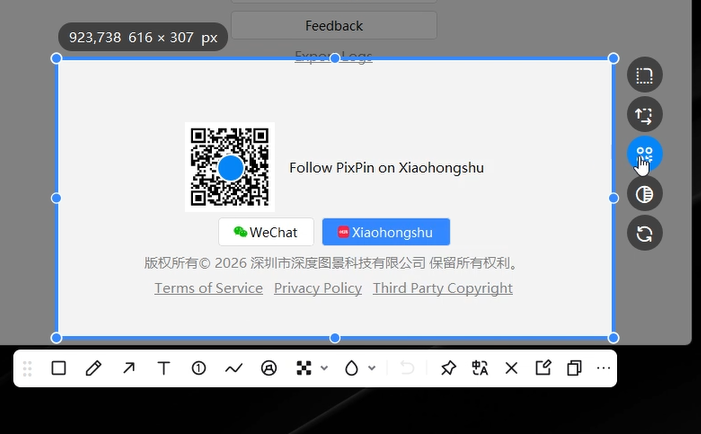 PixPinのスクリーンショット画面でPC上のQRコードを認識
PixPinの「設定」>「スクリーンショット」>「QRコード検出モード」には、以下の4つのモードが用意されています(初期設定は「自動」):
| 検出モード | 動作とUI表示 | 最適な利用シーン |
|---|---|---|
| 無効 | QRコードの検出機能を完全にオフにし、スキャンを行いません。 | コード検出マークのないシンプルなスクショのみが必要な場合。 |
| 手動 | 範囲選択後、ショートカット「Q」または右上のボタンを押して検出を有効化。検出されると青いドットが表示され、カーソルを重ねると内容を確認できます。 | たまにコードを読む程度で、日常のスクショ時にマークを表示させたくない場合。 |
| 自動(初期設定) | 範囲内にQRコードがあると自動で青いドットを表示。カーソルを重ねるだけで内容を確認可能。「Q」または右上のボタンで解除できます。 | 通常のスクリーンショットとコードスキャンの両方をスムーズに行いたい場合。 |
| 直接表示 | QRコードを検出した瞬間に結果カードがポップアップ表示され、テキストのコピーやリンク起動がすぐに行えます。「Q」またはボタンで解除可能。 | 頻繁にQRコードのテキスト抽出やリンクへのアクセスを行う高頻度スキャン作業。 |
「自動」または「直接表示」に設定している場合でも、画面右上のボタンをクリックするか「Q」キーを押すことで、一時的に検出マークを消して通常のスクショ操作に戻せます。
QRコードが検出されて結果カードが表示されたら、以下の操作が可能です:
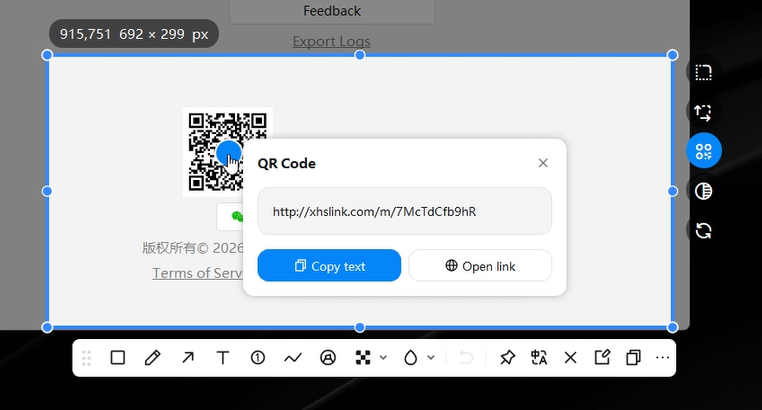 QRコードの認識結果を確認およびコピーする画面
PC内に保存された画像ファイルからQRコードを読み取るには、PixPinのピン留め(デスクトップ貼り付け)機能を活用します:
Webリンクが含まれている場合は、そのままワンクリックでブラウザを開くことができます。
ポスターや一覧表など、1枚の画像内に複数のQRコードが存在する場合もPixPinで効率的に処理できます:
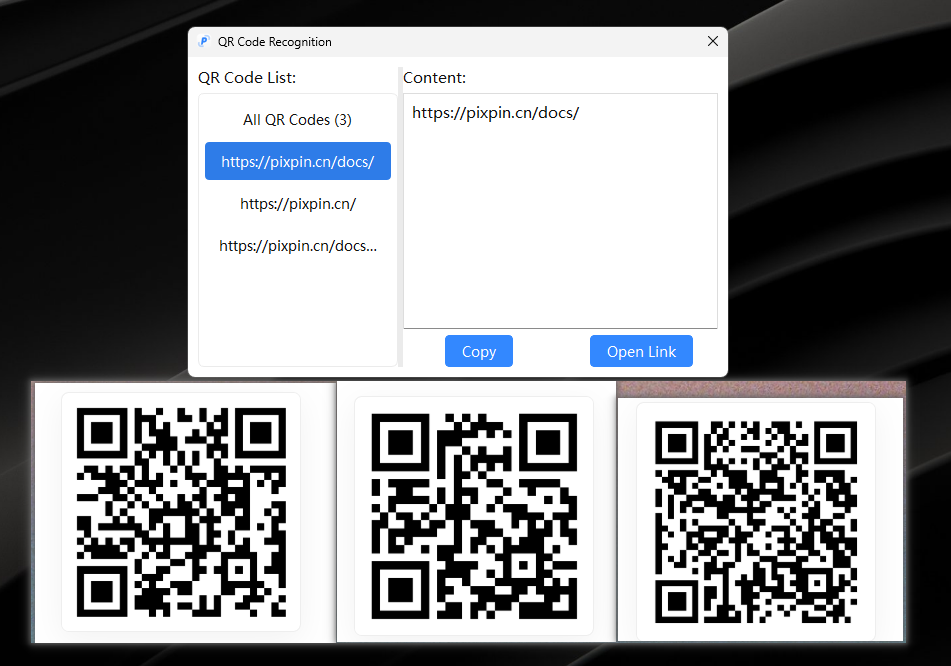 1枚の画像に含まれる複数のQRコード認識結果一覧
一般的な正方形のQRコードに加えて、物流やオフィス作業では様々な一次元・二次元の産業用バーコードが扱われます。PixPinでは以下の通り仕様が分かれています:
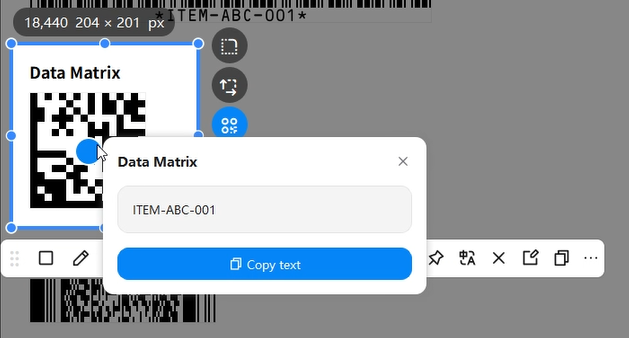 PixPinを使用してPC上で産業用バーコードを認識する画面
| 項目 | 通常のQRコード認識 | 産業用バーコード認識 |
|---|---|---|
| 利用権限 | 無料開放(未ログイン、無料ユーザー、メンバー全員が利用可能) | メンバー限定機能 |
| 主な規格 | 標準QR Code など | Code128、EAN13、UPCA、Code39、DataMatrix、PDF417 など |
| 想定用途 | Webログイン、連絡先、SNSリンク、決済コードなど | 宅配便の伝票、倉庫の棚番ラベル、商品JANコード、機器のシリアル銘板など |
| 操作方法 | スクショ範囲選択(「Q」)またはピン留め画像(「Shift+D」) | QRコードと同様、範囲選択またはピン留め時に自動判別 |
画面上にQRコードがあるのに「Q」キーを押しても反応しない、またはピン留め画像で検出されない場合は、以下の4点を確認してください:
はい、可能です。PixPinを起動してショートカットでQRコードを含む画面範囲を選択するだけで、PC画面上で直接内容が表示されます。スマートフォンをかざす必要はありません。
現在ディスプレイに映っている内容を読む場合は、ショートカットで直接範囲選択します。ハードディスクに保存されている画像ファイルから読み取る場合は、画像をデスクトップにピン留めし、「Shift+D」または右クリックメニューから「認識」>「QRコード認識」を実行します。
通常のQRコード認識は完全無料でご利用いただけます。物流伝票や商品バーコード(Code128、EAN13など)の産業用バーコード認識のみ、メンバー限定機能となっています。
画像をピン留めして「Shift+D」または右クリックメニューから「認識」>「QRコード認識」を実行すると、認識されたコードが一覧リストで表示されます。項目ごとに個別にコピーやリンク起動が可能です。
PCでQRコードやバーコードを読み取る際は、コードのある場所に応じて最適な方法を選んでください:
まだPixPinをお持ちでない方は、PixPinをダウンロードしてスマホ不要の快適な画面スキャンをお試しください。詳しい操作手順は 静的スクリーンショット機能ガイド や ピン留め機能ガイド でご確認いただけます。
関連記事
 ワークフロー
スクリーンショット内の文字をすばやくコピーしたい一方、オンラインOCRの手間やプライバシーが気になる方へ。PixPinのオフラインOCRによる文字認識の使い方、対応言語、ピン留め画像から直接テキストを選択してコピーする方法を解説します。
 キャプチャガイド
パソコンでスクリーンショットを撮る方法を、Windows 11/10とmacOSに分けて解説します。スクリーンショットのショートカット、保存先、PixPinでの撮影・注釈・ピン留め方法を確認できます。
 キャプチャガイド
PixPinでスクリーンショット、クリップボード画像、ローカル画像を画面に固定する方法を解説します。サイズ変更、最前面表示、ロック、履歴からの復元も確認できます。