
パソコンでスクリーンショットを撮る方法|Windows・Macのショートカット
パソコンでスクリーンショットを撮る方法を、Windows 11/10とmacOSに分けて解説します。スクリーンショットのショートカット、保存先、PixPinでの撮影・注釈・ピン留め方法を確認できます。
 キャプチャガイド
PCでGIFを録画するには、WindowsまたはmacOS版のPixPinで録画したい画面範囲を選択し、通常録画モードで操作を記録します。録画終了後、再生プレビュー画面でGIF形式と書き出し品質を選べば、操作内容をアニメーションGIFとして保存できます。
PixPinの録画機能はWindowsとmacOSで共通です。このガイドではWindowsの英語表示画面を使用します。デフォルトのスクリーンショットショートカットはWindowsがCtrl+1、macOSがControl+1です。どちらもGキーで録画状態に切り替えられます。クイック録画はMP4のみ対応しているため、ここでは通常録画モードを使ったGIF録画を説明し、WEBPとMP4の詳しい書き出し手順は省略します。
PixPinをまだインストールしていない場合は、先にPixPinをダウンロードしてから、以下の手順で画面をGIFとして録画してください。
WindowsではCtrl+1、macOSではControl+1を押してスクリーンショットを開始します。録画範囲を選択したら、ツールバーの録画ボタンをクリックするか、Gキーを押します。
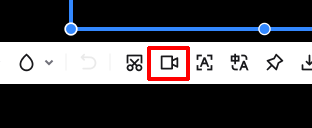 画面範囲を選択してPixPinの録画ボタンをクリック
ショートカットのプリセットを作成することもできます。WindowsではPixPinのシステムトレイアイコンを右クリックし、macOSではメニューバーアイコンをクリックします。メニューから「設定」を開き、「ショートカット/アクション」>「新しいアクションを追加」>「プリセット」の順に進みます。「スクリーンショットしてGIF録画」を追加して「適用」をクリックし、ショートカットキーを手動で割り当てます。以後は、そのキーで範囲を選択すると録画状態へ直接移行できます。
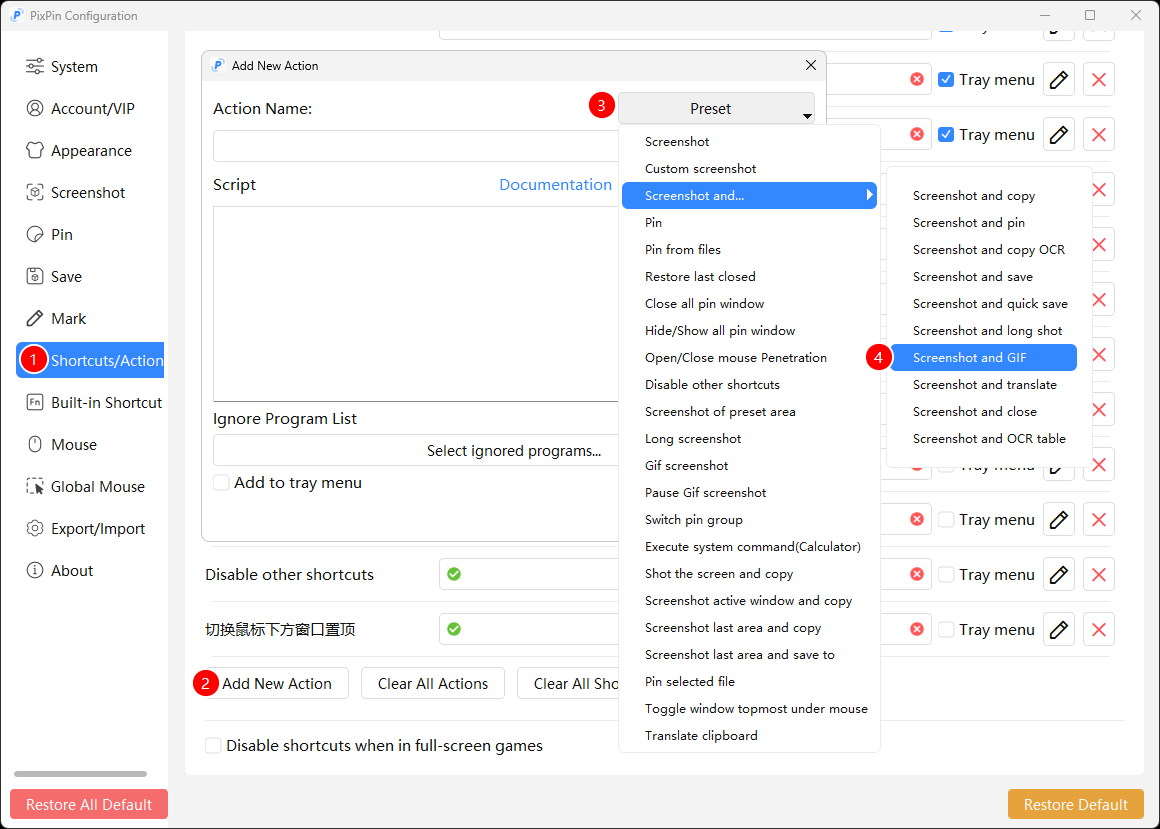 WindowsでPixPinのスクリーンショットしてGIF録画プリセットを追加
録画状態になったら、録画ボタンにマウスを合わせると、通常録画とクイック録画を切り替えられます。GIFを書き出すには通常録画を使用してください。クイック録画はMP4のみ対応しています。
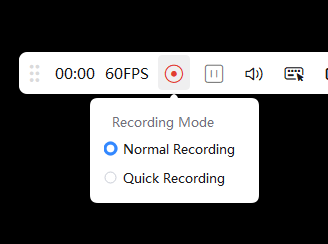 PixPinの通常録画とクイック録画を切り替える
操作手順をわかりやすく見せたい場合は、キーボードとマウス操作の記録をオンにします。
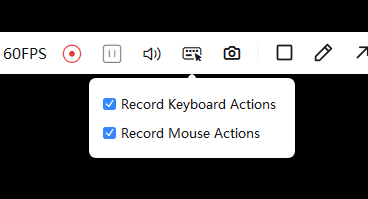 PixPinの録画でキーボードとマウス操作の記録をオンにする
カメラ映像を入れる場合は、サイズ、形状、ミラー表示、回転、枠線の太さと色を設定できます。PixPinでは最大2台のカメラを同時に使用できます。
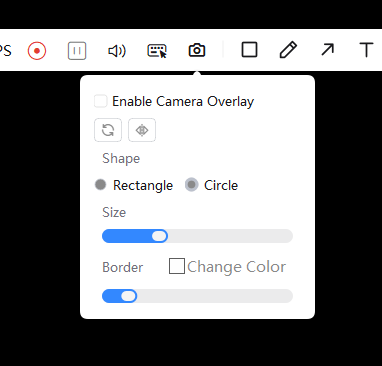 PixPinのGIF録画でカメラ映像を設定
フレームレートは5、16、24、30、60 fpsから選択できます。
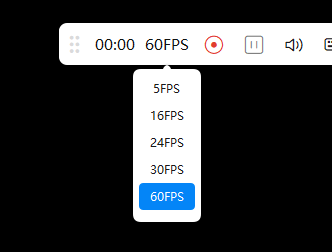 PixPinのGIF画面録画でフレームレートを選択
録画開始の遅延は、遅延なし、1秒、2秒、3秒、5秒、10秒から選べます。
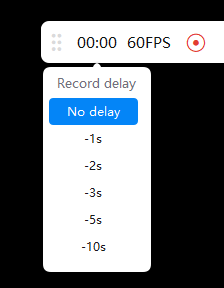 PixPin画面録画の開始遅延を設定
録画設定では、システム音声とマイク音声も選択できます。macOSでのシステム音声録音はmacOS 13以降にのみ対応しています。GIF形式自体は音声に対応していないため、音声を残す必要がある場合は書き出し時にMP4を選択してください。
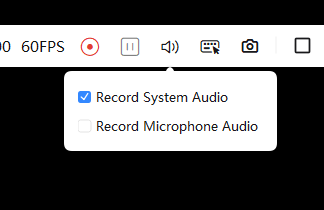 PixPin録画のシステム音声とマイク音声を選択
設定が終わったら、録画ボタンをクリックして開始します。録画状態では、デフォルトのスクリーンショットショートカットでも開始できます。WindowsはCtrl+1、macOSはControl+1です。
PixPinの録画ボタンをクリックしてGIF録画を開始
録画中に移動ボタンを長押しすると、録画範囲の位置を変更できます。
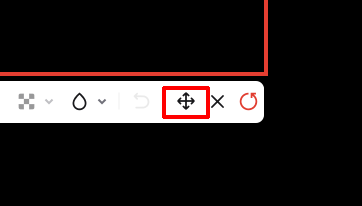 PixPinのGIF録画範囲を移動
録画中は、図形、鉛筆、矢印、テキスト、番号、折れ線、透かし、消しゴム、スポットライトで注釈を追加できます。グレー表示の注釈ボタンは現在使用できません。
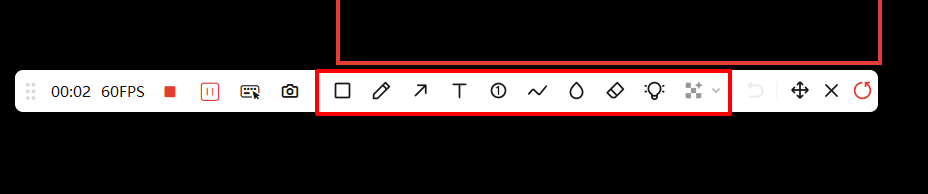 PixPin録画中の注釈ツールを使用
一時的に止める場合は、一時停止ボタンをクリックします。
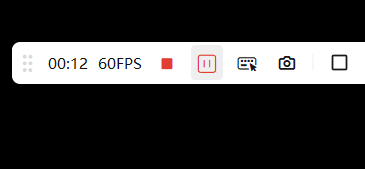 PixPinのGIF画面録画を一時停止
録画内容が意図したものと違う場合は、再録画ボタンをクリックして最初からやり直せます。
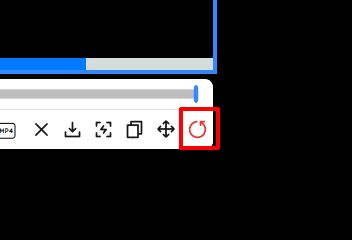 PixPinの再録画ボタンをクリック
閉じるボタンをクリックすると、今回録画した内容がすべて削除されます。初回は確認ダイアログが表示され、以後表示しないように設定することもできます。
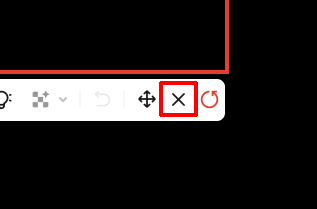 PixPinの録画を閉じて今回の録画内容を削除
操作が終わったら、録画終了ボタンをクリックして再生プレビュー画面を開きます。録画中にデフォルトのスクリーンショットショートカットを押して終了することもできます。WindowsはCtrl+1、macOSはControl+1です。
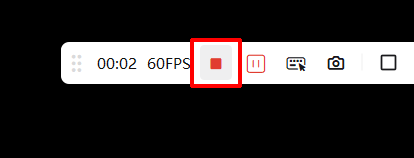 PixPinのGIF録画を終了して再生プレビューを開く
再生プレビュー画面を開くと、PixPinが録画内容を自動再生します。再生ボタンをクリックすると一時停止でき、タイムラインをドラッグすると指定位置を確認できます。
音量は0から500まで調整できます。GIFに書き出すと音声は残らないため、この設定は主に録画内容の確認や他形式への書き出しに使用します。
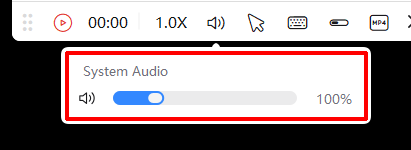 PixPinの録画再生で音量を調整
マウス設定では、ポインターの表示、アニメーション速度、表示するマウス操作、ポインターサイズを調整できます。
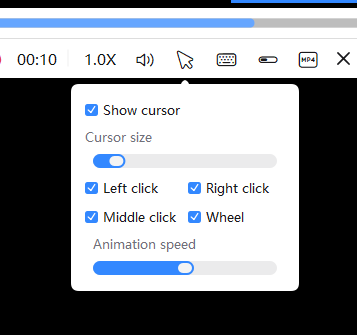 PixPin録画のマウスアニメーションとサイズを調整
キーボード設定では、表示するキーの種類と、キーテキストの色、背景色、サイズを調整できます。キーの種類は修飾キー、文字キー、キーの組み合わせ、その他のキーから選択できます。
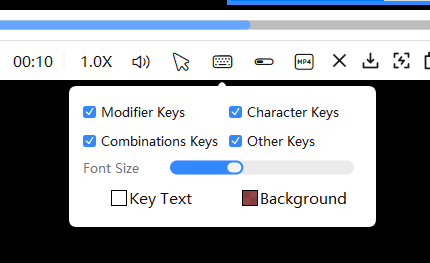 PixPin録画のキーボードキー表示を調整
進捗設定では、進捗表示の有無、カウントダウンの形式、表示のサイズと色を設定できます。カウントダウンはテキストまたはプログレスバーで表示できます。
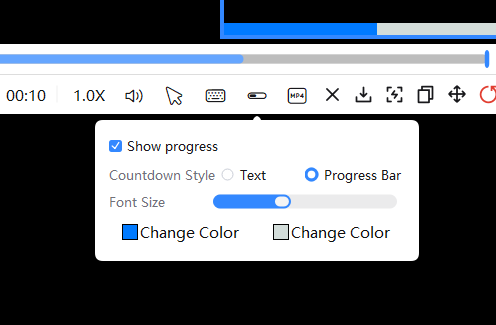 PixPinのGIF録画でカウントダウン進捗表示を設定
再生速度は0.2、0.5、0.8、1.0、1.2、1.5、1.8、2.0倍から選択できます。
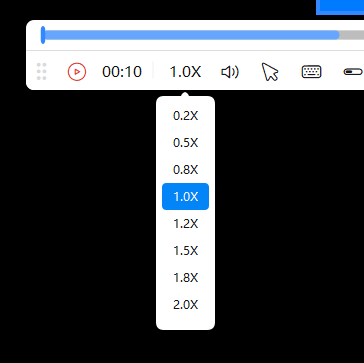 PixPin録画内容の再生速度を選択
確認が終わったら、形式選択ボタンにマウスを合わせてGIFを選択します。3つの書き出し形式には次の違いがあります。
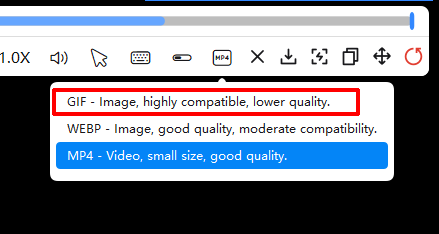 PixPinの再生プレビュー画面でGIF書き出し形式を選択
書き出しボタンにマウスを合わせ、軽量、標準、オリジナル品質のいずれかを選択します。
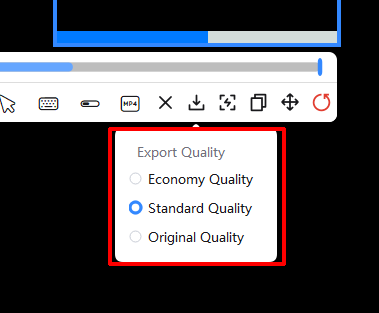 PixPin GIFの軽量・標準・オリジナル品質を選択
書き出し品質を選択したら、表示されるウィンドウで保存先を確認します。PixPinが書き出しを開始し、完了すると選択したフォルダー内にGIFファイルが保存されます。
GIFは短い操作デモやクリップの共有に適しています。録画前に次の制限を確認しておくと、画質、ファイルサイズ、書き出し時間の問題を減らせます。
| 制限 | 対処法 |
|---|---|
| GIFで表示できる色は最大256色です。動画、ゲーム、グラデーションが多い画面では、色の段差、粒状感、ぼやけが生じることがあります。 | 画質を重視する場合はWEBP、より多くの色と動きの細部を残す場合はMP4を選択します。 |
| GIFは音声に対応していません。録画時にシステム音声やマイクを有効にしても、書き出したGIFは無音です。 | 音声を残す場合はMP4を選択します。 |
| 録画範囲が広いほど、フレームレートが高いほど、録画時間が長いほどGIFのサイズは大きくなり、チャットアプリやWebサイトのアップロード上限を超える場合があります。 | 必要な範囲と場面だけを録画し、フレームレートや書き出し品質を下げます。長い内容はクイック録画でMP4に書き出します。 |
| 録画中はGPUを使用しますが、録画後のGIFレンダリングとエンコードは主にCPUに依存し、書き出し時のハードウェアアクセラレーションには対応していません。画面変化が多く、録画が長く、品質が高いほど時間がかかります。 | 録画時間や範囲を減らすか、書き出し品質を下げます。ハードウェアアクセラレーションを使う場合はMP4を選択して有効にします。 |
| 通常録画は終了後にレンダリングとエンコードが必要なため、長時間の連続録画には向きません。 | 会議、授業、長い動画にはクイック録画を使い、MP4で書き出します。 |
手動で閉じた動画は復元できません。閉じるボタンを初めてクリックしたときは確認ダイアログが表示されます。
キーボード・マウス記録ボタンが表示されない場合は、クイック録画モードが選択されている可能性があります。クイック録画はキーとマウス操作を記録できないため、通常録画モードに切り替えてください。
カメラボタンが表示されない場合は、カメラがPCに接続され、OSに正しく認識されているか確認してから、録画画面を開き直してください。
録画中はGPUを使用しますが、録画後のGIFレンダリングとエンコードは主にCPUで処理され、書き出し時にハードウェアアクセラレーションは使用されません。録画時間が長く、画面が複雑で、書き出し品質が高いほど、通常は処理時間も長くなります。通常録画では終了後に再レンダリングとエンコードを行うため、完了まで時間がかかることがあります。
録画時間を短くする、録画範囲を小さくする、書き出し品質を下げる方法が有効です。書き出し時にGPUを使用したい場合は、MP4を選択してハードウェアアクセラレーションを有効にしてください。現在、書き出し時のハードウェアアクセラレーションはMP4のみ対応しています。
理論上、PixPinは録画ファイルのサイズに独自の上限を設けていません。実際に録画・書き出しできる容量は、端末の空きストレージに左右され、空き容量が不足すると失敗する場合があります。チャットアプリやWebサイトには別途アップロード上限があるため、共有前に各サービスの要件を確認してください。
録画後は手動でローカルに書き出します。書き出し品質を選ぶと保存先の選択画面が表示され、処理が完了すると選択したフォルダー内でGIFファイルを確認できます。
PCでGIFを録画する基本手順は、画面範囲を選択し、通常録画モードで操作を記録して、再生プレビューで内容を確認した後、GIF形式、書き出し品質、保存先を選ぶという流れです。WindowsとmacOSで機能や手順は同じです。デフォルトのスクリーンショットショートカットはそれぞれCtrl+1とControl+1で、どちらもGキーで録画状態に入れます。
GIF画面録画は、短い操作説明やチャットでの共有に適しています。音声、高画質、長時間録画が必要な場合は、WEBPまたはMP4が適しています。手順を確認できたら、PixPinをダウンロードして録画を始めてください。
関連記事
 キャプチャガイド
パソコンでスクリーンショットを撮る方法を、Windows 11/10とmacOSに分けて解説します。スクリーンショットのショートカット、保存先、PixPinでの撮影・注釈・ピン留め方法を確認できます。
 キャプチャガイド
PixPinでスクリーンショット、クリップボード画像、ローカル画像を画面に固定する方法を解説します。サイズ変更、最前面表示、ロック、履歴からの復元も確認できます。
 キャプチャガイド
PixPinでスクリーンショットや画像内の文字を翻訳する方法を解説します。WindowsとmacOSのショートカット、ツールバー、ピン留め画像からの操作、翻訳モード、対象言語、API Keyの設定を確認できます。