
パソコンでスクリーンショットを撮る方法|Windows・Macのショートカット
パソコンでスクリーンショットを撮る方法を、Windows 11/10とmacOSに分けて解説します。スクリーンショットのショートカット、保存先、PixPinでの撮影・注釈・ピン留め方法を確認できます。
 キャプチャガイド
PixPinでスクリーンショットを翻訳するには、WindowsではCtrl+1、macOSではControl+1を押して画面上の外国語部分を選択し、翻訳ショートカットを実行します。翻訳結果は結果ウィンドウで確認できます。PixPinの画面翻訳は、選択したスクリーンショット範囲内の内容をまとめて処理する機能で、画面全体を常時リアルタイム翻訳する機能ではありません。部分範囲から全画面まで選択できますが、内容が多いほど認識と翻訳に時間がかかる傾向があります。
PixPinをまだインストールしていない場合は、先にPixPinをダウンロードしてから、以下の手順でスクリーンショット翻訳を使用してください。
PixPinの翻訳設定を開きます。
Configuration > System > Translate配置 > 系统 > 翻译ここで翻訳モードとデフォルトの翻訳先言語を選択できます。
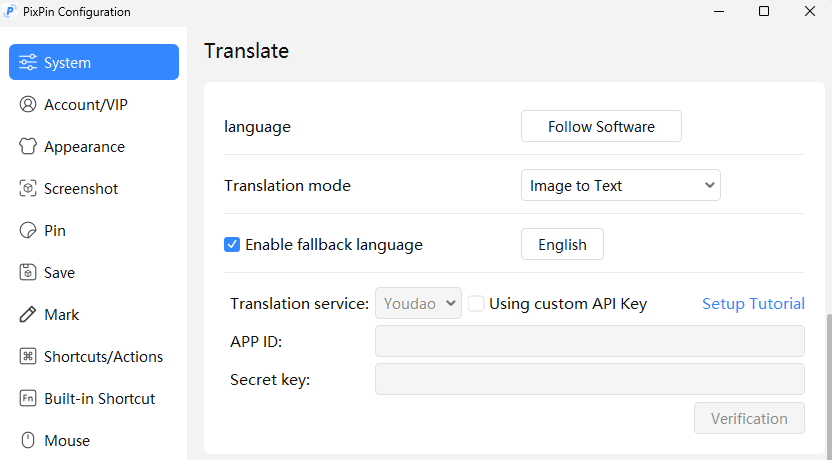 PixPinスクリーンショット翻訳の言語と翻訳モード設定
2つの画像翻訳モードでは、使用するサービスと結果の表示形式が異なります。
| 翻訳モード | 利用条件 | 結果の表示形式 |
|---|---|---|
| 画像からテキスト | 会員が利用可能。会員専用の大規模言語モデルで翻訳 | 翻訳結果ウィンドウでテキストと画像を確認し、原画像と翻訳画像を切り替え可能 |
| 画像から画像 | 会員が利用可能。非会員はBaidu Translate Open PlatformまたはYoudao TranslationのAPI Keyを設定すると利用可能 | Baidu Translate Open PlatformまたはYoudao Translationで画像翻訳を処理 |
翻訳精度と結果の表示効果を基準にすると、会員には画像からテキストモードを推奨します。会員は2つのモードから選択できます。非会員が利用できるのは画像から画像モードのみで、Baidu Translate Open PlatformまたはYoudao TranslationのAPI Keyを自分で設定する必要があります。
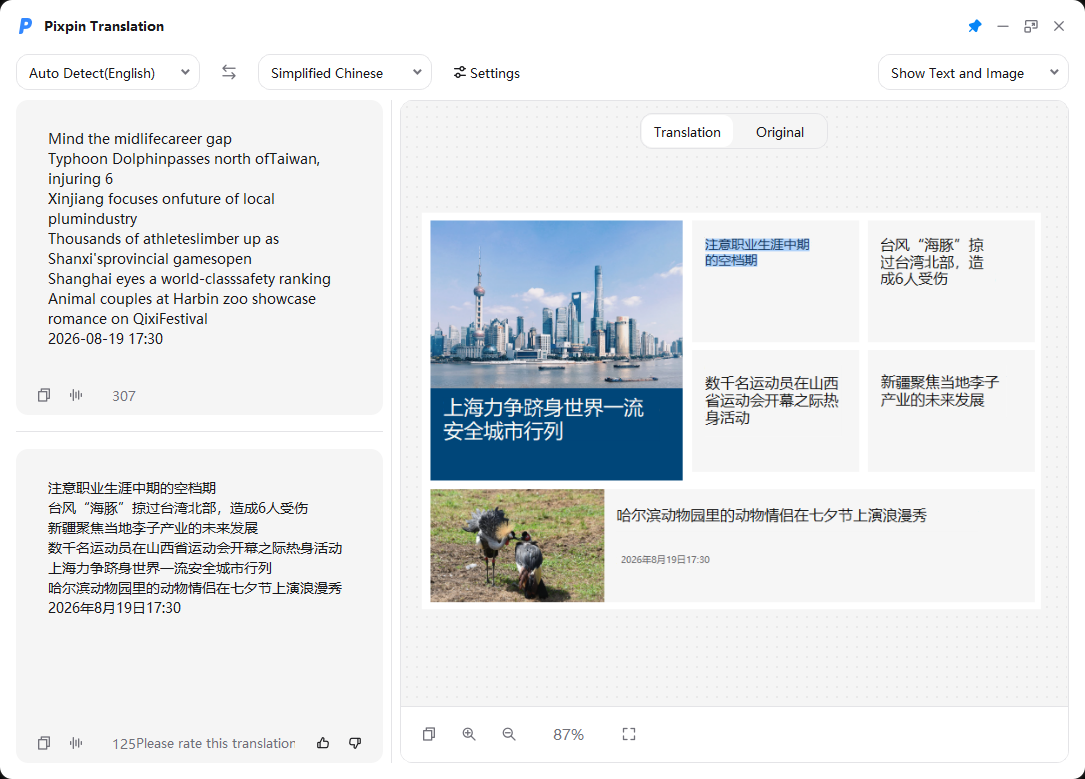 PixPinの画像からテキストモードによる画像と文章の対照翻訳
PixPin 3.5.0.8以降では、画像からテキストモードが対照翻訳に対応しています。結果ウィンドウにテキストと画像を同時に表示し、TranslationとOriginalで内容を切り替えられます。Translationを選ぶと、原画像内の文字に対応する位置へ訳文が表示されます。この表示は翻訳結果ウィンドウ内に限られ、元の画像ファイルは変更されません。
PixPin 3.5.0.8より前のバージョンでは、画像からテキストモードに翻訳テキストのみが表示され、画像エリアには翻訳結果が表示されません。
設定画面で選択した翻訳先言語は、翻訳時のデフォルトになります。画像からテキストモードの翻訳結果ウィンドウでは、現在の翻訳に限って翻訳先言語を一時的に変更できます。この操作で設定画面のデフォルト値が置き換わることはありません。
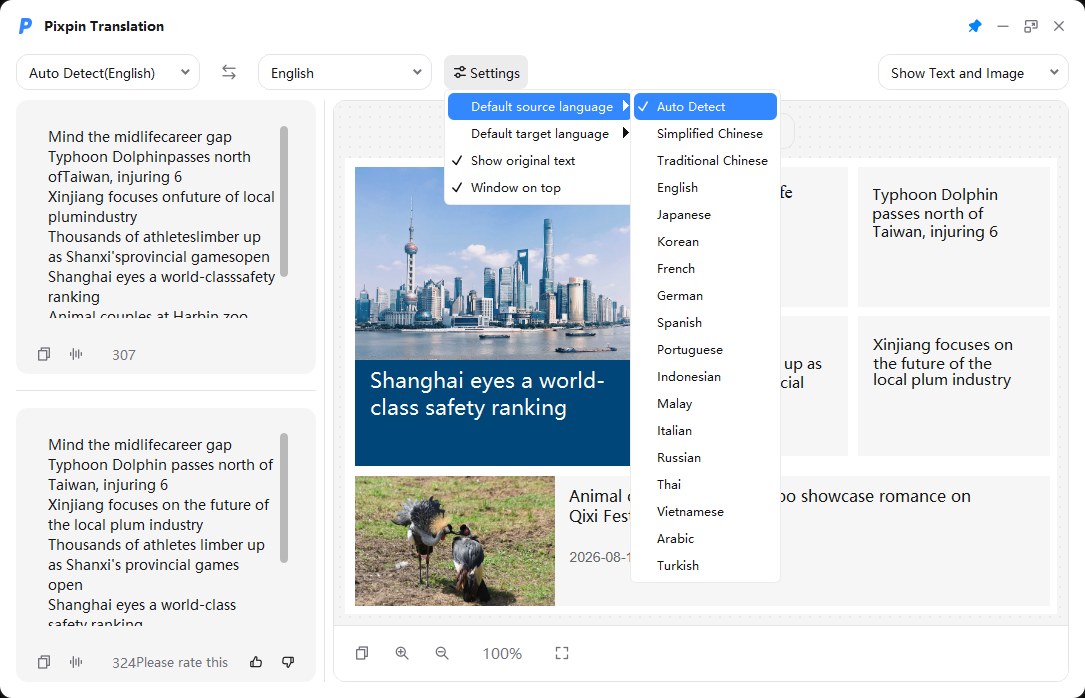 PixPin翻訳ウィンドウの原文言語と翻訳先言語メニュー
現在は以下の翻訳先言語を設定できます。実際の項目名はPixPinの画面で確認してください。
| Follow Software | Simplified Chinese | Traditional Chinese |
| English | Japanese | Korean |
| French | German | Spanish |
| Portuguese | Indonesian | Malay |
| Italian | Russian | Thai |
| Vietnamese | Arabic | Turkish |
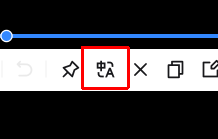 PixPinスクリーンショットツールバーの翻訳ボタン
翻訳が完了したら、結果ウィンドウで表示内容を変更できます。
Show Text and Image:テキストと画像を表示します。Show Image Only:画像のみを表示します。Show Text Only:テキストのみを表示します。ウィンドウ左上で原文言語と翻訳先言語を変更できます。翻訳ウィンドウはTextとImageの2つの部分に分かれ、左側にテキスト、右側に画像が表示されます。画像エリアではマウスホイールで表示倍率を調整でき、画像内の文字を直接選択することもできます。
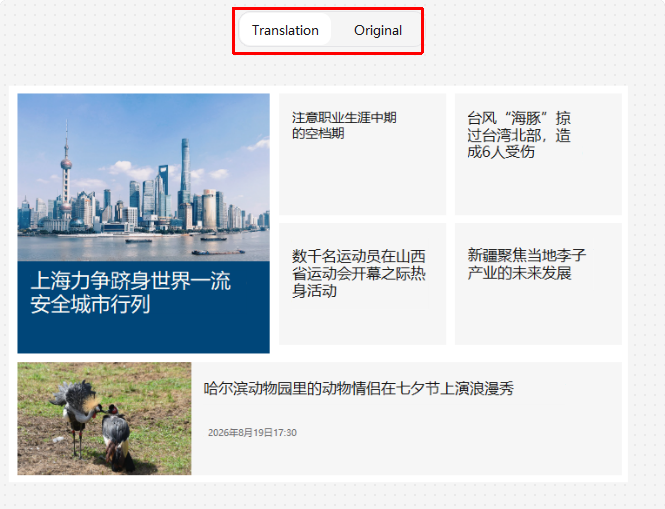 PixPin翻訳結果ウィンドウのTranslationとOriginal切り替えボタン
画像エリアでTranslationをクリックすると、原画像内の対応する位置に訳文が表示されます。Originalをクリックすると原画像に戻ります。認識された原文に誤りがある場合は、原文を手動で修正して再翻訳できます。
会員はAPI Keyを設定せずに翻訳機能を利用でき、画像からテキストと画像から画像の2つのモードから選択できます。
非会員は、PixPinに自分のYoudao TranslationまたはBaidu Translate Open PlatformのAPI Keyを設定できますが、利用できるのは画像から画像モードのみです。各サービスのSetup Tutorialに従って設定し、サービス提供元の管理画面で画像翻訳とテキスト翻訳を有効にしてください。翻訳回数と利用枠はAPIサービス提供元の規定に従います。
画像からテキストモードは、画像から画像モードより多くの言語に対応しており、多くの言語を翻訳できます。選択可能な原文言語と翻訳先言語は、現在の翻訳ウィンドウに表示されるリストを確認してください。
異なります。翻訳ショートカットはWindowsがCtrl+Q、macOSがOption+Qです。スクリーンショットの開始には、WindowsでCtrl+1、macOSでControl+1を使用します。
PixPin 3.5.0.8以降の画像からテキストモードでは、結果ウィンドウ内で原画像の文字に対応する位置へ訳文を表示できます。OriginalとTranslationで表示を切り替えられますが、元の画像ファイルは変更されません。
画像がぼやけていないか、解像度が低すぎないか、選択範囲に無関係な内容が含まれていないか、現在の言語が対応対象かを確認してください。画像の鮮明さや選択範囲を改善できない場合は、PixPinの翻訳結果ウィンドウで原文を手動修正してから再翻訳できます。
PixPinでスクリーンショットを翻訳する基本的な流れは、画面上の内容を選択し、ショートカットまたはツールバーから翻訳を開始して、結果ウィンドウで画像内文字の訳文を確認・調整するというものです。会員には画像からテキストモードが適しています。非会員はBaidu Translate Open PlatformまたはYoudao TranslationのAPI Keyを設定し、画像から画像モードを利用できます。
Webページ、ソフトウェア画面、コピーできない画像内の文字を翻訳する場合は、PixPinをダウンロードしてこのガイドの手順をお試しください。コピー可能な長文や複雑な背景上の一部分を正確に翻訳する場合は、テキスト翻訳が適しています。
関連記事
 キャプチャガイド
パソコンでスクリーンショットを撮る方法を、Windows 11/10とmacOSに分けて解説します。スクリーンショットのショートカット、保存先、PixPinでの撮影・注釈・ピン留め方法を確認できます。
 キャプチャガイド
PixPinでスクリーンショット、クリップボード画像、ローカル画像を画面に固定する方法を解説します。サイズ変更、最前面表示、ロック、履歴からの復元も確認できます。
 キャプチャガイド
PCでGIFを録画する方法を解説します。PixPinを使ってWindowsやMacの画面範囲を選択し、フレームレートやキー・マウス表示を設定して、操作をGIFとして書き出す手順を紹介。画質、音声、ファイルサイズ、書き出し速度の対処法も確認できます。