
パソコンでスクリーンショットを撮る方法|Windows・Macのショートカット
パソコンでスクリーンショットを撮る方法を、Windows 11/10とmacOSに分けて解説します。スクリーンショットのショートカット、保存先、PixPinでの撮影・注釈・ピン留め方法を確認できます。
 キャプチャガイド
スクロールキャプチャは、縦に長いWebページ、チャット履歴、オンライン文書、商品詳細ページの保存に適しています。ページの内容が現在の画面を超えている場合、通常のスクリーンショットでは足りません。このようなときは、スクロールしながら全体を1枚に保存すると便利です。
1枚ずつスクリーンショットを撮ってから手作業でつなぎ合わせると、時間がかかるだけでなく、内容を取りこぼしやすくなります。多くの人が本当に知りたいことは明快です。PCでスクロールスクリーンショットを撮るにはどうすればよいのか。Webページ全体をキャプチャする方法は何か。長いチャット履歴を一度にすべて保存するにはどうすればよいのか、ということです。
PixPinのようなスクロールキャプチャ対応ツールを使えば、手順は大幅に簡単になります。ページを通常どおりスクロールするだけで、ツールがスクロール中の重複部分を自動認識して連結します。最後にトリミングして書き出せば、途切れがなく共有しやすいスクロールスクリーンショットが完成します。
非常に長いWebページを撮る場合は、ページの内容がすべて読み込まれてから開始してください。チャット履歴を撮る場合は、スクロールを妨げる可能性のあるポップアップやフローティング要素をあらかじめ閉じておくと、成功率が上がります。
通常のスクリーンショットツールは現在表示されている範囲の撮影には適していますが、内容が画面を超えると、次のような問題が目立ちます。
| 方法 | 主な問題 |
|---|---|
| 1枚ずつ手動で撮影 | 撮り漏らしやすく、枚数が増えると順番の整理も難しい |
| 後から手動で連結 | 位置合わせに時間がかかり、境界部分がずれやすい |
| スマートフォンで画面を撮影 | 画質が低く、反射が目立ち、文字も検索しにくい |
| Webページの内容を直接コピー | ページのデザイン、コメント欄、チャットの吹き出しなどの文脈が失われやすい |
特にチャット履歴、ナレッジベースのWebページ、商品詳細ページ、長い文書を保存するときは、文字だけをコピーするより、視覚的な文脈を丸ごと残すことが重要です。スクロールスクリーンショットの価値は、「内容」と「レイアウトの関係」を一緒に保存できる点にあります。
PCでスクロールスクリーンショットをすばやく作成するには、PixPinをインストールし、次の手順で操作します。
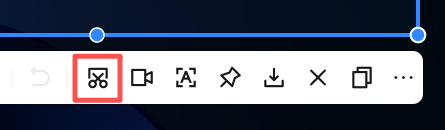 スクロールキャプチャのアイコン
 スクロールキャプチャ中のプレビュー
チャット履歴を長く撮る場合は、スクロールを中断させるポップアップ、読み込み途中の画像、フローティング要素を先に処理しておくことをおすすめします。Webページを長く撮る場合は、ページ全体の読み込みが完了してから始めると、連結位置のずれを減らせます。
Webページとチャット履歴はいずれもスクロールキャプチャの対象ですが、注意すべき点は完全には同じではありません。
| シーン | キャプチャ前の注意点 | よくある問題 |
|---|---|---|
| Webページのスクロールキャプチャ | ページ全体の読み込みを待ち、遅延読み込みや固定ナビゲーションの干渉を避ける | 連結位置のずれ、画像の読み込み不足 |
| チャット履歴のスクロールキャプチャ | 会話の表示が安定するまで待ち、新着メッセージの表示やアバターの遅延読み込みを避ける | 順序の乱れ、一部の重複 |
ヘルプセンター、ニュース記事、商品詳細ページを頻繁に扱うなら、Webページ全体をキャプチャする機会が多いでしょう。顧客対応、要件確認、プロジェクトの記録が主な用途なら、チャット履歴を長く撮る必要性が高くなります。
スクロールキャプチャと聞くと、多くの人はまず「上から下へ撮る」方法を思い浮かべます。しかし、実務では横方向のスクロールキャプチャもよく使われます。
縦方向のスクロールキャプチャは、記事ページ、チャット履歴、操作チュートリアル、商品詳細に適しています。横方向のスクロールキャプチャは、幅の広い表、タイムライン、フローチャート、カンバン、大量の列を含む管理画面に向いています。内容が「現在の画面からはみ出している」ことが問題なら、スクロールスクリーンショットを活用できます。下方向だけに限定されません。
これが、スクロールスクリーンショットが通常のスクリーンショットより実用的な理由です。固定された一部分だけを撮るのではなく、連続する一連の情報をすべて保存できます。
PixPinのスクロールキャプチャ機能は、縦方向と横方向の両方に対応しており、さまざまなコンテンツやページ構造に合わせられます。前後の文脈を残したいときは、縦でも横でも、スクロールスクリーンショットとして一度に保存できます。
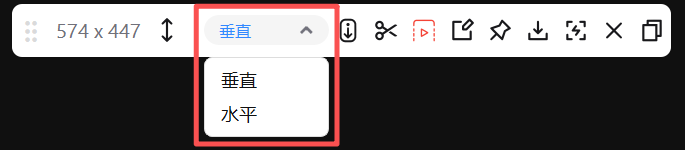 キャプチャ方向の切り替え
スクロール中に必要以上の範囲を撮ってしまった場合や、最後に不要な部分があることに気づいた場合でも問題ありません。PixPinのスクロールキャプチャはトリミングに対応しています。ページを必要な範囲まで逆方向にスクロールしてからトリミングボタンをクリックすると、余分な部分を削除して必要な内容だけを残せます。トリミングボタンは2つあり、一方は上側、もう一方は下側の内容を切り取ります。目的に合うものを選んでください。
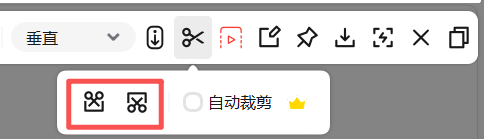 トリミングボタン
末尾までスクロールした後で、キャプチャ範囲の外側にも必要な内容があると気づいても問題ありません。PixPinのスクロールキャプチャ用ウィンドウは、キャプチャ中に移動できます。ドラッグボタンを押したままキャプチャウィンドウを下または右へ動かせば、必要な内容をすべて撮り終えるまでスクロールキャプチャを続けられます。
PCでスクロールスクリーンショットを撮る最大の価値は、単に縦長の画像を作れることではなく、前後の文脈を一度に確認できることです。特に次のようなシーンで役立ちます。
会話全体を残す必要がある場合、チャット履歴のスクロールスクリーンショットは、ばらばらの画像より後から確認しやすく、転送にも便利です。要件の確認、顧客対応、プロジェクト会議の議事録、証拠の保存に適しています。
チャットでは、会話の連続性が非常に重要です。誰が先に何を話したのか、どの時点で返答したのか、文脈に誤解がないかを判断するには、会話全体のスクリーンショットが必要になることがよくあります。
ヘルプセンター、製品紹介ページ、キャンペーンのランディングページ、ニュース記事、コメント欄は、Webページのスクロールキャプチャでよく扱う対象です。最初の画面だけを撮る場合と比べて、ページ全体の構造を保存できます。同僚への共有にも、ナレッジベースへの保存にも、より直感的に使えます。
ECサイトでは、商品の特長、価格説明、仕様、レビュー、アフターサービス情報が、1つの長いページ内に分散していることがよくあります。全体を1枚のスクロールスクリーンショットにすれば、複数のばらばらな画像を何度も切り替えずに済み、後から複数の商品を横並びで比較する際にも便利です。
オンライン文書、会議の議事録、週報、データレポートの多くは、スクロールして読む構造になっています。スクロールスクリーンショットにすると、すばやくアーカイブでき、グループチャット、メール、プレゼン資料にもそのまま引用できます。
スクロールスクリーンショットの仕組みは、ページ自体を「引き伸ばす」ことではありません。スクロール中の画面を継続して記録し、前後の画像で重なっている部分をもとに自動で連結します。
簡単に言えば、ページをスクロールしている間にツールが画面を連続して取り込み、隣り合う画像の同じ部分を識別して、重複領域を統合します。その結果、本当に連続している内容だけが残ります。この仕組みのため、スクロールが速すぎる場合、ページの非同期読み込みが遅い場合、フローティング要素が頻繁に変化する場合は、最終的な連結結果に影響する可能性があります。
特定のページで位置ずれが起きやすい場合、スクロールキャプチャ機能が使えないのではなく、スクロール中にページ内の要素が更新され続けていることが主な原因です。たとえば、自動再生動画、フローティング表示のカスタマーサポート、動的な広告枠、遅延読み込みモジュールは、いずれも連結を難しくします。開始前にページを安定させるほうが、撮影後に画像を修正するより効果的です。
最も速い方法は、何度も手動で撮影してから連結するのではなく、スクロールキャプチャ対応ツールを使うことです。ページを開いてスクロールキャプチャモードに入り、範囲を選んでスクロールすると、ツールが重複部分を自動認識し、内容が途切れない1枚の画像を生成します。
通常のスクリーンショットは現在の画面に表示されている範囲だけを撮影します。スクロールスクリーンショットは、画面外の内容もスクロールしながらまとめて保存できるため、Webページ、チャット履歴、長い文書に適しています。
基本の手順はほぼ同じですが、主な違いは画面の安定性です。Webページには固定ナビゲーションや遅延読み込みモジュールが含まれることがあり、チャット画面は新着メッセージ、アバターの読み込み、日付区切り線の影響を受けやすい傾向があります。開始前に画面表示を安定させると、途切れのない画像を作りやすくなります。
日常的な共有やアーカイブなら、通常は画像形式で十分です。後から注釈を付けたり、整理したり、文書へ貼り付けたりする場合は、繰り返し圧縮して画質を落とさないよう、より高解像度の版を残すことをおすすめします。
非常に長いWebページ、チャット履歴、商品詳細ページ、オンライン文書を頻繁に保存するなら、スクロールスクリーンショットは手動撮影を繰り返すよりはるかに手軽です。解決するのは「スクリーンショットツールの機能が足りるか」という問題ではなく、「必要な情報を一度ですべて残すにはどうするか」という問題です。
多くのユーザーにとって、実用的な方法はシンプルです。PixPinでスクロールキャプチャモードに入り、まず全体を撮影してから、トリミングと整理を行います。これにより、重複する作業を減らせるだけでなく、その後の共有、アーカイブ、再利用もしやすくなります。
ツールバーのボタン、自動トリミング、トラブルシューティングの詳細を確認するには、PixPinのスクロールキャプチャ機能ドキュメントもご覧ください。
関連記事
 キャプチャガイド
パソコンでスクリーンショットを撮る方法を、Windows 11/10とmacOSに分けて解説します。スクリーンショットのショートカット、保存先、PixPinでの撮影・注釈・ピン留め方法を確認できます。
 キャプチャガイド
PixPinでスクリーンショット、クリップボード画像、ローカル画像を画面に固定する方法を解説します。サイズ変更、最前面表示、ロック、履歴からの復元も確認できます。
 キャプチャガイド
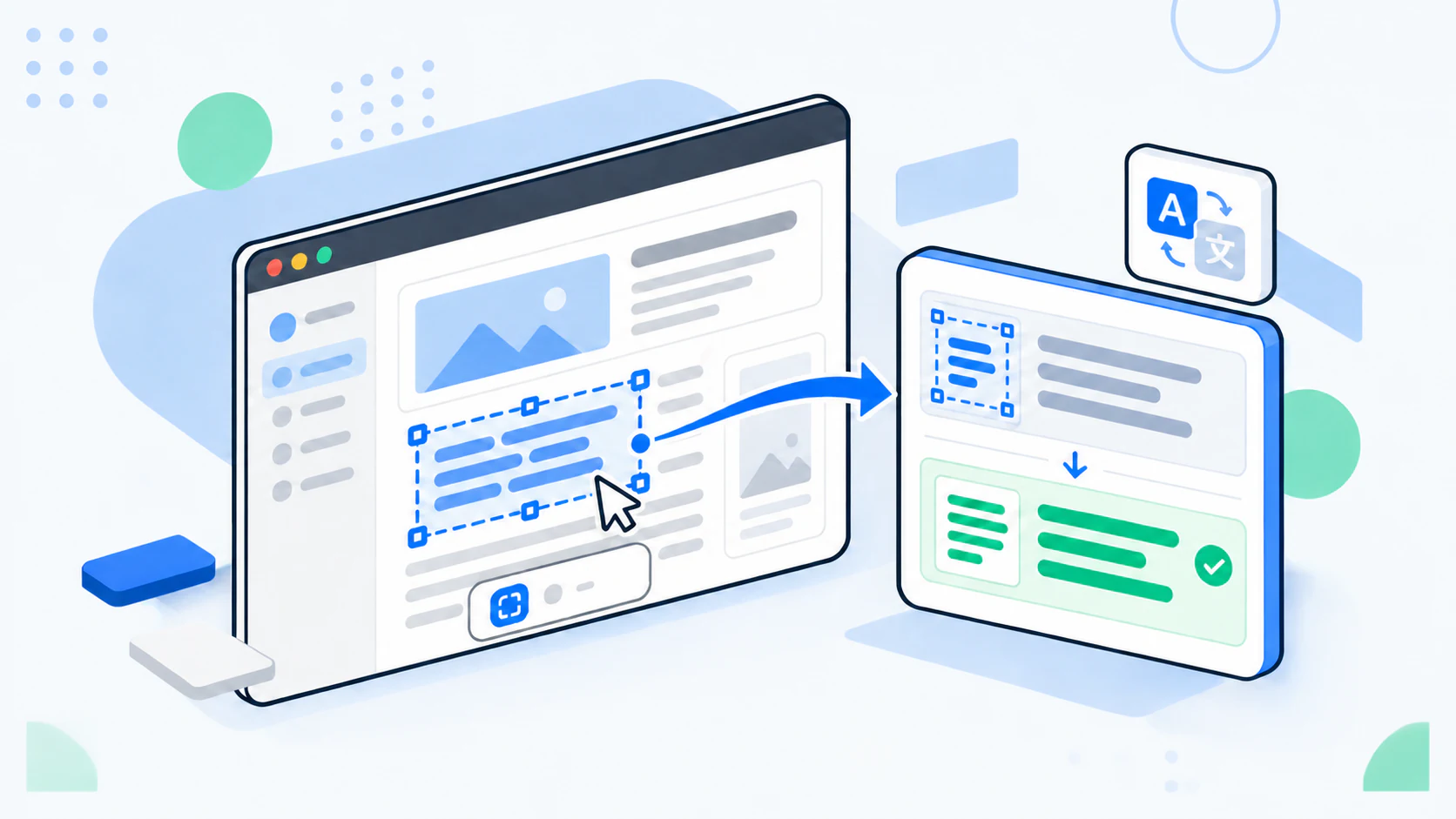
PixPinでスクリーンショットや画像内の文字を翻訳する方法を解説します。WindowsとmacOSのショートカット、ツールバー、ピン留め画像からの操作、翻訳モード、対象言語、API Keyの設定を確認できます。