
컴퓨터 스크린샷 찍는 법|Windows·Mac 캡처 단축키
컴퓨터에서 스크린샷 찍는 법을 Windows 11/10과 macOS로 나누어 설명합니다. 스크린샷 단축키와 저장 위치, PixPin으로 캡처하고 주석을 추가하거나 화면에 고정하는 방법을 확인하세요.
 캡처 가이드
스크린샷을 화면에 고정하려면 PixPin으로 영역을 선택한 뒤 핀 단축키를 누르거나 Pin to screen을 클릭하세요. 스크린샷은 별도의 고정 이미지로 화면에 남아 다른 창에서 작업할 때도 참고할 수 있습니다. 클립보드 이미지와 로컬 이미지 파일도 같은 방식으로 고정할 수 있습니다.
이 글에서 설명하는 화면 고정은 이미지를 이동 가능한 창으로 표시하는 기능입니다. 이미지를 이동하거나 확대·축소하고, 항상 위에 표시하거나 닫을 수 있습니다. 데스크톱 배경 화면으로 설정하는 작업과는 다릅니다.
Ctrl+1, macOS에서는 Control+1을 눌러 캡처를 시작합니다.Ctrl+2 또는 Ctrl+T, macOS에서는 Control+2 또는 Control+T를 누릅니다. 캡처 도구 모음의 Pin to screen 버튼을 클릭해도 됩니다.아래에서 Windows의 Ctrl로 표시한 PixPin 단축키는 macOS에서 Control에 해당합니다. 파일을 복사할 때는 Windows의 Ctrl+C, macOS의 Command+C처럼 각 운영체제의 복사 단축키를 사용합니다.
크기 조절, 투명도, Mouse Penetration의 전체 사용법은 핀 기능 문서에서 확인할 수 있습니다.
Ctrl+1, macOS에서는 Control+1을 눌러 캡처를 시작합니다.Ctrl+2 또는 Ctrl+T, macOS에서는 Control+2 또는 Control+T를 누릅니다. 도구 모음의 Pin to screen 버튼을 클릭해도 됩니다.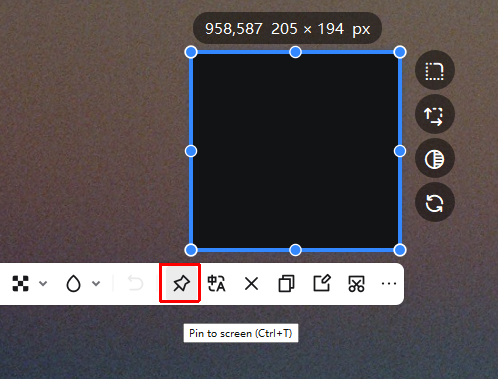 PixPin 캡처 도구 모음에서 Pin to screen 버튼 클릭하기
캡처 도구 모음의 압정 아이콘이 Pin to screen 버튼입니다.
Ctrl+2 또는 Ctrl+T, macOS에서는 Control+2 또는 Control+T를 눌러 클립보드 이미지를 화면에 고정합니다.선택한 로컬 이미지에 단축키를 사용해 바로 고정하거나, 파일을 먼저 복사한 뒤 고정할 수 있습니다.
바로 고정하는 방법을 권장합니다.
Alt+~, macOS에서는 Option+~를 눌러 파일을 화면에 바로 고정합니다.파일을 먼저 복사해도 됩니다.
Ctrl+C, macOS에서는 Command+C를 눌러 선택한 이미지 파일을 복사합니다.Ctrl+2, macOS에서는 Control+2를 눌러 파일을 화면에 고정합니다.PixPin이 설치되어 있지 않다면 먼저 PixPin을 다운로드한 뒤 위 방법 중 하나로 스크린샷이나 이미지를 화면에 고정하세요.
마우스 왼쪽 버튼을 누른 채 드래그하면 고정 이미지의 위치를 바꿀 수 있습니다. 마우스 휠을 사용하면 크기를 조절할 수 있습니다.
T를 누르거나 고정 이미지의 오른쪽 클릭 메뉴에서 Window on top을 전환하면 스크린샷의 항상 위 표시 상태를 변경할 수 있습니다. Y를 누르거나 메뉴에서 Window Shade를 전환하면 그림자 표시 여부를 바꿀 수 있습니다.
고정 이미지 위에서 마우스 오른쪽 버튼을 누른 채 드래그하면 표시할 영역을 선택하고 썸네일 모드로 전환할 수 있습니다. 썸네일 모드는 원본 이미지를 실제로 자르지 않습니다. Shift를 누른 채 마우스 왼쪽 버튼으로 드래그하면 썸네일에 표시되는 내용을 옮길 수 있습니다. 이미지를 실제로 자르려면 썸네일 모드에서 오른쪽 클릭 메뉴를 열고 Crop을 선택하세요. 자른 뒤에는 원본 이미지로 복원할 수 없습니다.
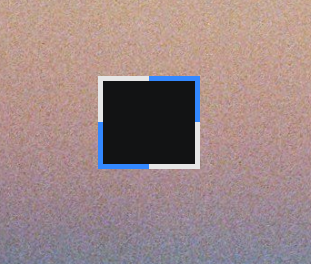 PixPin 고정 이미지에서 오른쪽 드래그로 썸네일 표시 영역 선택하기
파란색 테두리는 썸네일 모드에서 표시할 선택 영역입니다.
고정 이미지를 크게 확대하면 CPU 연산이 필요해 일부 끊김이 생길 수 있습니다. 이미지가 화면 범위를 벗어나면 PixPin은 이러한 끊김을 줄이기 위해 기본적으로 배율을 낮춥니다.
자동으로 축소된 이미지는 원본 화질로 표시되지 않습니다. 마우스를 사용하는 경우 가운데 버튼을 클릭하면 고정 이미지를 빠르게 초기화하고 원본 화질로 돌아갈 수 있습니다. macOS 트랙패드에서는 두 손가락으로 가볍게 탭하세요.
화면을 벗어난 이미지가 자동으로 축소되지 않게 하려면 Configuration > Pin > Auto shrink when Pin is too large로 이동해 옵션을 끄세요. 이 옵션을 끄면 큰 이미지를 확대하거나 화면 밖으로 이동할 때 더 쉽게 끊길 수 있습니다.
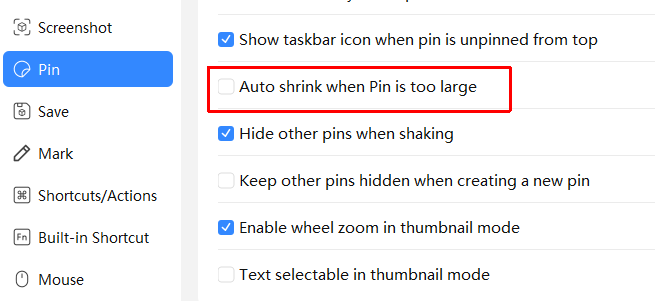 PixPin 설정의 Auto shrink when Pin is too large 옵션
이 옵션은 PixPin Configuration의 Pin 페이지에 있습니다.
고정 이미지에 포커스가 있는 상태에서 L을 누르거나 오른쪽 클릭 메뉴에서 Lock을 선택하세요. 잠긴 이미지는 이동, 크기 조절, 투명도 조정이 되지 않아 실수로 설정이 바뀌는 일을 줄일 수 있습니다.
PixPin에서 고정 이미지 닫기와 삭제는 서로 다른 작업입니다. 고정 이미지에 포커스가 있을 때 Windows에서는 Ctrl+W, macOS에서는 Control+W를 누르거나 Esc를 누르면 이미지를 닫습니다. 닫은 이미지는 핀 기록에 저장되며 Windows에서는 Ctrl+3, macOS에서는 Control+3을 눌러 다시 열 수 있습니다.
Windows에서는 Ctrl+D, macOS에서는 Control+D를 누르면 고정 이미지를 삭제합니다. 삭제한 이미지는 핀 기록에 추가되지 않으며 기록에서 복원할 수 없습니다.
고정 이미지는 별도의 창이므로 이동, 크기 조절, 항상 위 표시, 닫기가 가능합니다. 데스크톱 배경 화면은 별도의 창처럼 이동할 수 없습니다.
고정 이미지는 기본적으로 항상 위에 표시됩니다. 이미지를 활성화하고 T를 누르면 이 설정을 끌 수 있습니다. Configuration > Pin > Pin window always on top에서 새 고정 이미지가 기본적으로 항상 위에 표시되지 않도록 설정할 수도 있습니다.
이미지를 다른 위치로 옮기거나 Mouse Penetration을 켜서 아래 내용을 직접 조작할 수 있습니다. Mouse Penetration을 켜면 고정 이미지의 투명도가 기본적으로 낮아집니다. 이 기능에는 기본 단축키가 없지만 Configuration > Shortcuts/Actions에서 직접 지정할 수 있습니다.
닫은 이미지는 핀 기록에서 복원할 수 있습니다. 삭제한 이미지는 복원할 수 없습니다.
Windows와 macOS 모두 Configuration > Shortcuts/Actions 또는 Configuration > Built-in Shortcut에서 관련 설정을 확인할 수 있습니다.
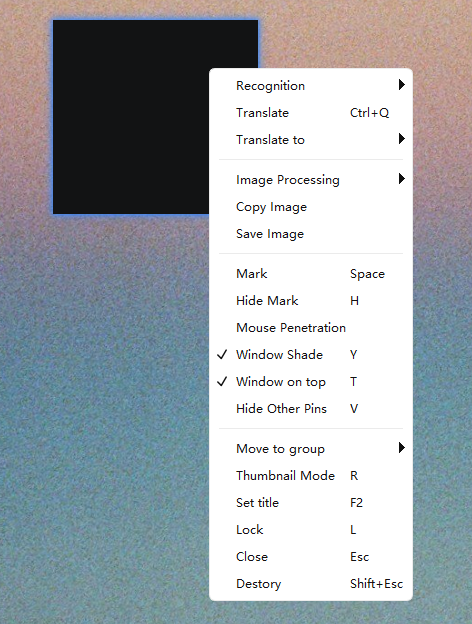 PixPin 고정 이미지 메뉴의 Window on top, Lock, Close, Destroy 옵션
고정 이미지의 오른쪽 클릭 메뉴에는 항상 위 표시, 그림자, Mouse Penetration, 잠금, 닫기, 삭제 기능이 있습니다.
PixPin에서는 스크린샷, 클립보드 이미지, 로컬 이미지 파일을 화면에 고정할 수 있습니다. 고정한 뒤에는 위치와 크기를 조절하고, 스크린샷을 항상 위에 표시하거나 썸네일 모드를 사용하고, 이미지를 잠그거나 기록에서 복원할 수 있습니다. 화면 크기를 벗어난 이미지는 기본적으로 자동 축소됩니다. 원본 화질로 확인해야 할 때는 고정 이미지를 초기화하세요.
관련 글
 캡처 가이드
컴퓨터에서 스크린샷 찍는 법을 Windows 11/10과 macOS로 나누어 설명합니다. 스크린샷 단축키와 저장 위치, PixPin으로 캡처하고 주석을 추가하거나 화면에 고정하는 방법을 확인하세요.
 캡처 가이드
Windows와 macOS에서 PixPin으로 스크린샷과 이미지 속 글자를 번역하는 방법을 알아보세요. 단축키, 도구 모음, 고정 이미지 번역, 번역 모드, 대상 언어, API Key 설정을 설명합니다.
 캡처 가이드
Windows와 macOS에서 컴퓨터 화면을 GIF로 녹화하는 방법을 알아보세요. PixPin으로 영역을 지정하고 프레임 속도와 키보드·마우스 효과를 설정한 뒤 GIF로 내보내는 전체 과정과 화질 저하, 무음, 큰 파일, 느린 내보내기 문제의 해결 방법을 설명합니다.