
스크롤 캡처 안 될 때: PixPin 끊김·중복·어긋남 해결 방법
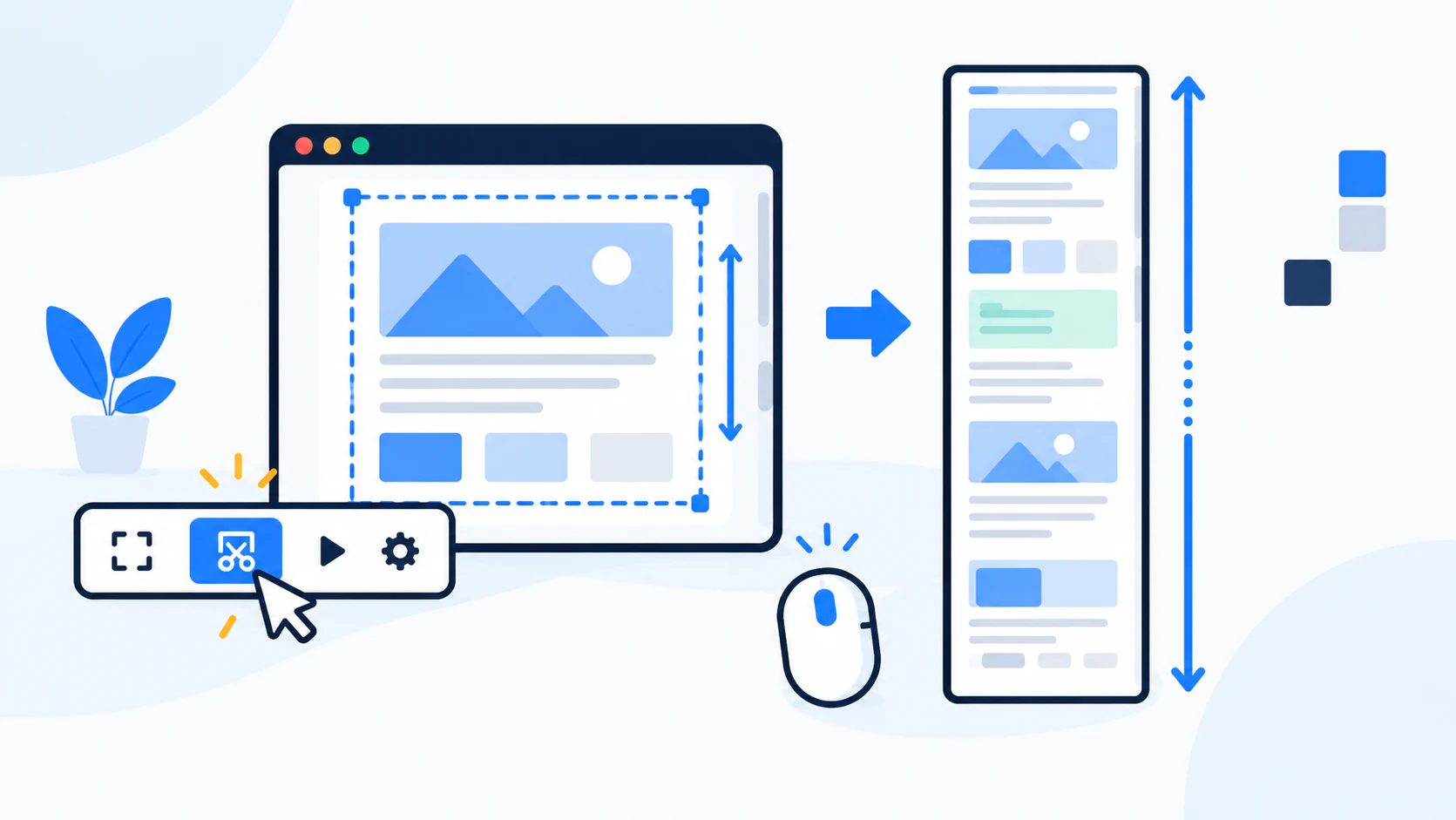
PixPin 스크롤 캡처가 멈추거나 잘리고, 내용이 반복되거나 어긋날 때 확인할 사항을 알아보세요. 캡처 영역, 미리보기, 마우스 오버 효과, 하단 추가 캡처, 저장 시 원본 크기를 점검합니다.
 캡처 가이드
처음 사용하는 경우 원하는 결과에 맞는 단축키를 선택하세요.
| 캡처 목적 | 스크린샷 단축키 | 결과 |
|---|---|---|
| 원하는 영역 캡처 | Win+Shift+S |
클립보드에 복사되며 편집하거나 저장 가능 |
| 전체 화면 복사 | PrtSc |
클립보드에 복사 |
| 전체 화면 캡처 및 저장 | Win+PrtSc |
이미지 파일로 자동 저장 |
| 현재 활성 창 캡처 | Alt+PrtSc |
클립보드에 복사 |
Windows에서 화면 일부를 캡처할 때 가장 편리한 방법입니다.
Windows 11 캡처 도구에서 원본 스크린샷 자동 저장을 켜면 이미지 파일도 추가로 저장됩니다. 실제 동작은 현재 캡처 도구 설정에 따라 달라집니다.
Windows에서 “Print Screen 키를 사용하여 화면 캡처 열기”를 켠 경우에는 「PrtSc」를 누르면 캡처 도구가 열리므로 위의 기본 동작과 결과가 다릅니다.
전체 화면 이미지 파일을 바로 남길 때 적합합니다. 일반적으로 클립보드에는 동시에 복사되지 않습니다.
오류 창이나 하나의 프로그램 창만 캡처할 때 유용하며 이후 자르는 작업을 줄일 수 있습니다.
Windows 기본 기능으로 영역, 창, 전체 화면을 캡처할 수 있습니다. UI 요소 인식, 확대경 색상 추출, 주석 또는 화면 고정 기능도 필요하다면 PixPin과 같은 전용 스크린샷 도구를 사용할 수 있습니다.
기본 스크린샷 단축키는 PixPin의 「설정」→「단축키/동작」에서 변경할 수 있습니다. 캡처 중에는 확대경에 포인터 주변 픽셀과 색상 값이 표시되며 「C」를 누르면 현재 픽셀의 색상 값을 복사할 수 있습니다. 이미지를 참고하면서 작업할 때는 스크린샷을 화면에 고정하고 필요에 따라 항상 위에 표시할 수도 있습니다.
사용 방법을 확인했지만 아직 설치하지 않았다면 PixPin 다운로드 후 위 순서에 따라 첫 스크린샷을 찍어 보세요.
「Win+Shift+S」로 Windows 캡처 도구를 열 수 있으므로 「PrtSc」 키가 없어도 됩니다. 독립된 「PrtSc」 키가 없는 일부 기기는 「Fn+Win+Space」도 지원합니다. 실제 키 조합은 키보드 배열에 따라 다릅니다.
먼저 「Fn」 키를 함께 눌러야 하는지 확인하고, 다른 프로그램에서 같은 단축키를 사용하고 있는지 점검하세요. 「PrtSc」 동작만 예상과 다르다면 Windows 설정의 “Print Screen 키를 사용하여 화면 캡처 열기” 옵션을 확인합니다.
작업 관리자처럼 관리자 권한으로 실행되는 창이 앞에 있으면 일반 권한으로 실행 중인 PixPin의 전역 단축키가 작동하지 않을 수 있습니다. 「설정」→「시스템」에서 「관리자 권한으로 다시 실행」을 선택한 뒤 다시 시도하세요.
Windows와 macOS에는 기본 스크린샷 기능이 있으므로 일반적인 영역, 창, 전체 화면 캡처에는 별도 프로그램이 필요하지 않습니다. UI 요소 인식, 확대경 색상 추출, 주석 또는 화면 고정이 필요할 때 PixPin을 사용할 수 있습니다.
컴퓨터에서 스크린샷을 찍을 때는 세 가지 조합을 먼저 기억하면 편리합니다. Windows에서는 「Win+Shift+S」로 영역을 선택하고 「Win+PrtSc」로 전체 화면을 바로 저장할 수 있습니다. macOS에서는 「Shift+Command+4」로 영역을 캡처할 수 있습니다. 기본 캡처는 운영체제 도구로 충분하며, UI 요소를 정확히 선택하거나 캡처 후 주석, 색상 추출, 화면 고정 기능을 사용하려면 PixPin을 다운로드할 수 있습니다.
관련 글
 캡처 가이드
PixPin 스크롤 캡처가 멈추거나 잘리고, 내용이 반복되거나 어긋날 때 확인할 사항을 알아보세요. 캡처 영역, 미리보기, 마우스 오버 효과, 하단 추가 캡처, 저장 시 원본 크기를 점검합니다.
 캡처 가이드
PixPin으로 스크린샷, 클립보드 이미지, 로컬 이미지 파일을 화면에 고정하는 방법을 알아보세요. 크기 조절, 항상 위 표시, 잠금, 기록 복원 방법도 설명합니다.
 캡처 가이드
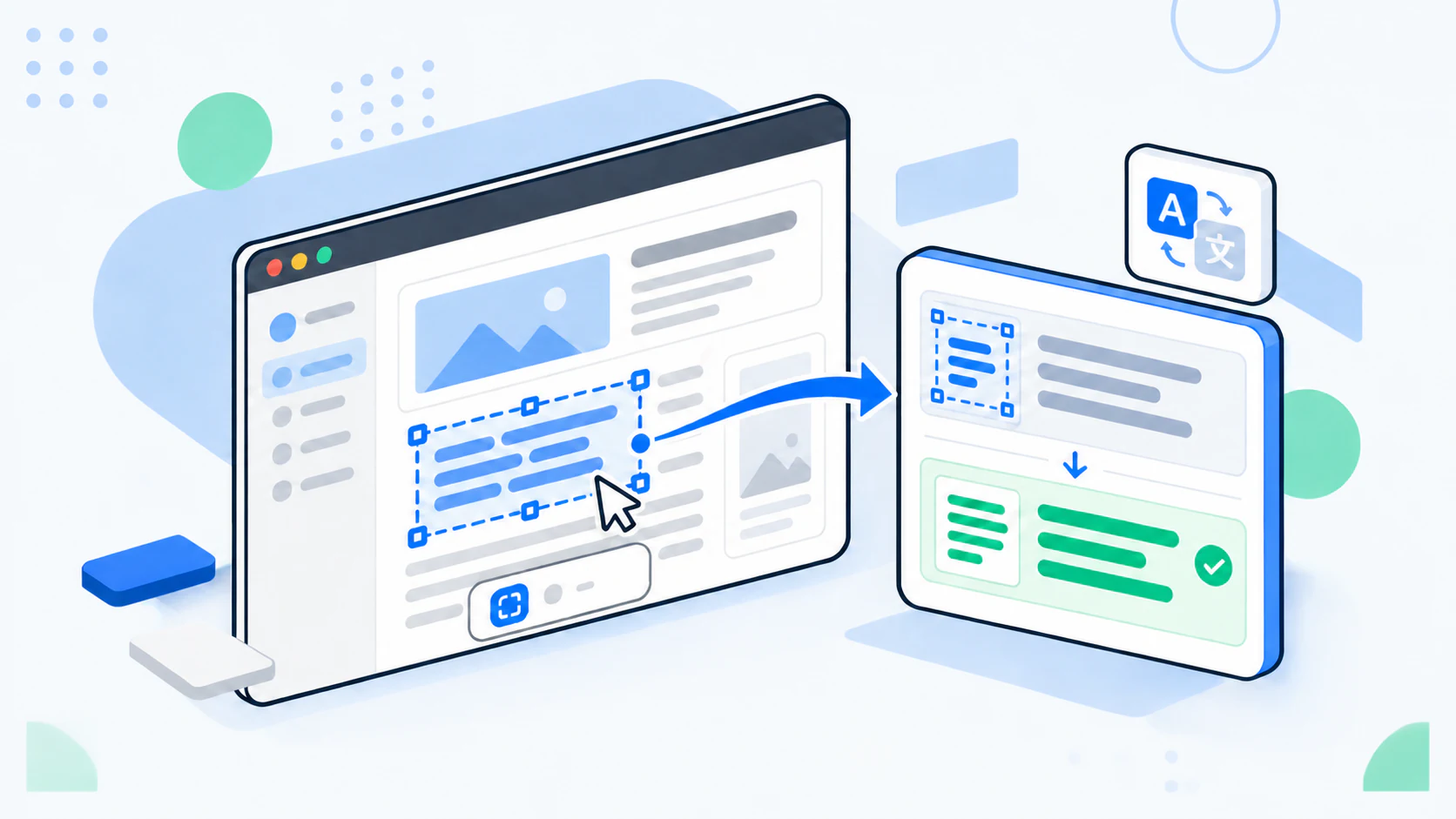
Windows와 macOS에서 PixPin으로 스크린샷과 이미지 속 글자를 번역하는 방법을 알아보세요. 단축키, 도구 모음, 고정 이미지 번역, 번역 모드, 대상 언어, API Key 설정을 설명합니다.